

本文实例讲述了Django框架安装方法。分享给大家供大家参考,具体如下:
如果你还未安装Python环境需要先下载Python安装包。
1、Python 下载地址:https://www.python.org/downloads/
2、Django 下载地址:https://www.djangoproject.com/download/
注意:目前Django 1.6.x以上版本已经完全兼容Python 3.x。
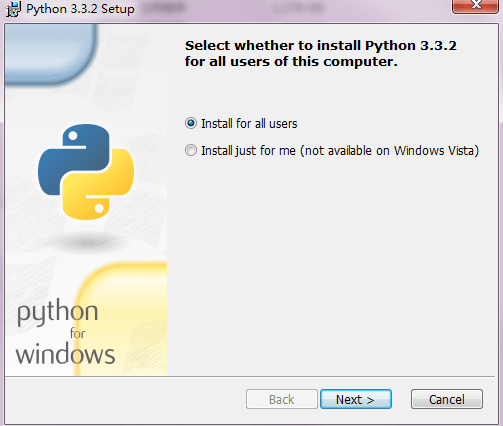
安装Python你只需要下载python-x.x.x.msi文件,然后一直点击"Next"按钮即可。
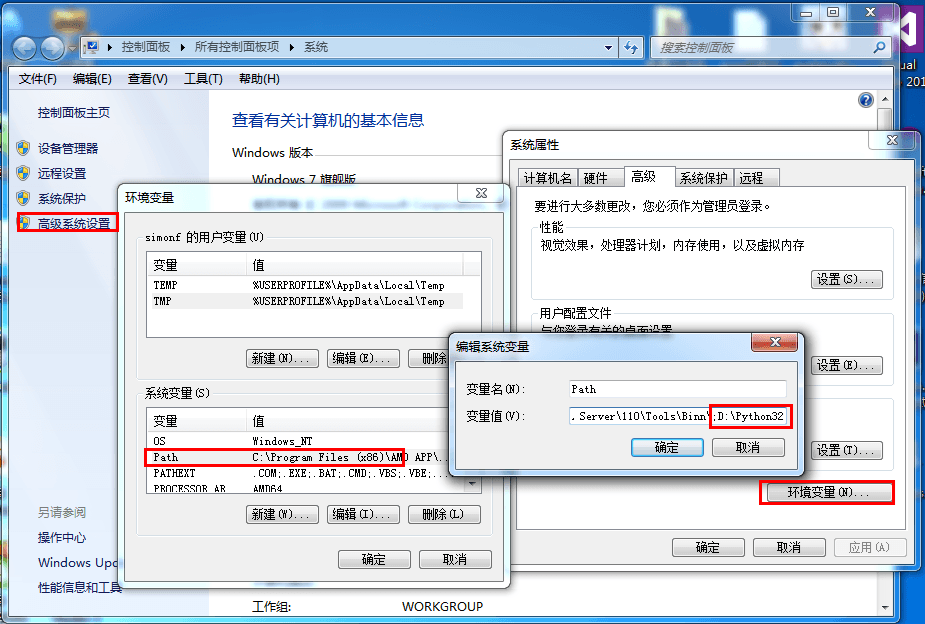
安装完成后你需要设置Python环境变量。 右击计算机->属性->高级->环境变量->修改系统变量path,添加Python安装地址,本文实例使用的是C:\Python33,你需要根据你实际情况来安装。
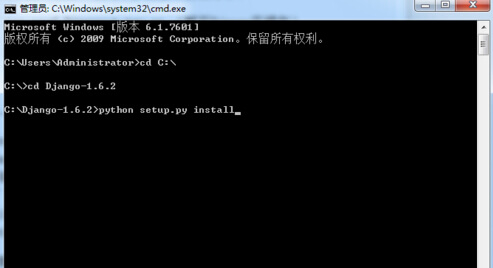
下载 Django 压缩包,解压并和Python安装目录放在同一个根目录,进入 Django 目录,执行python setup.py install,然后开始安装,Django将要被安装到Python的Lib下site-packages。
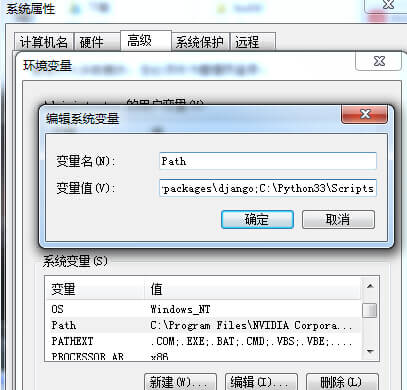
然后是配置环境变量,将这几个目录添加到系统环境变量中: C:\Python33\Lib\site-packages\django;C:\Python33\Scripts。 添加完成后就可以使用Django的django-admin.py命令新建工程了。
输入以下命令进行检查:
>>> import django
>>> django.get_version()
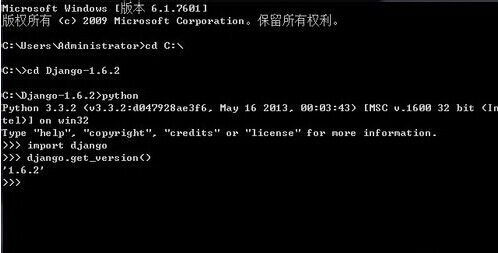
如果输出了Django的版本号说明安装正确。
以下安装位于 Centos Linux 环境下安装,如果是你的 Linux 系统是 ubuntu 请使用 apt-get 命令。
默认情况下 Linux 环境已经支持了Python。你可以在终端输入Python命令来查看是否已经安装。
Python 2.7.3 (default, Aug 1 2012, 05:14:39)
[GCC 4.6.3] on linux2
Type "help", "copyright", "credits" or "license" for more information.
>>>
命令:
yum install python-setuptools
完成之后,就可以使用 easy_install 命令安装 django
easy_install django
之后我们在python解释器输入以下代码:
[root@solar django]# python
Python 2.7.3 (default, May 15 2014, 14:49:08)
[GCC 4.8.0] on linux2
Type "help", "copyright", "credits" or "license" for more information.
>>> import django
>>> django.VERSION
(1, 6, 5, 'final', 0)
>>>
我们可以看到输出了Django的版本号,说明安装成功。
pip install Django
如果 pip < 1.4,安装方法如下:
pip install https://www.djangoproject.com/download/1.11a1/tarball/
下载源码包:https://www.djangoproject.com/download/
输入以下命令并安装:
tar xzvf Django-X.Y.tar.gz  # 解压下载包
cd Django-X.Y         # 进入 Django 目录
python setup.py install    # 执行安装命令
安装成功后 Django 位于 Python 安装目录的 site-packages 目录下。
从这里下载最新的稳定版本:DJango-1.x.y.tar.gz,在页面右侧列表下载,如下图:
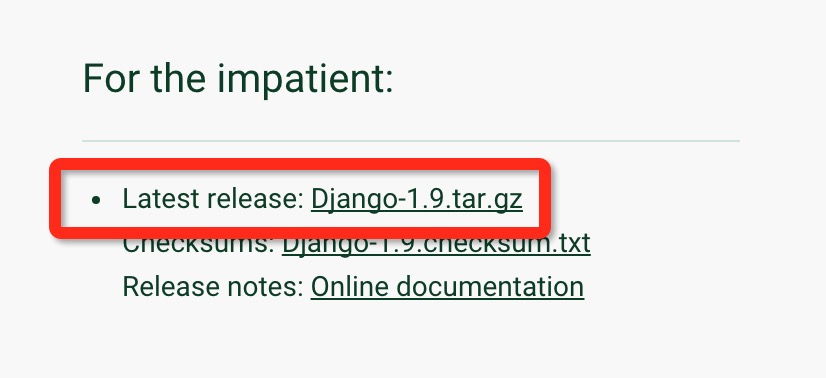
记住是最新的官方版本哦.其中x.y是版本号。进入你下载该文件的文件夹目录,执行如下命令:(Mac下默认是/Users/xxx/Downloads,xxx是你的用户名)
$ tar zxvf Django-1.x.y.tar.gz
你也可以从 Github 上下载最新版,地址:https://github.com/django/django:
git clone https://github.com/django/django.git
进入解压后的目录:
cd Django-1.x.y
sudo python setup.py install
安装成功后会输出以下信息:
……
Processing dependencies for Django==1.x.y
Finished processing dependencies for Django==1.x.y
再进入我们的站点目录,创建 Django 项目:
$ django-admin.py startproject testdj
启动服务:
cd testdj # 切换到我们创建的项目
$ python manage.py runserver
……
Starting development server at http://127.0.0.1:8000/
Quit the server with CONTROL-C.
以上信息说明,项目已启动,访问地址为http://127.0.0.1:8000/。
下面我们介绍如何在 Cloud Studio 中安装、使用 Django:
step1:访问 Cloud Studio,注册/登录账户。
step2:在右侧的运行环境菜单选择:"ubuntu"
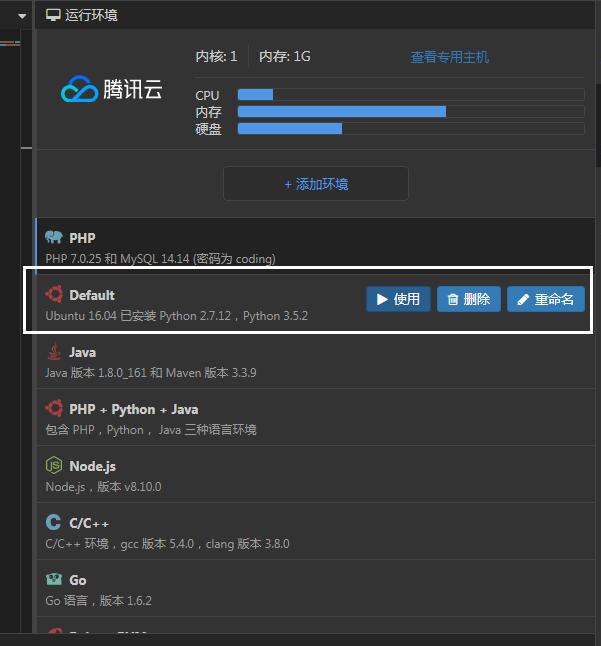
step3:在下方的终端执行命令,使用 pip 安装:
sudo pip3 install django
step4:查看 Django 版本:
django-admin --version
希望本文所述对大家基于基于Django框架的Python程序设计有所帮助。


