

python读取Excel表格文件,例如获取这个文件的数据
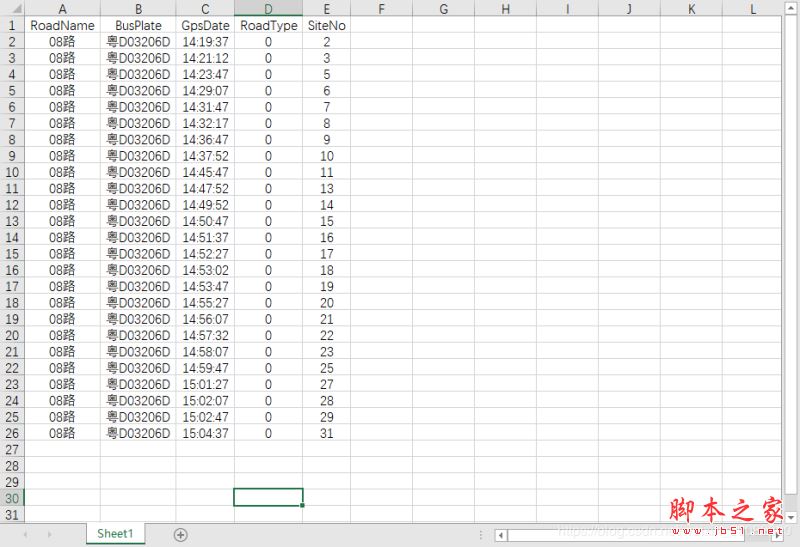
python读取Excel表格文件,需要如下步骤:
1、安装Excel读取数据的库-----xlrd
直接pip install xlrd安装xlrd库

#引入Excel库的xlrd
import xlrd
2、获取Excel文件的位置并且读取进来
#导入需要读取Excel表格的路径
data = xlrd.open_workbook(r'C:\Users\NHT\Desktop\Data\\test1.xlsx')
table = data.sheets()[0]
3、读取指定的行和列的内容,并将内容存储在列表中(将第三列的时间格式转换)
#创建一个空列表,存储Excel的数据
tables = []


#将excel表格内容导入到tables列表中
def import_excel(excel):
  for rown in range(excel.nrows):
   array = {'road_name':'','bus_plate':'','timeline':'','road_type':'','site':''}
   array['road_name'] = table.cell_value(rown,0)
   array['bus_plate'] = table.cell_value(rown,1)
   #将Excel表格中的时间格式转化
   if table.cell(rown,2).ctype == 3:
     date = xldate_as_tuple(table.cell(rown,2).value,0)
     array['timeline'] = datetime.datetime(*date)
   array['road_type'] = table.cell_value(rown,3)
   array['site'] = table.cell_value(rown,4)
   tables.append(array)
4、运行程序
if __name__ == '__main__':
  #将excel表格的内容导入到列表中
  import_excel(table)
  #验证Excel文件存储到列表中的数据
  for i in tables:
    print(i)
5、最终的运行效果如下:

6、完整的程序代码:
import xlrd
from xlrd import xldate_as_tuple
import datetime
#导入需要读取的第一个Excel表格的路径
data1 = xlrd.open_workbook(r'C:\Users\NHT\Desktop\Data\\test.xlsx')
table = data1.sheets()[0]
#创建一个空列表,存储Excel的数据
tables = []
#将excel表格内容导入到tables列表中
def import_excel(excel):
  for rown in range(excel.nrows):
   array = {'road_name':'','bus_plate':'','timeline':'','road_type':'','site':''}
   array['road_name'] = table.cell_value(rown,0)
   array['bus_plate'] = table.cell_value(rown,1)
   if table.cell(rown,2).ctype == 3:
     date = xldate_as_tuple(table.cell(rown,2).value,0)
     array['timeline'] = datetime.datetime(*date)
   array['road_type'] = table.cell_value(rown,3)
   array['site'] = table.cell_value(rown,4)
   tables.append(array)
if __name__ == '__main__':
  #将excel表格的内容导入到列表中
  import_excel(table)
  for i in tables:
    print(i)
以上所述是小编给大家介绍的python读取Excel表格文件的方法,希望对大家有所帮助,如果大家有任何疑问请给我留言,小编会及时回复大家的。在此也非常感谢大家对脚本之家网站的支持!
如果你觉得本文对你有帮助,欢迎转载,烦请注明出处,谢谢!


