

今天在研究Plotly绘制散点图的方法,供大家参考,具体内容如下
使用Python3.6 + Plotly
Plotly版本2.0.0
在开始之前先说说,还需要安装库Numpy,安装方法在我的另一篇博客中有写到:python3.6下Numpy库下载与安装图文教程
因为Plotly没有自己独立的线性图形函数,所以把线性图形与散点图形全部用一个函数实现
这个函数是Scatter函数
下面举几个简单的例子
先画一个纯散点图,代码如下:
import plotly
import plotly.graph_objs as go
import numpy

pyplt = plotly.offline.plot #使用离线模式
N = 100
random_x = numpy.linspace(0, 1, N)
random_y0 = numpy.random.randn(N)+5
random_y1 = numpy.random.randn(N)
random_y2 = numpy.random.randn(N)-5
#上面是一些随机数据
trace0 = go.Scatter(
 x = random_x,
 y = random_y0,
 mode = 'markers', # 绘制纯散点图
 name = 'markers' # 图例名称
)
data = [trace0]
pyplt(data, filename='tmp/scatter_diagram.html')#html放置的位置
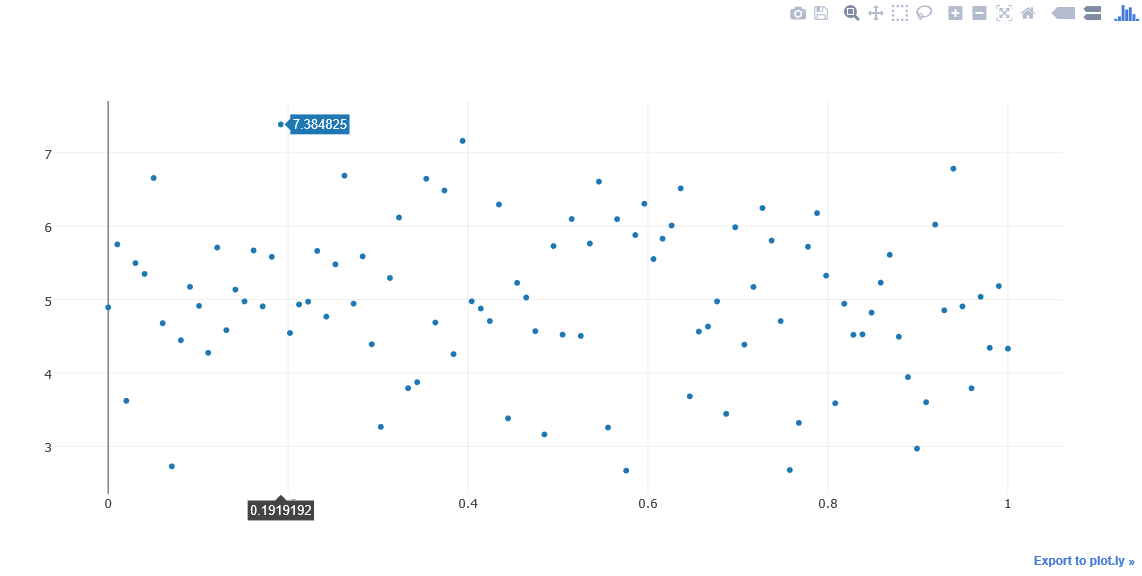
运行程序会得到如下图所示图形
接下来我们画一个线性图,数据还是之前的数据。看看是什么样子,代码如下
import plotly
import plotly.graph_objs as go
import numpy


pyplt = plotly.offline.plot #使用离线模式
N = 100
random_x = numpy.linspace(0, 1, N)
random_y0 = numpy.random.randn(N)+5
random_y1 = numpy.random.randn(N)
random_y2 = numpy.random.randn(N)-5
trace1 = go.Scatter(
 x = random_x,
 y = random_y2,
 mode = 'lines', # 线性图
 name = 'lines'
)
data = [trace1]
pyplt(data, filename='tmp/line.html')
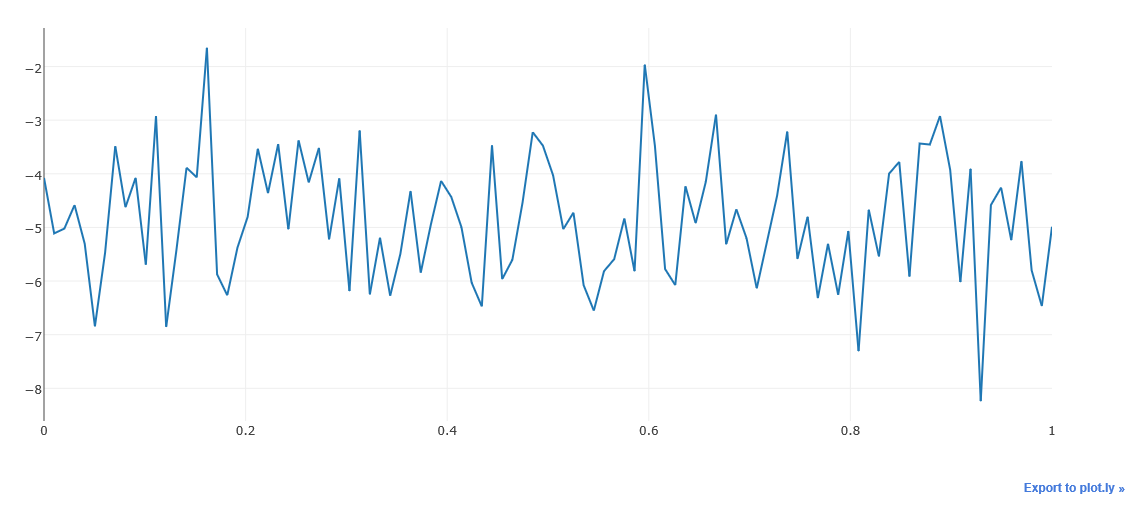
我们会得到如下图所示的线形图
下面我们把线性图,和散点图合到一起
import plotly
import plotly.graph_objs as go
import numpy
pyplt = plotly.offline.plot #使用离线模式
N = 100
random_x = numpy.linspace(0, 1, N)
random_y0 = numpy.random.randn(N)+5
random_y1 = numpy.random.randn(N)
random_y2 = numpy.random.randn(N)-5
trace1 = go.Scatter(
 x = random_x,
 y = random_y1,
 mode = 'lines+markers', # 散点+线的绘图
 name = 'lines+markers'
)
data = [trace1]
pyplt(data, filename='tmp/add.html')
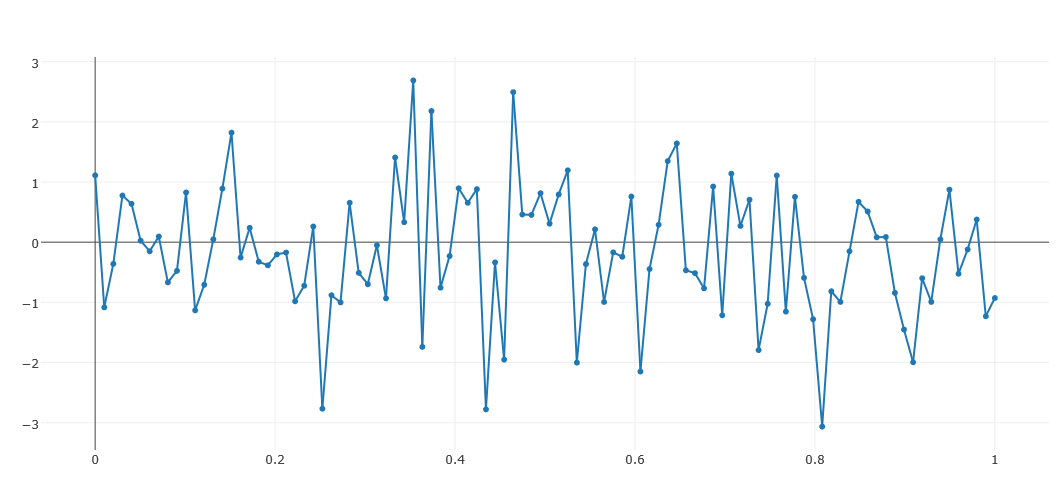
得到如下图所示图例
三个图在一张图中表示的例子
import plotly
import plotly.graph_objs as go
import numpy
pyplt = plotly.offline.plot #使用离线模式
N = 100
random_x = numpy.linspace(0, 1, N)
random_y0 = numpy.random.randn(N)+5
random_y1 = numpy.random.randn(N)
random_y2 = numpy.random.randn(N)-5
trace0 = go.Scatter(
 x = random_x,
 y = random_y0,
 mode = 'markers', # 纯散点的绘图
 name = 'markers' # 曲线名称
)
trace1 = go.Scatter(
 x = random_x,
 y = random_y1,
 mode = 'lines+markers', # 散点+线的绘图
 name = 'lines+markers'
)
trace2 = go.Scatter(
 x = random_x,
 y = random_y2,
 mode = 'lines', # 线的绘图
 name = 'lines'
)
data = [trace0,trace1,tarace2]
pyplt(data, filename='tmp/all.html')
得到如下图
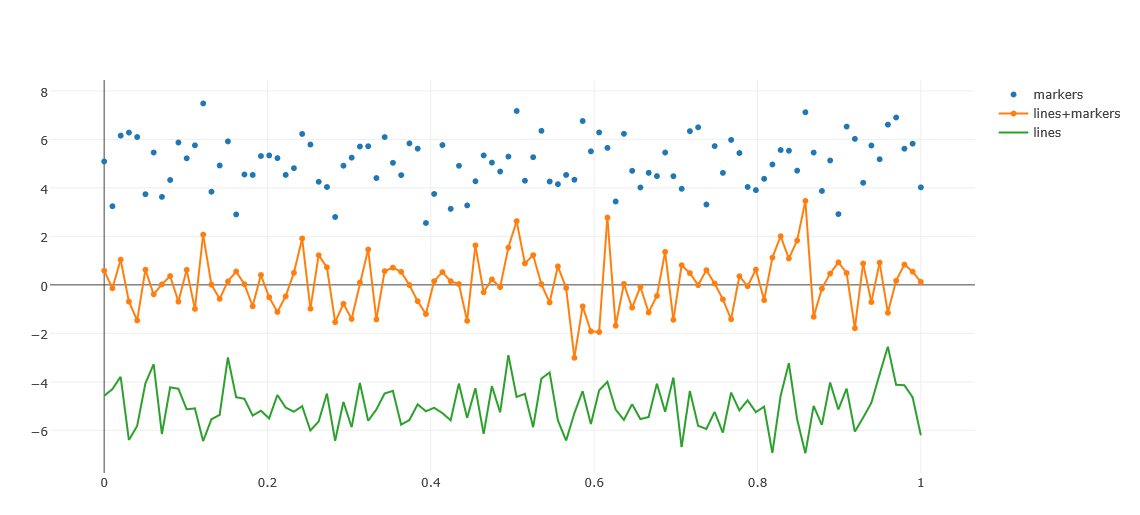
可以看到,三个图,绘制在一张图上了!
也可以对样式进行设置下面看个例子,改变一下颜色,代码如下:
import plotly
import plotly.graph_objs as go
import numpy
pyplt = plotly.offline.plot #使用离线模式
N = 100
random_x = numpy.linspace(0, 1, N)
random_y0 = numpy.random.randn(N)+5
random_y1 = numpy.random.randn(N)
random_y2 = numpy.random.randn(N)-5
trace0 = go.Scatter(
 x = random_x,
 y = random_y0,
 mode = 'markers', # 纯散点图
 name = 'markers', # 曲线名称
 marker = dict(
 size = 10, # 设置点的宽度
 color = 'rgba(255, 182, 193, .9)', #设置曲线的颜色
 line = dict(
  width = 2, # 设置线条的宽度
  color = 'rgb(0, 255, 0)' #设置线条的颜色
 )
 )
)
data = [trace0]
pyplt(data, filename='tmp/style.html')
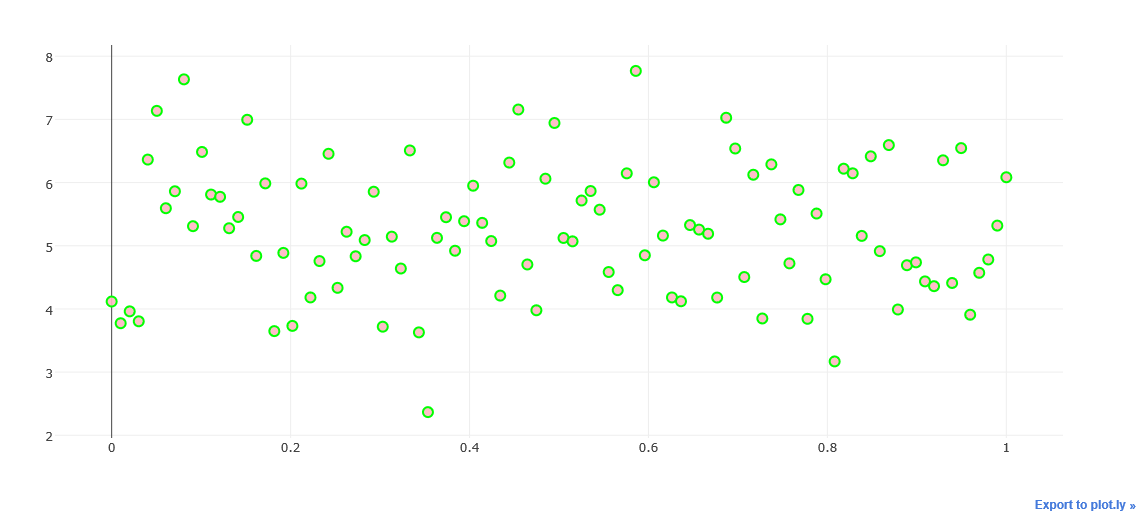
marker的参数设置很重要,设置颜色color,大小size
line设置线条宽度width,color 设置线条颜色等
以上就是本文的全部内容,希望对大家的学习有所帮助,也希望大家多多支持脚本之家。


