

python实现从登录到自动发送qq邮件,供大家参考,具体内容如下
qq邮箱登录注意问题
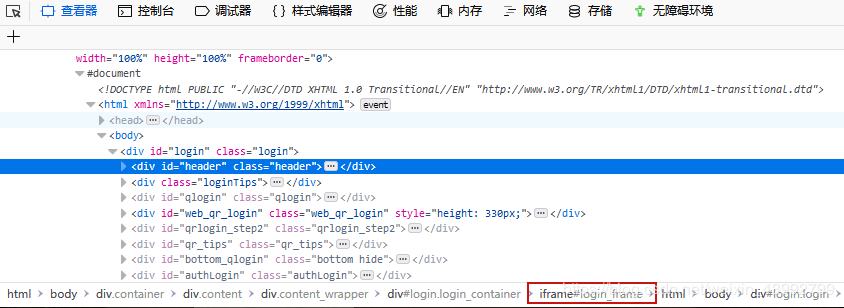
账户密码登录框是写在一个iframe上的,所以我们要先进入iframe中才能定位到下面的两个输入框和登录按钮。从下图我们可以看到iframe=login_frame,我们可以是用driver.switch.to_frame(“login_frame”)进入iframe中。接下来的两个输入框和登录按钮都有id属性,我们只需要用driver.find_element_by_id(“xxx”)就可以定位到元素。
记得退出iframe,不然定位后面的所有元素都会失败(切记),退出iframe的话我们可以写driver.switch_to_default_content()来实现(个人发现to后面用“.”还是“_”符号,都可以将后面显示出来)。大家可以尝试下,把这句话省略,接着定位下面的元素。
主页面注意事项
主页面上左上角的“写信”按钮,你右击是不会显示查看元素的,第一种方法,我们首先在页面其他地方右击,接着选中查看元素,然后用查看器左边的那个鼠标按钮去点击“写信”按钮。就可以查看到。第二种方法,直接根据“写信”两个字去定位元素。我们可以这样driver.find_element_by_link_text(“写信”)
写信页面注意事项
写信页面都写在iframe里面,所以要进入iframe中,然后定位收件人的输入框,我们可以从下面的页面代码中看到class的值有很多地方都用到(不是唯一),所有我们相对路径的方法,driver.find_element_by_xpath("//*[@id=“toAreaCtrl”]//div[2]/input")。这样就可以解决了。
文下面的文本框注意四点,第一点,文本框在一个iframe中;第二点,文本框没有任何的属性值,所以我们可以使用HTML标签名定位,driver.find_element_by_tag_name(“body”);第三点文本框需要先点击(click),在编写(send_keys),如果没有先点击在编写,那么你send_keys(“xxxx”)内容会放在主题后面的文本框中。第四点,退出iframe,然后再进入iframe=“mainFrame”,因为退出的话就是所有的iframe都退出。
完整脚本
from selenium import webdriver
import unittest,time,traceback
from selenium.common.exceptions import TimeoutException,NoSuchElementException


class TestDemo(unittest.TestCase):
 def setUp(self):
 self.driver=webdriver.Firefox(executable_path='f:\\geckodriver')


 def test_sendqqemail(self):
 try:
  url = 'https://mail.qq.com/'
  self.driver.get(url)
  self.driver.maximize_window()
  self.driver.switch_to_frame("login_frame")
  self.driver.find_element_by_id("u").send_keys("用户名")
  self.driver.find_element_by_id("p").send_keys("密码")
  self.driver.find_element_by_id("login_button").click()
  time.sleep(5)
  self.driver.switch_to.default_content() #退出iframe,如果没这句话后面的元素定位都会出错
  self.driver.find_element_by_id('composebtn').click()
  #写信模块都在iframe=mainFrame页面上
  self.driver.switch_to_frame("mainFrame")
  time.sleep(3)
  self.driver.find_element_by_xpath("//*[@id='toAreaCtrl']/div[2]/input").send_keys("收件人")
  #定位主题
  self.driver.find_element_by_xpath('//input[@id="subject"]').send_keys("主题")
  #正文编写iframe中
  self.driver.switch_to_frame(self.driver.find_element_by_class_name("qmEditorIfrmEditArea"))
  #self.driver.find_element_by_xpath("/html/body").send_keys('你好,再见')
  #定位正文
  content=self.driver.find_element_by_tag_name("body")
  #必须click(),不然会写到主题里面
  content.click()
  content.send_keys("正文内容")
  time.sleep(3)
  self.driver.switch_to.default_content()
  self.driver.switch_to_frame("mainFrame")
  #定位发送按钮
  self.driver.find_element_by_xpath('//a[.="发送"]').click()
 except TimeoutException:
  print("显示等待页面元素超时")
 except NoSuchElementException:
  print("寻找页面元素不存在",traceback.print_exc())
 except Exception:
  print(traceback.print_exc())

 def tearDown(self):
 self.driver.quit()


 if __name__=="__main__":
 unittest.main()
以上就是本文的全部内容,希望对大家的学习有所帮助,也希望大家多多支持脚本之家。


