Python3 安装PyQt5及exe打包图文教程

所属分类: 脚本专栏 / python 阅读数: 710
收藏 0 赞 0 分享

环境: Python 3.6.4 + Pycharm Professional 2017.3.3 + PyQt5 + PyQt5-tools

① Python 3 安装

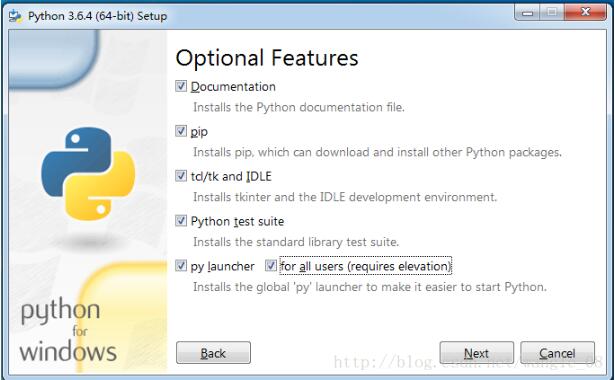
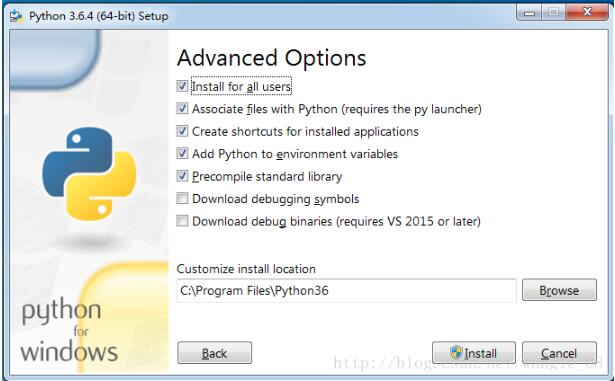
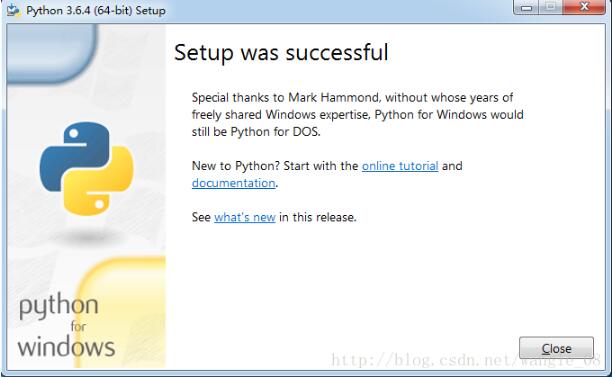
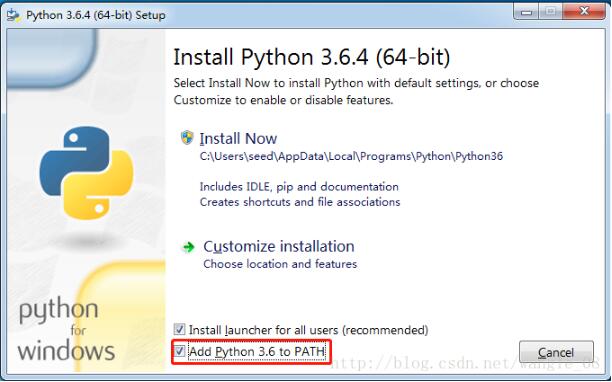
Python 3.x 安装时,默认勾选ADD Python 3.6 to PATH和ADD Python to environment variables的情况下,系统会向path中增加以下两个环境变量。

D:\Program Files\Python36\Scripts\;

D:\Program Files\Python36\;
Python3 安装PyQt5及exe打包

Python3 安装PyQt5及exe打包

Python3 安装PyQt5及exe打包

Python3 安装PyQt5及exe打包

② PyQt5 PyQt5-tools 安装

pip install pyQt5 
pip install pyQt5-tools

命令行窗口输入pip install pyQt5和pip install pyQt5-tools

③ 测试是否成功

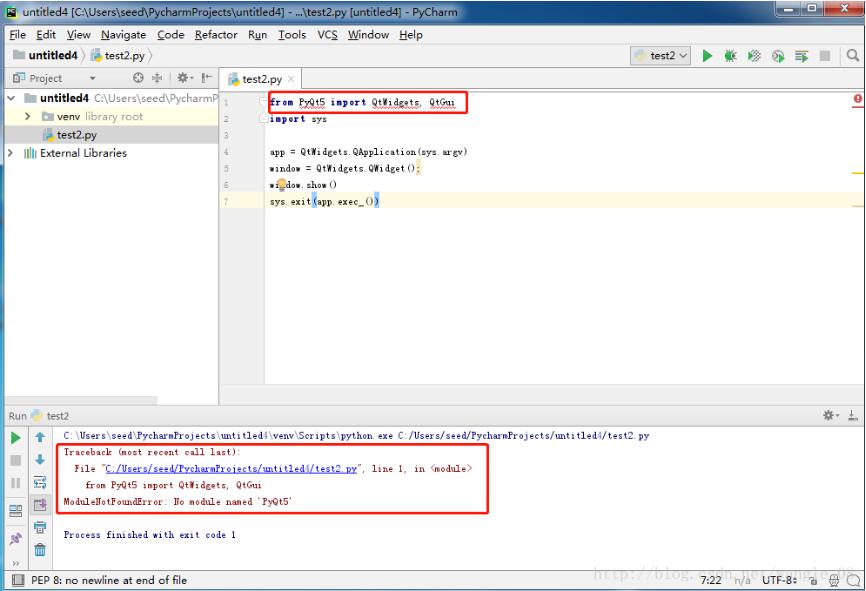
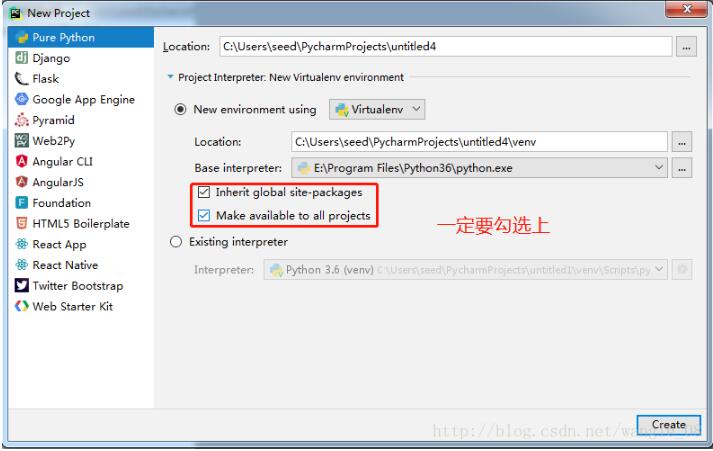
新建Project,这里要注意的是下图中红色框框里面的两个选项要勾选上,否则新建项目会如图2所示

图1
Python3 安装PyQt5及exe打包

图2

Python3 安装PyQt5及exe打包

新建一个python文件,代码如下所示

# FileName : PyQtDemo.py
# Author : Sean
# DateTime : 2018/2/2 12:50
# SoftWare : PyCharm

from PyQt5 import QtWidgets, QtGui
import sys

app = QtWidgets.QApplication(sys.argv)
window = QtWidgets.QWidget();
window.show()
sys.exit(app.exec_())

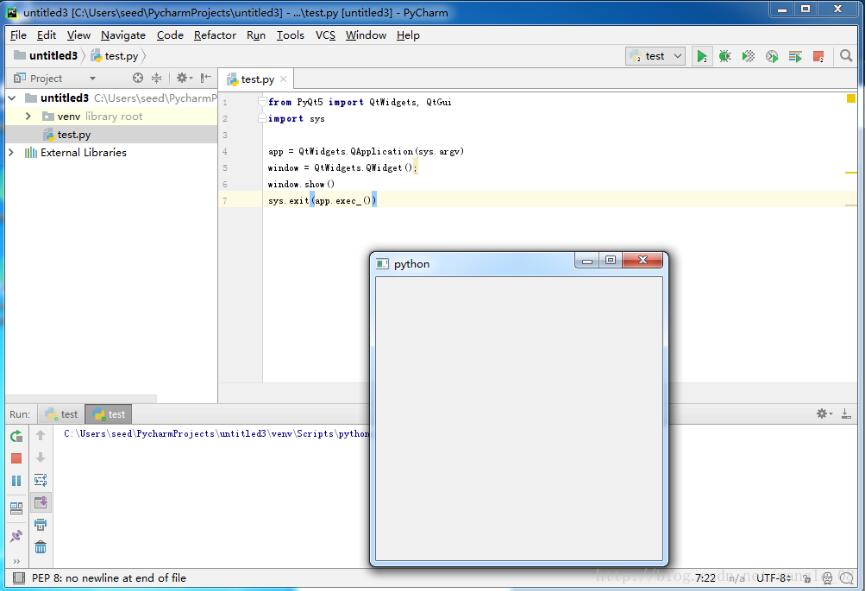
弹出如下界面即Pyqt5安装成功。
Python3 安装PyQt5及exe打包

④ 添加QtDesigner

Ctrl+Alt+S 打开Setting->Tools->External Tools->"+"。如下图配置所示
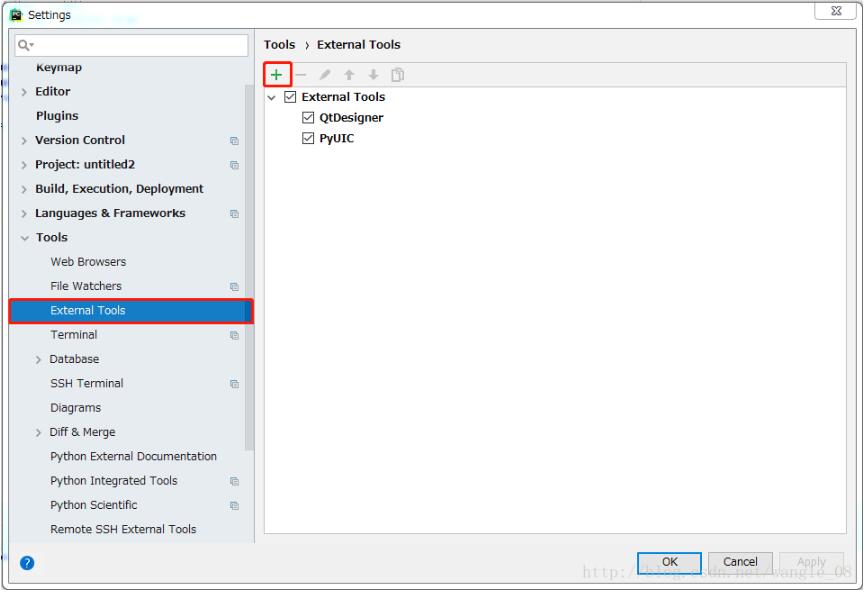
Python3 安装PyQt5及exe打包

Python3 安装PyQt5及exe打包

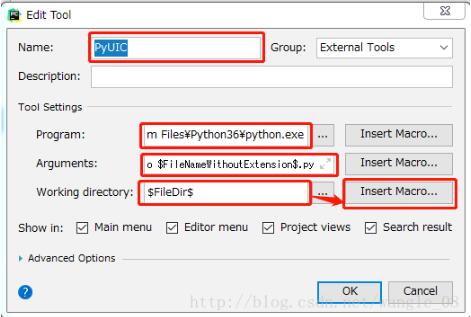
⑤ 添加PyUIC

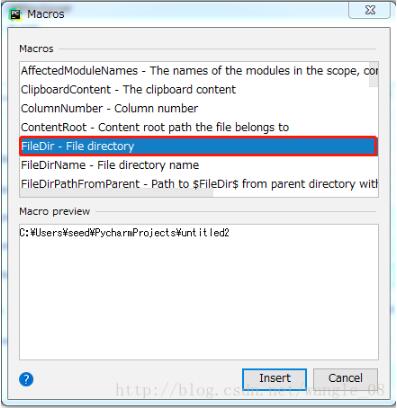
Ctrl+Alt+S 打开Setting->Tools->External Tools->"+"。如下图配置所示
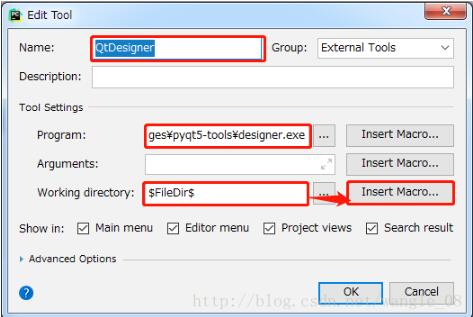
Argumnets 中填下面的参数

-m PyQt5.uic.pyuic $FileName$ -o $FileNameWithoutExtension$.py
Python3 安装PyQt5及exe打包

Python3 安装PyQt5及exe打包

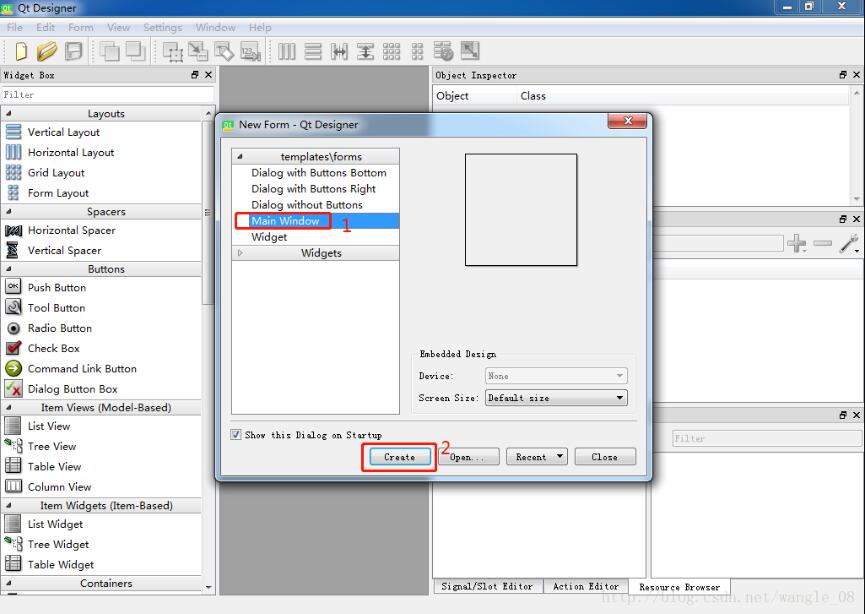
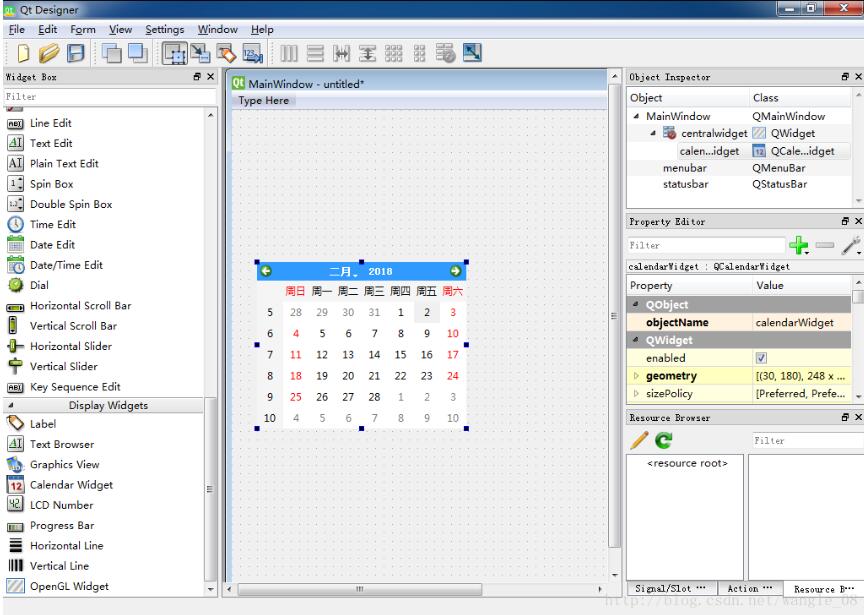
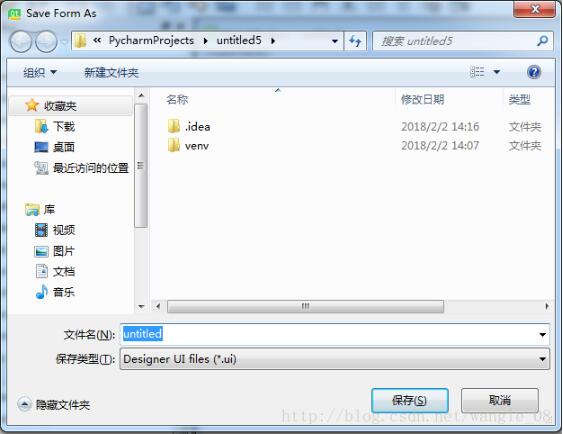
⑥ 打开QtDesigner,创建第一个画面

Python3 安装PyQt5及exe打包

Python3 安装PyQt5及exe打包

Python3 安装PyQt5及exe打包

Python3 安装PyQt5及exe打包

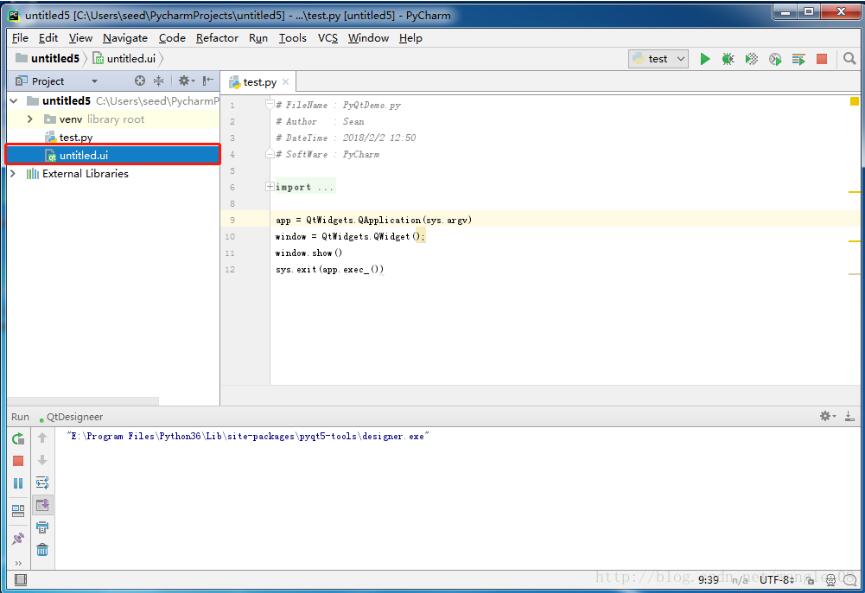
保存完之后你会在项目中看到.ui的布局文件

Python3 安装PyQt5及exe打包

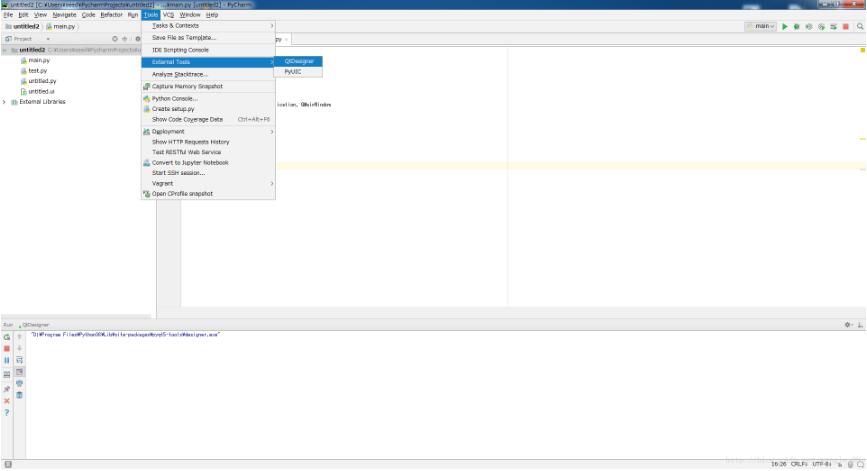
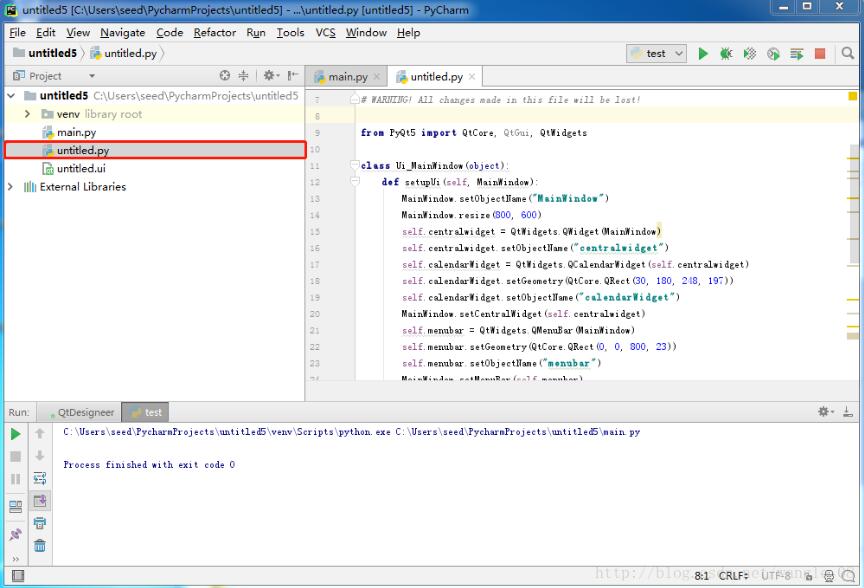
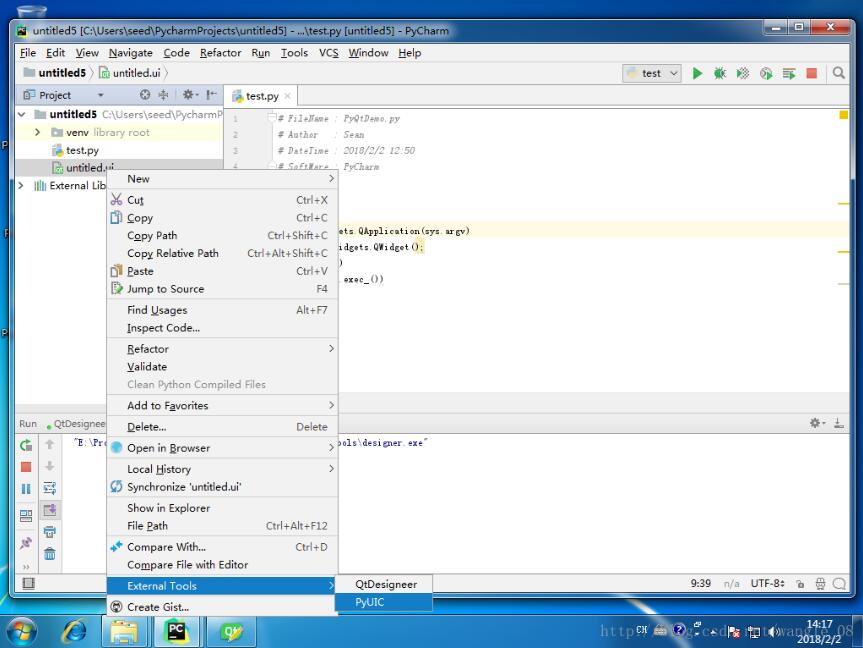
然后,在布局文件上面鼠标右键找到Externals Tools->PyUIC,单击这个,项目中会生成对应的.py文件。
Python3 安装PyQt5及exe打包

生成的.py文件

Python3 安装PyQt5及exe打包

⑦ 新建主程序

# FileName : main.py
# Author : Sean
# DateTime : 2018/2/2 13:00
# SoftWare : PyCharm

import sys
import untitled
from PyQt5.QtWidgets import QApplication, QMainWindow

if __name__ == '__main__':
 app = QApplication(sys.argv)
 MainWindow = QMainWindow()
 ui = untitled.Ui_MainWindow()
 ui.setupUi(MainWindow)
 MainWindow.show()
 sys.exit(app.exec_())

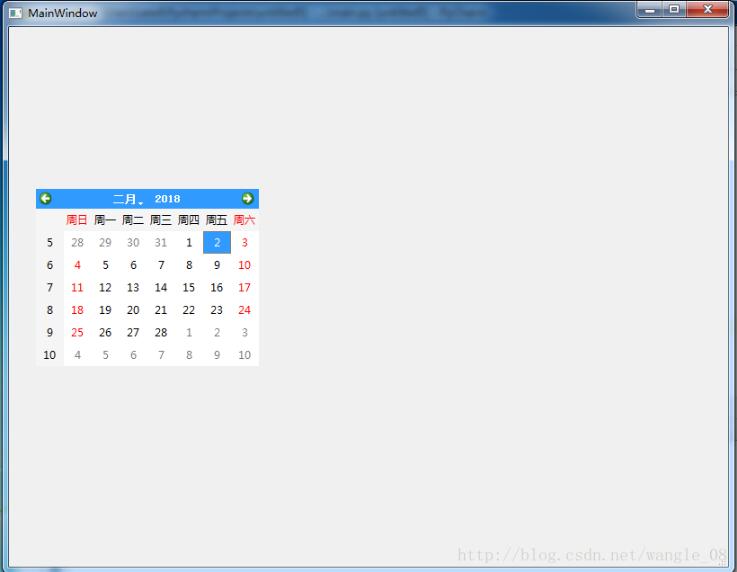
执行main.py,弹出如下界面,即创建成功。
Python3 安装PyQt5及exe打包

⑧ 打包

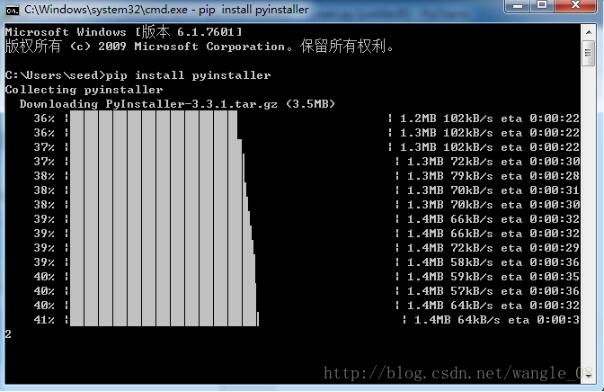
安装pyinstaller

pip install pyinstaller
Python3 安装PyQt5及exe打包

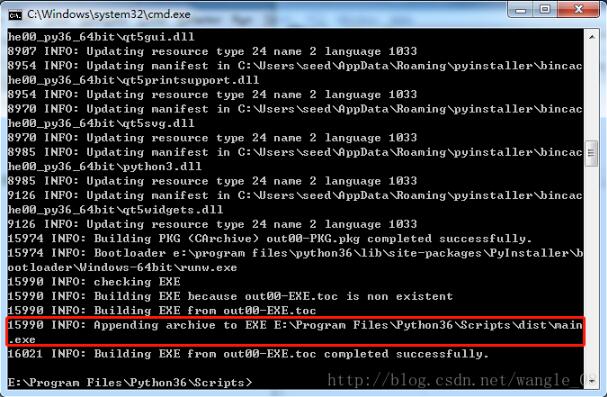
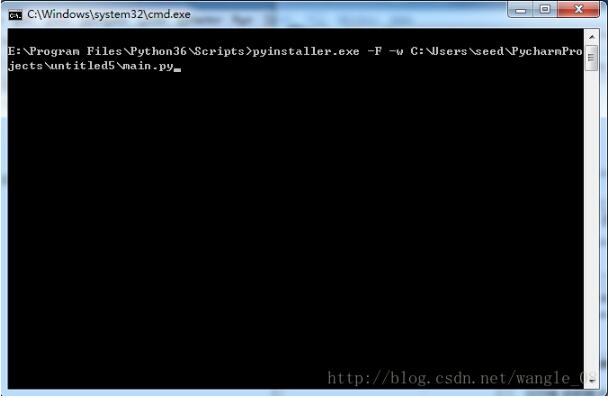
pyinstaller.exe -F -w C:\Users\seed\PycharmProjects\untitled5\main.py
Python3 安装PyQt5及exe打包

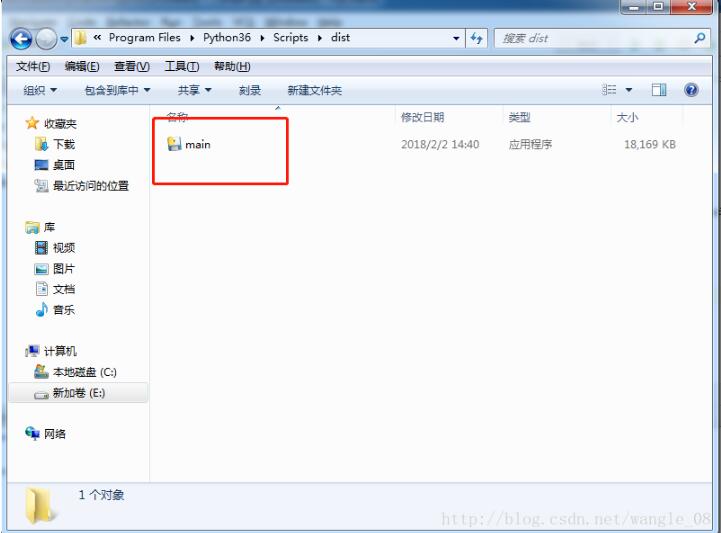
打包好的exe在Scripts的dist文件夹下

Python3 安装PyQt5及exe打包

Python3 安装PyQt5及exe打包

以上这篇Python3 安装PyQt5及exe打包图文教程就是小编分享给大家的全部内容了,希望能给大家一个参考,也希望大家多多支持脚本之家。

更多精彩内容其他人还在看

Python调用C/C++的方法解析

这篇文章主要介绍了Python调用C/C++的方法解析,文中通过示例代码介绍的非常详细,对大家的学习或者工作具有一定的参考学习价值,需要的朋友们下面随着小编来一起学习学习吧
收藏 0 赞 0 分享

学习Python爬虫的几点建议

这篇文章主要介绍了学习Python爬虫的几点建议,对新手学习爬虫有很大的帮助,感兴趣的朋友可以了解下
收藏 0 赞 0 分享

Python创建临时文件和文件夹

这篇文章主要介绍了Python如何创建临时文件和文件夹,文中讲解非常细致,代码帮助大家更好的理解和学习,感兴趣的朋友可以了解下
收藏 0 赞 0 分享

浅析Python 序列化与反序列化

这篇文章主要介绍了Python 序列化与反序列化的相关资料,文中讲解非常细致,代码帮助大家更好的理解和学习,感兴趣的朋友可以了解下
收藏 0 赞 0 分享

8种常用的Python工具

这篇文章主要介绍了8种常用的Python工具,帮助大家更好的学习Python,感兴趣的朋友可以了解下
收藏 0 赞 0 分享

python爬虫使用requests发送post请求示例详解

这篇文章主要介绍了python爬虫使用requests发送post请求示例详解,文中通过示例代码介绍的非常详细,对大家的学习或者工作具有一定的参考学习价值,需要的朋友们下面随着小编来一起学习学习吧
收藏 0 赞 0 分享

Python结合Window计划任务监测邮件的示例代码

这篇文章主要介绍了Python结合Window计划任务监测邮件的示例代码,文中通过示例代码介绍的非常详细,对大家的学习或者工作具有一定的参考学习价值,需要的朋友们下面随着小编来一起学习学习吧
收藏 0 赞 0 分享

Python用来做Web开发的优势有哪些

这篇文章主要介绍了Python用来做Web开发的优势有哪些,文中讲解非常细致,帮助大家更好的理解和学习Python,感兴趣的朋友可以了解下
收藏 0 赞 0 分享

如何解决pycharm调试报错的问题

在本篇内容里小编给大家整理的是一篇关于如何解决pycharm调试报错的问题文章,需要的朋友们可以学习参考下。
收藏 0 赞 0 分享

基于logstash实现日志文件同步elasticsearch

这篇文章主要介绍了基于logstash实现日志文件同步elasticsearch,文中通过示例代码介绍的非常详细,对大家的学习或者工作具有一定的参考学习价值,需要的朋友可以参考下
收藏 0 赞 0 分享
查看更多