

前段时间在Django Web平台开发中,碰到一些请求执行的任务时间较长(几分钟),为了加快用户的响应时间,因此决定采用异步任务的方式在后台执行这些任务。在同事的指引下接触了Celery这个异步任务队列框架,鉴于网上关于Celery和Django结合的文档较少,大部分也只是粗粗介绍了大概的流程,在实践过程中还是遇到了不少坑,希望记录下来帮助有需要的朋友。
一、Django中的异步请求
Django Web中从一个http请求发起,到获得响应返回html页面的流程大致如下:http请求发起 -- http handling(request解析) -- url mapping(url正则匹配找到对应的View) -- 在View中进行逻辑的处理、数据计算(包括调用Model类进行数据库的增删改查)--将数据推送到template,返回对应的template/response。
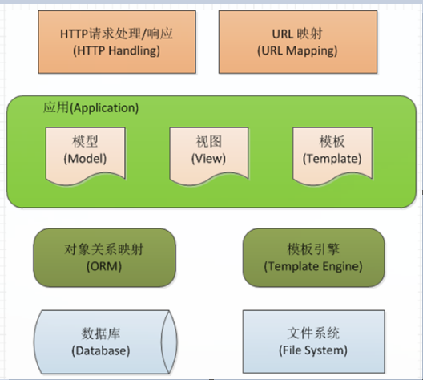
图1. Django架构总览
同步请求:所有逻辑处理、数据计算任务在View中处理完毕后返回response。在View处理任务时用户处于等待状态,直到页面返回结果。
异步请求:View中先返回response,再在后台处理任务。用户无需等待,可以继续浏览网站。当任务处理完成时,我们可以再告知用户。
二、关于Celery
Celery是基于Python开发的一个分布式任务队列框架,支持使用任务队列的方式在分布的机器/进程/线程上执行任务调度。
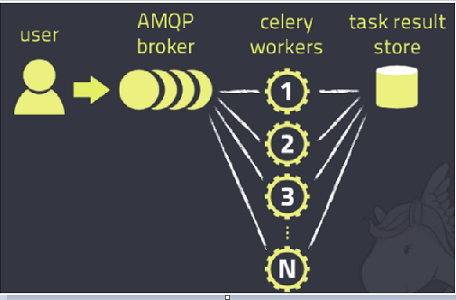
图2. Celery架构
图2展示的是Celery的架构,它采用典型的生产生-消费者模式,主要由三部分组成:broker(消息队列)、workers(消费者:处理任务)、backend(存储结果)。实际应用中,用户从Web前端发起一个请求,我们只需要将请求所要处理的任务丢入任务队列broker中,由空闲的worker去处理任务即可,处理的结果会暂存在后台数据库backend中。我们可以在一台机器或多台机器上同时起多个worker进程来实现分布式地并行处理任务。
三、Django中Celery的实现
在实际使用过程中,发现在Celery在Django里的实现与其在一般.py文件中的实现还是有很大差别,Django有其特定的使用Celery的方式。这里着重介绍Celery在Django中的实现方法,简单介绍与其在一般.py文件中实现方式的差别。
1. 建立消息队列
首先,我们必须拥有一个broker消息队列用于发送和接收消息。Celery官网给出了多个broker的备选方案:RabbitMQ、Redis、Database(不推荐)以及其他的消息中间件。在官网的强力推荐下,我们就使用RabbitMQ作为我们的消息中间人。在Linux上安装的方式如下:
sudo apt-get install rabbitmq-server
命令执行成功后,rabbitmq-server就已经安装好并运行在后台了。
另外也可以通过命令rabbitmq-server来启动rabbitmq server以及命令rabbitmqctl stop来停止server。
更多的命令可以参考rabbitmq官网的用户手册:https://www.rabbitmq.com/manpages.html
2. 安装django-celery
pip install celery
pip install django-celery
3. 配置settings.py
首先,在Django工程的settings.py文件中加入如下配置代码:
import djcelery
djcelery.setup_loader()
BROKER_URL= 'amqp://guest@localhost//'
CELERY_RESULT_BACKEND = 'amqp://guest@localhost//'
其中,当djcelery.setup_loader()运行时,Celery便会去查看INSTALLD_APPS下包含的所有app目录中的tasks.py文件,找到标记为task的方法,将它们注册为celery task。BROKER_URL和CELERY_RESULT_BACKEND分别指代你的Broker的代理地址以及Backend(result store)数据存储地址。在Django中如果没有设置backend,会使用其默认的后台数据库用来存储数据。注意,此处backend的设置是通过关键字CELERY_RESULT_BACKEND来配置,与一般的.py文件中实现celery的backend设置方式有所不同。一般的.py中是直接通过设置backend关键字来配置,如下所示:
app = Celery('tasks', backend='amqp://guest@localhost//', broker='amqp://guest@localhost//')
然后,在INSTALLED_APPS中加入djcelery:
INSTALLED_APPS = (
  ……
  'qv',
  'djcelery'
  ……
)
4. 在要使用该任务队列的app根目录下(比如qv),建立tasks.py,比如:
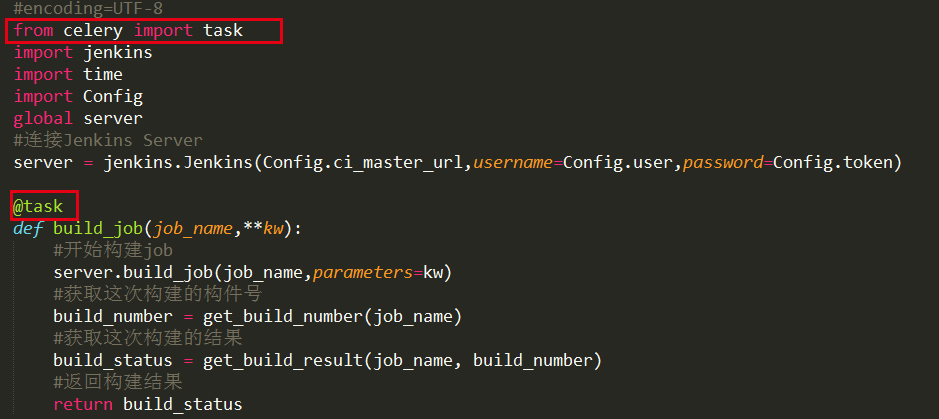
在tasks.py中我们就可以编码实现我们需要执行的任务逻辑,在开始处import task,然后在要执行的任务方法开头用上装饰器@task。需要注意的是,与一般的.py中实现celery不同,tasks.py必须建在各app的根目录下,且不能随意命名。
5. 生产任务
在需要执行该任务的View中,通过build_job.delay的方式来创建任务,并送入消息队列。比如:
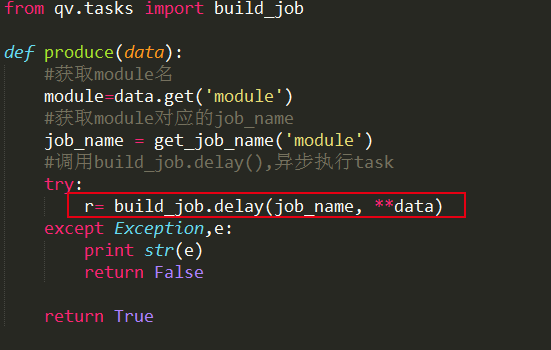
6. 启动worker的命令
#先启动服务器
python manage.py runserver
#再启动worker
python manage.py celery worker -c 4 --loglevel=info
四、补充
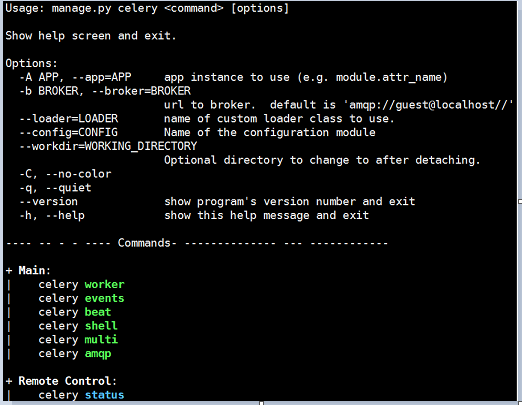
Django下要查看其他celery的命令,包括参数配置、启动多worker进程的方式都可以通过python manage.py celery --help来查看:
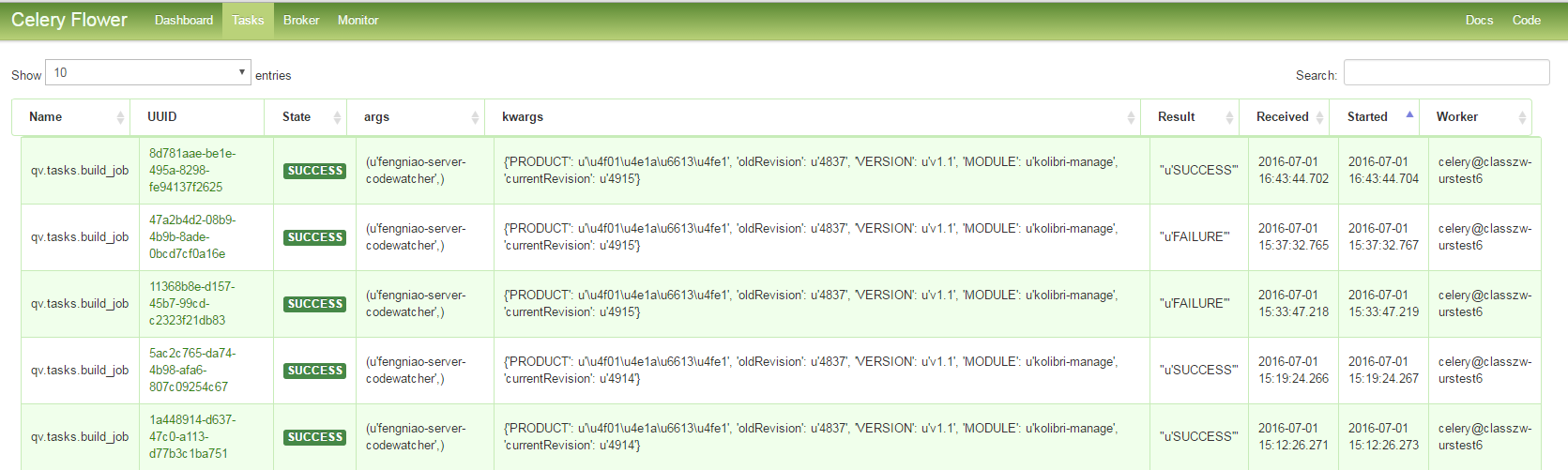
另外,Celery提供了一个工具flower,将各个任务的执行情况、各个worker的健康状态进行监控并以可视化的方式展现,如下图所示:
Django下实现的方式如下:
1. 安装flower:
pip install flower
2. 启动flower(默认会启动一个webserver,端口为5555):
python manage.py celery flower
3. 进入http://localhost:5555即可查看。
以上就是本文的全部内容,希望对大家的学习有所帮助,也希望大家多多支持脚本之家。


