

前三篇文章中创建了PSNet程序集,其中包含了对指定IP进行端口扫描,收发TCP消息包和收发UDP消息包的相关功能,作为这是最基本的对网络情况的最基本检测,后续的文章将会对此程序集进行不断的扩充使其包含更全面的功能。但是光有这些简单网络探测的功能还远远不够,为了能更全面的使用PowerShell针对网络安全进行检测,在本文中将会创建PSSecurity程序集用于存放相关通过PowerShell的脚本。参照前几篇文章中创建PSNet程序集的方法和目录结构创建PSSecurity程序集目录,便于后续对程序集的扩展。
具体详细的步骤请参见前几篇文章,创建PSSecurity程序集之后的目录结构和文件如下所示:
在$Profile中添加:
其中PSSecurity.psm1中的内容如下:
接下来就是Get-SqlSysLogin.ps1的内容了
Param(
[Parameter(Mandatory = $true,
Position = 0,
ValueFromPipeLine= $true)]
[Alias("PSComputerName","CN","MachineName","IP","IPAddress")]
[string]$ComputerName,
[parameter(Position = 1)]
[string]$UserName,
[parameter(Position = 2)]
[string]$Password
)
Process {
$Connection = New-Object System.Data.SQLClient.SQLConnection
if($userName) {
$Connection.ConnectionString = "Data Source=$ComputerName;Initial Catalog=Master;User Id=$userName;Password=$password;"
} else {
$Connection.ConnectionString = "server=$computerName;Initial Catalog=Master;trusted_connection=true;"
}
Try {
$Connection.Open()
$Command = New-Object System.Data.SQLClient.SQLCommand #创建SQLClient对象
$Command.Connection = $Connection
$Command.CommandText = "SELECT * FROM master.SYS.syslogins" #从syslogin表读取SQLServer登录账户
$Reader = $Command.ExecuteReader()
$Counter = $Reader.FieldCount
while ($Reader.Read()) {
$SQLObject = @{}
for ($i = 0; $i -lt $Counter; $i++) {
$SQLObject.Add(
$Reader.GetName($i),
$Reader.GetValue($i)
);
}
# 获取登录类型
$type =
if($sqlObject.isntname -eq 1) {
if($sqlObject.isntgroup -eq 1) {
"NT Group"
} else {
"NT User"
}
} else {
"SQL Server"
}
New-Object PSObject -Property @{
Name = $sqlObject.loginname;
Created = $sqlObject.createdate;
DenyLogin = [bool]$sqlObject.denylogin;
HasAccess = [bool]$sqlObject.hasaccess;
Type = $type;
SysAdmin = [bool]$sqlObject.sysadmin;
SecurityAdmin = [bool]$sqlObject.securityadmin;
ServerAdmin = [bool][bool]$sqlObject.serveradmin;
SetupAdmin = [bool]$sqlObject.setupadmin;
ProcessAdmin = [bool]$sqlObject.processadmin;
DiskAdmin = [bool]$sqlObject.diskadmin;
DBCreator = [bool]$sqlObject.dbcreator;
NTUser = [bool]$sqlObject.isNTUser;
ComputerName = $ComputerName
} | Select-Object Name, Created, Type, DenyLogin, HasAccess, SysAdmin, SecurityAdmin, ServerAdmin, SetupAdmin, ProcessAdmin, DiskAdmin, DBCreator, NTUser, ComputerName
}
$Connection.Close()
}
Catch {
$error[0]
}
}
}
启动PowerShell进程,可以用下面的两种方式调用
"SQL01","SQL02","SQL03" | Get-SqlSysLogin -UserName sa -Password sa #多台主机登录尝试
其中ComputerName代表sqlserver的主机名或者IP;UserName是用户名,如果不填,则使用默认的windows身份认证,如果使用windows身份认证则需要确保当前登录允许可以通过windows身份认证登录;Password不用说就是密码了。
Created : 2003/4/8 9:10:35
Type : SQL Server
DenyLogin : False
HasAccess : True
SysAdmin : True
SecurityAdmin : False
ServerAdmin : False
SetupAdmin : False
ProcessAdmin : False
DiskAdmin : False
DBCreator : False
NTUser : False
ComputerName : **.**.**.**
Name : *****
Created : 2011/3/14 8:31:44
Type : SQL Server
DenyLogin : False
HasAccess : True
SysAdmin : False
SecurityAdmin : False
ServerAdmin : False
SetupAdmin : False
ProcessAdmin : False
DiskAdmin : False
DBCreator : False
NTUser : False
ComputerName : **.**.**.**
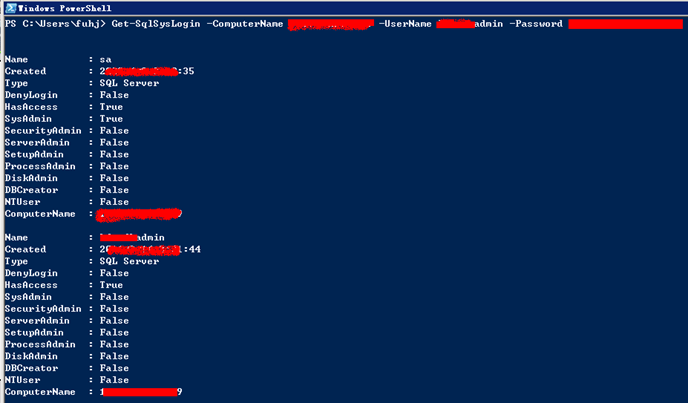
后续思路:这里是对单台SQLServer服务器的登录尝试,如果通过对指定范围的IP进行端口的扫描发现相关的SQLServer服务器,而且能够有比较齐全的字典,对这个函数进行改造就可以字典模式暴力破解SQLServer的用户名、密码(注意:本文只提供安全攻防的思路,请勿对他人系统进行暴力尝试,否则后果由攻击者个人自行承担)。
本文创建了PSSecurity工具集,介绍了通过PowerShell尝试登录SQLServer的方法,此种方法可以用于暴力破解和穷举账户密码,穷举就需要依靠比较全面的字典的支持了。后续的文章中将会分别对PSNet和PSSecurity两个工具集进行扩充和升级,使其能适应真实环境的需求。


