利用visio绘制基本框图详细步骤(快速入门)

所属分类: 平面设计 / 平面其它 阅读数: 744
收藏 0 赞 0 分享

微软Visio2007为我们提供大量的模板以及无数的形状,这其中一些显得比较简单,但是另外的一些却又相对比较复杂,让人无可适从。本文主要就是为大家介绍如何用Visio2007创建基本框图以便你能够快速入门,即讲解一些基本的关于如何打开模板、将形状放入绘图中以及连接这些形状的基本技巧。

下面是具体的操作步骤:

启动Visio2007 。
Visio 启动时,会出现多个窗口。现在,您只需要使用名为“模板类别”的窗口。

在“模板类别”窗口的类别列表中,单击“常规”类别。
“常规”类别中的所有模板将出现在中心窗口中。
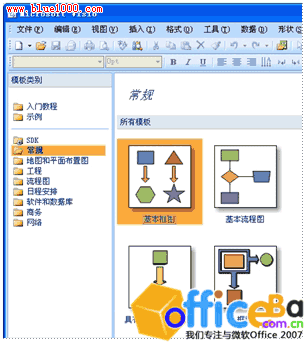
双击名为“基本框图”的模板。
“基本框图”模板打开后,会有一个空白的绘图页占用大部分空间。由于在创建图表时对齐形状十分重要,因此该页出现时,页面上显示有网格线。

提示 要关闭网格线,请在“视图”菜单上单击“网格”以清除该复选框。

除绘图页外,还会显示“形状”窗口,该窗口具有三组形状:

背景
边框和标题
基本形状

单击这些标题中的每个标题均可打开一个充满形状的模具。现在,我们只使用“基本形状”模具。
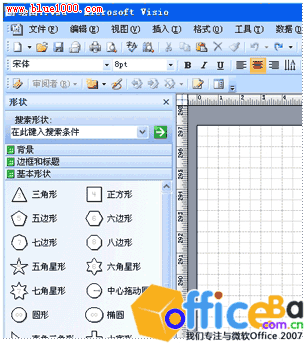
单击“基本形状”模具上的任何形状,按住鼠标按钮,并将该形状拖到绘图页上。
释放鼠标按钮后,该形状会被一条绿色虚线包围,它带有被称为选择手柄的绿色方块 ;而有时带有黄色菱形,称为控制手柄 。要了解如何使用控制手柄、选择手柄以及其他重要的形状功能,请参阅形状基础一文。

重复第 4 步向绘图页添加另一个形状。
使用自动连接功能将形状连接在一起:
将指针停在要从中进行连接的形状上。
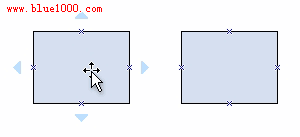
将指针放在与要连接到其中的形状最近的淡蓝三角形上。
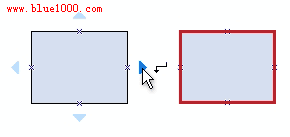
三角形会变成深蓝色,将有一个红色框出现在要连接到的形状周围。

注释 如果红色边框没有出现在要连接到的形状周围,则可能是因为形状的距离太远。将形状移近一些并重试,或使用“连接线”工具连接形状。有关详细信息,请参阅使用连接线工具添加和粘附连接线一文。

单击蓝色三角形。这时会添加一条连接线并粘附到两个形状上。两个形状将保持连接,即使将每个形状拖到页面上的新位置时也是如此。
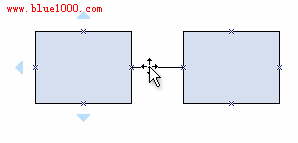
重复第 4 步到第 6 步继续添加并连接形状,从而完成基本框图。

又get新技能!觉得不错,就点个赞!

更多精彩内容其他人还在看

干货:安卓Chrome浏览器再设计思路总结

这篇教程是向脚本之家的朋友总结安卓Chrome浏览器再设计思路,教程真的很不错,很值得设计朋友学习,推荐过来,有需要的朋友可以参考本文,希望能对大家有所帮助
收藏 0 赞 0 分享

盘点你所不知道的现代艺术的事

今天小编为大家带来你所不知道的现代艺术的事,这篇文章真的很不错,对于艺术朋友来说,可以过来了解一下
收藏 0 赞 0 分享

干货:电商详情页设计的设计思路和技巧介绍

这篇文章为大家介绍电商详情页设计的设计思路和技巧,教程真的很不错,很实用,对于设计师来说很值得学习,推荐过来,有需要的朋友可以过来参考一下哦
收藏 0 赞 0 分享

背景VS主体:如何使用背景更突出主体

下面小编为大家介绍如何使用背景更突出主体方法,教程真的很不错,对于设计的朋友可以过来了解一下,好了,下面我们来学习吧
收藏 0 赞 0 分享

案例:茶叶包装该怎么做

茶叶包装该怎么做?对于很多设计师来说,应该都很头疼吧,所以今天小编就为大家用案例来说明一下,希望能对大家有所帮助
收藏 0 赞 0 分享

在网页中怎样做到简约?浅谈网页设计中的简约之美

在网页中怎样做到简约?对于很多网页设计的朋友来说,他们都很想知道,所以今天小编就和大家一起来谈谈网页设计中的简约之美,一起来看看吧
收藏 0 赞 0 分享

快速学习方法:如何将碎片化的知识应用到工作中?

如何将碎片化的知识应用到工作中?相信这是很多学设计的朋友都困惑的一个问题吧,所以今天小编就为大家分享快速学习方法之教你如何洗心,一起来看看吧
收藏 0 赞 0 分享

超实用:提升UI设计工作效率小技巧分享

这篇教程是向脚本之家分享提升UI设计工作效率小技巧,教程很实用,对于工作效率不高的朋友可以参考本文哦,希望能对大家有所帮助
收藏 0 赞 0 分享

字体设计:书法字体设计的三个终极技巧介绍

这篇教程是向脚本之家的朋友介绍书法字体设计的三个终极技巧,教程真的很不错,很实用,对于正在学习字体设计的朋友很有帮助,快快来看看吧
收藏 0 赞 0 分享

视觉篇:教你如何做好扁平化视觉设计

这篇教程是向大家介绍如何做好扁平化视觉设计,对于学设计的朋友可能对扁平化设计并不是很熟悉,所以今天就为大家分享这篇教程,有兴趣的朋友快快来看看吧
收藏 0 赞 0 分享
查看更多