

今天是iPhone Xs的首销日子,相信今天有很多用户陆陆续续收到了真机。而我们如果需要正常使用的话,是需要激活的。对于之前有过iPhone激活经验的朋友来说,新款iPhone Xs应该不是什么难事;但对于那些新手来说,可能第一次激活不是那么简单,下面小编带来激活iPhone XS流程步骤介绍,希望对大家有所帮助。
激活iPhone XS流程步骤介绍:
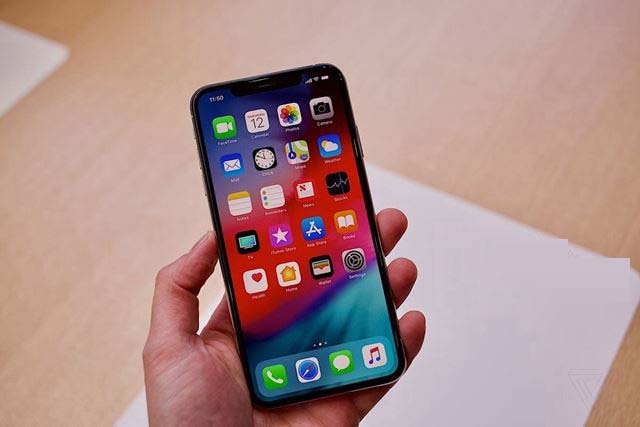
一、首先给iPhone Xs安装Nano-SIM卡,值得一提的是,今年过后新款iPhone Xs是不支持双卡的,依旧采用单卡设计。安装完SIM卡之后,我们就可以按下开关机键进入到激活画面,首先看到的一个白色的苹果Logo标识,如下图所示。
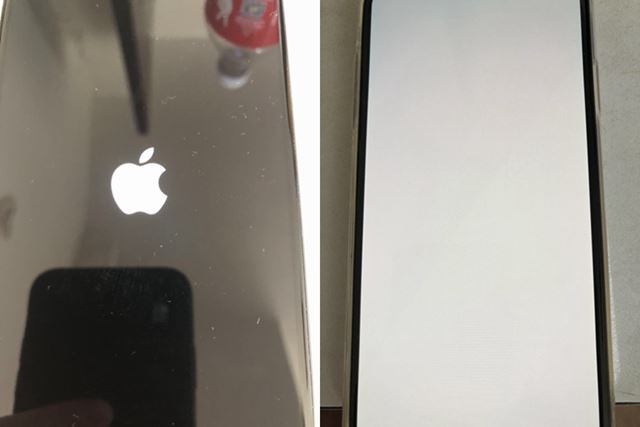
按下开机键
二、接下来我们界面会出现Helio(中午是您好的意思),当主界面出现各种你好的语言的话,这个之后按一下屏幕或者点击屏幕右下角的感叹号图标,只所以出现这个您好的各种语言,是因为我们没有及时进入到语言选择界面导致的,所以小白新手看不懂什么意思不必过于担心,这个就是您好的意思,我们继续就行了,如下图所示。
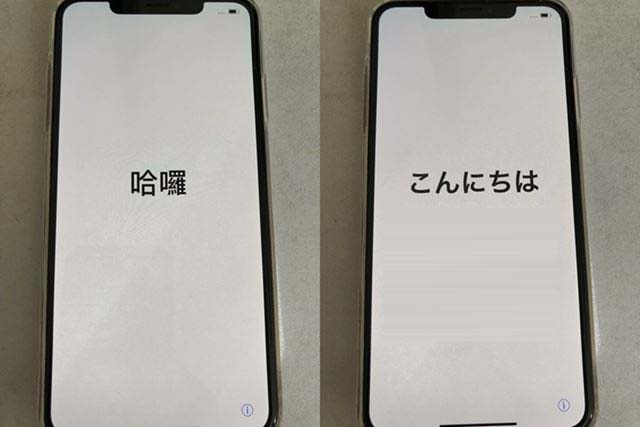
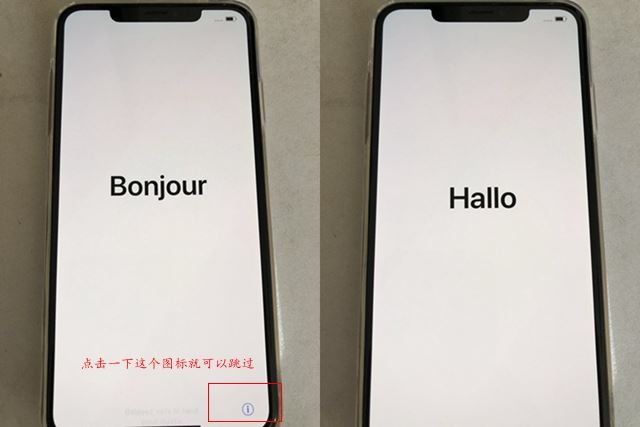
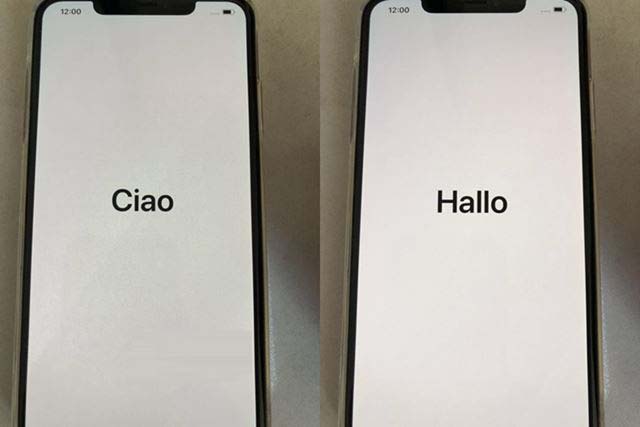
各种语种的您好
三、然后进入到语言选择页面,对于国行版用户来说,选择中国,语言选择【简体中文】,如图所示。
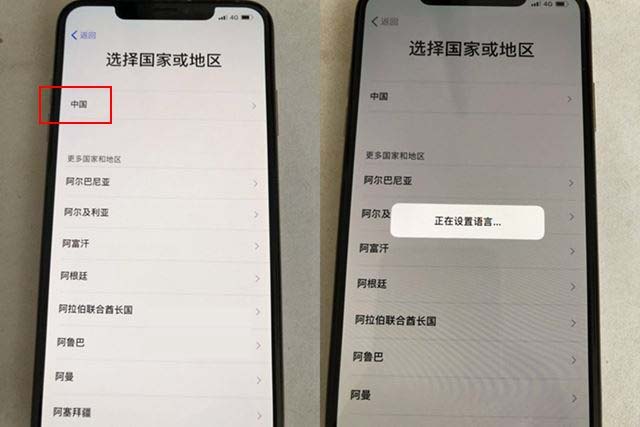
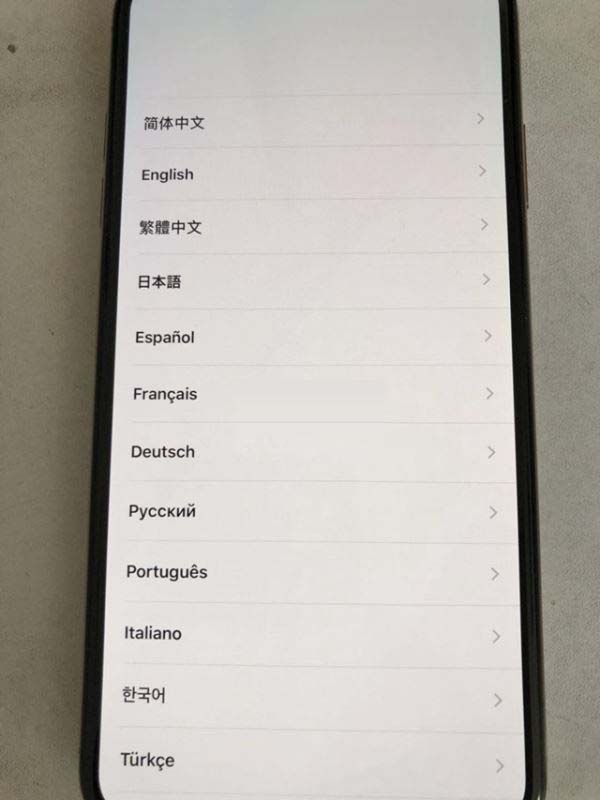
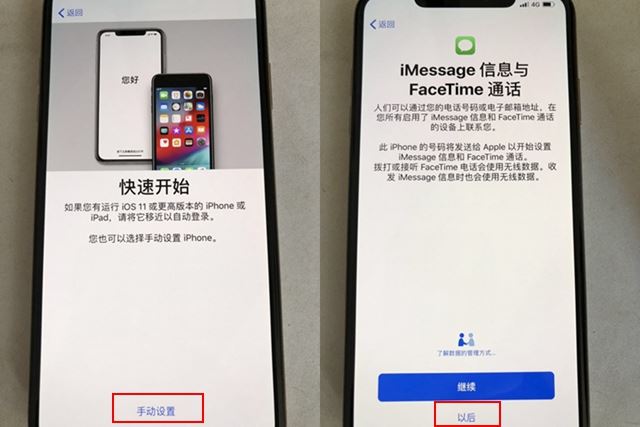
四、接下来进入到了开始设置界面,我们选择【手动选择】,iMesssge信息与FaceTime通话设置界面可以选择【稍后】,如下图所示。
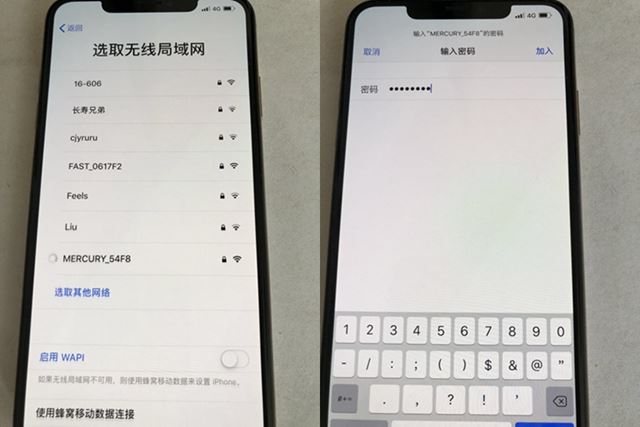
五、由于激活需要连接网络,因此接下来需要连接Wifi无线网络,选择一个知道密码的Wi-Fi密码即可,输入完之后点击右上角的『加入』,如下图所示。
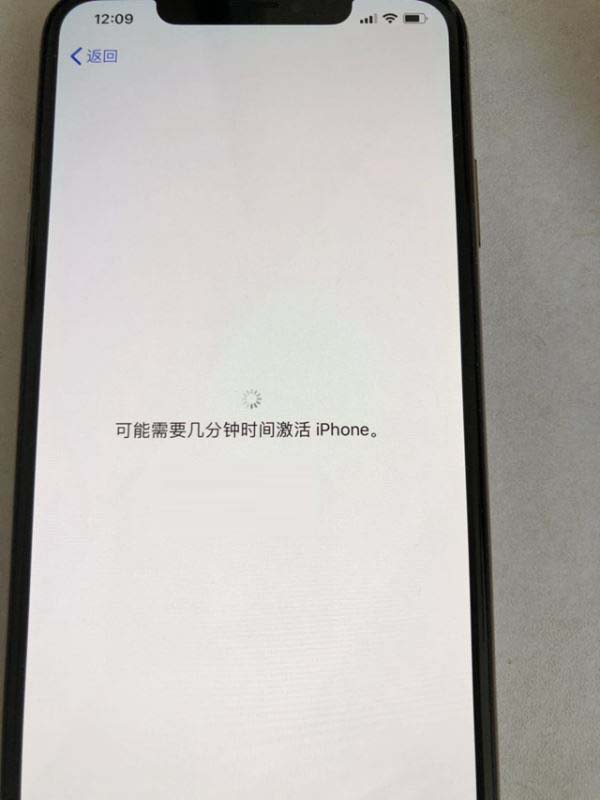
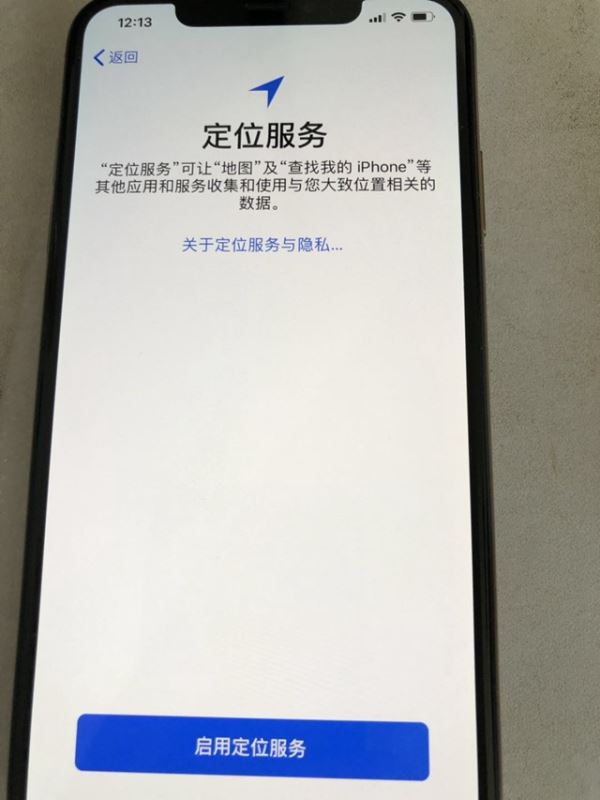
六、网络连接成功之后,系统会提示需要几分钟激活iPhone。结束之后即可进入到全新iPhone Xs的初始化设置页面,这点类似于微软的Win10系统初始化设置过程,一步步来。首先得确定的是定位服务,这里不需要设置,直接选择『停用定位服务』,如图所示。
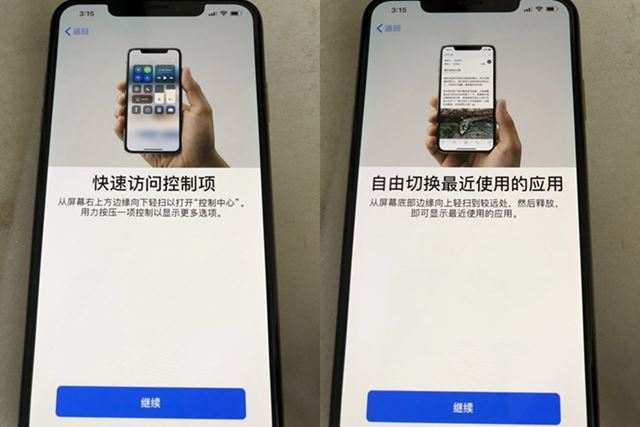
七、接下来进入的是设置iPhone页面,考虑到还是全新的iPhone Xs ,建议大家选择『设置为新的iPhone』,至于从什么备份恢复不需要进行设置。随后进入到Apple ID输入登录页面,如果你已经有苹果ID直接点击『使用您的Apple ID登陆』,如果你还没有苹果ID,那么就点击『创建免费的Apple ID』,记住苹果ID是非常重要的账号和密码,切记要记住,如果忘记了也一定要记得你的邮箱注册。
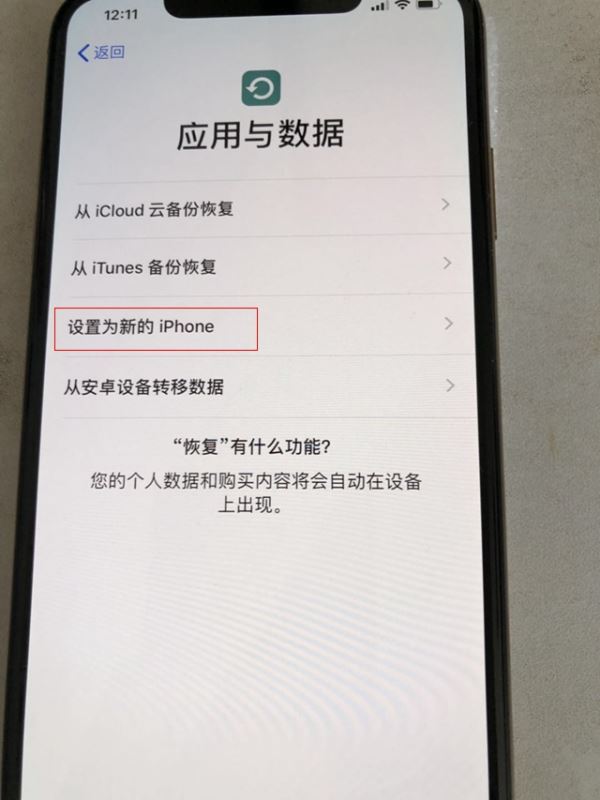
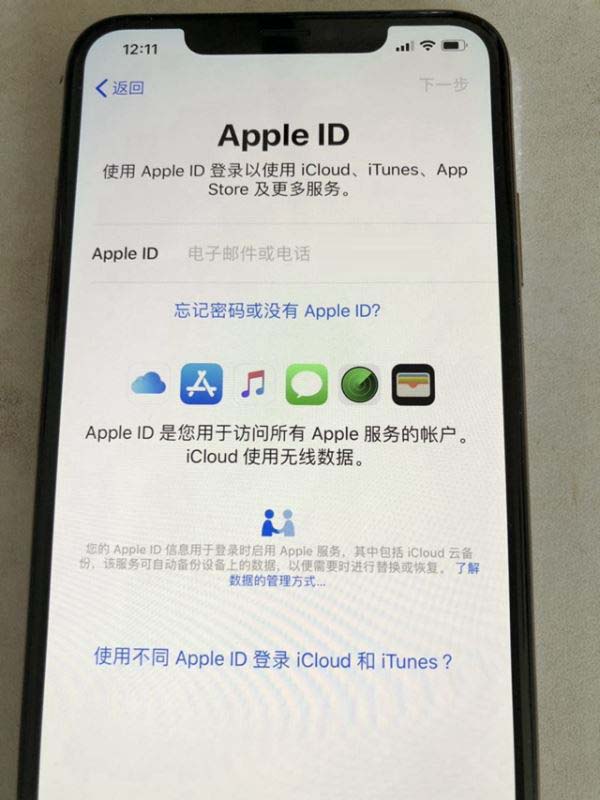
使用苹果ID来登录
八、由于小编已经注册过Apple ID,所以直接输入账号即可登录,随后会看到“服务与条款”直接点击下方的『同意』选项,进入下一步操作过程,如图所示。
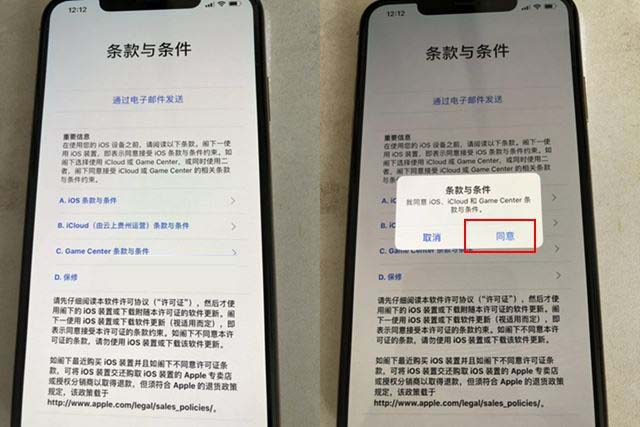
在接下来弹出的“条款与条件”对话框提示中,同样点击【同意】按钮,完后后系统会有一个可能需要几分钟时间创建Apple ID的提示,这个时候不需要管,等下一步操作出现。
九、Apple ID设置完成之后,接下来进入到iCloud设置界面。这里直接点击『不使用iCloud』。随后需要创建密码,这里提醒一下,iOS12系统需要设置6位数字密码,如下图所示。
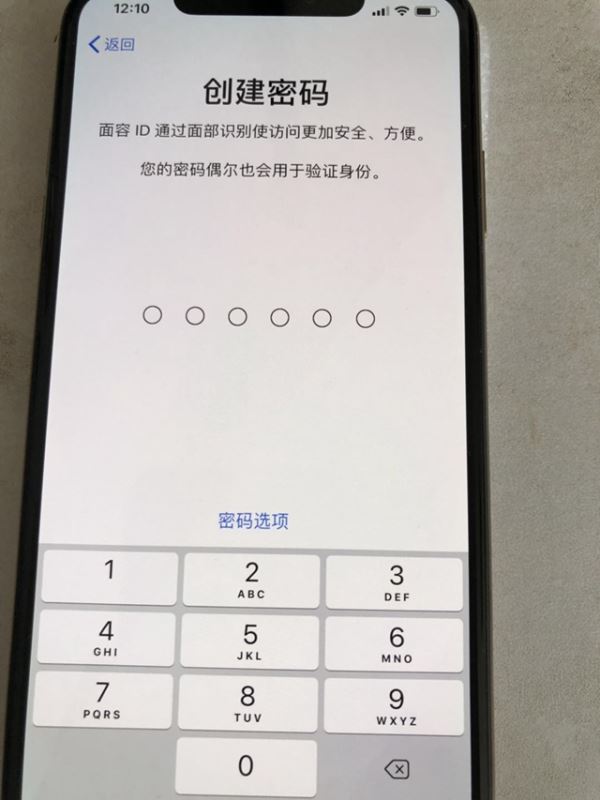
值得一的是,这个时候创建的密码就是iPhone Xs锁屏解锁密码,进入系统后设置指纹的时候,同样需要这个秘密,所以请一定设置自己记得住的密码。
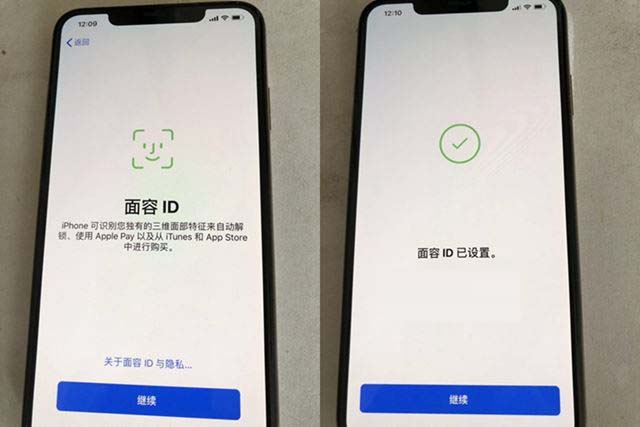
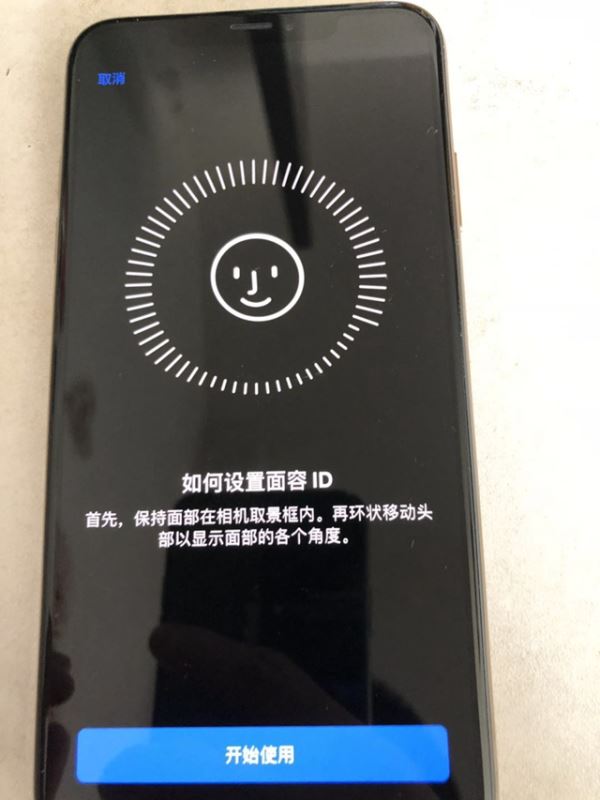
十、密码创建之后就开始进入到面容ID设置界面。当然了面容ID也可以在进入系统界面之后再去设置,也可以在这个时候进行设置,如下图所示。
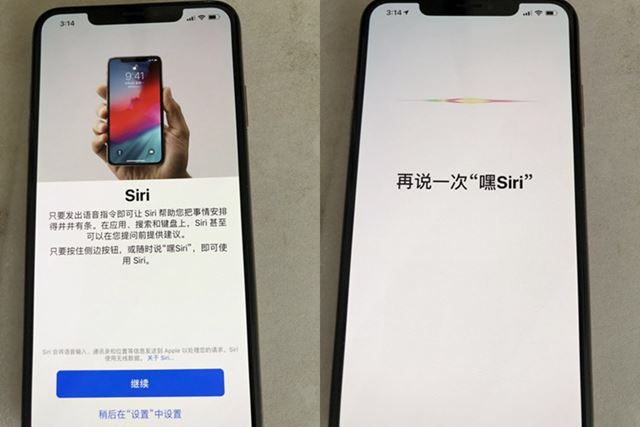
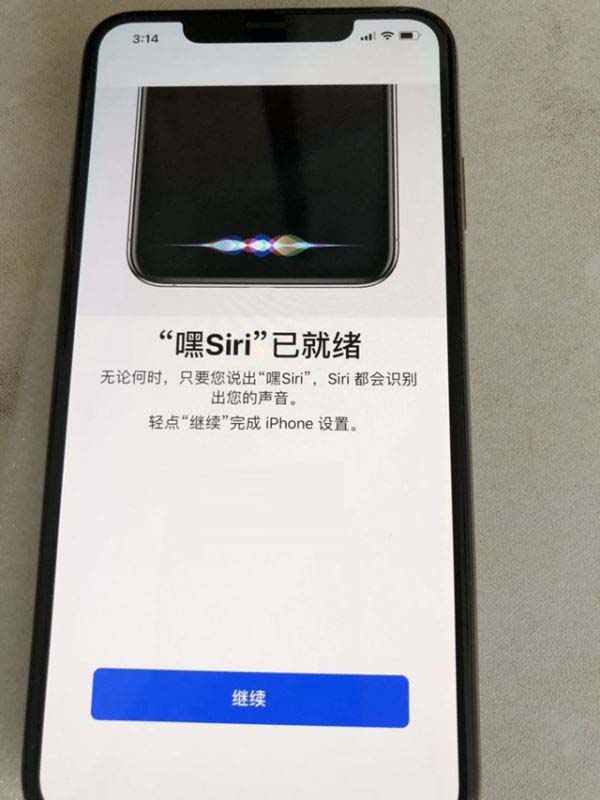
十一、接下来的设置都选择否定或稍后的选项即可,如接下来的Siri和iCloud秘钥串设置中,可以提前设置开启Siri,如下图所示。
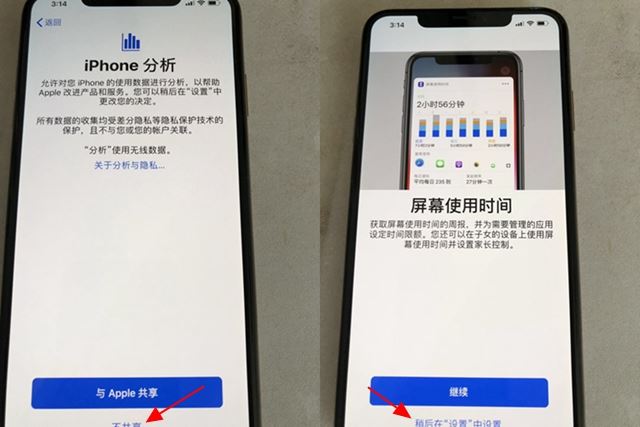
十二、同样的道理,在iPhone分析诊断和屏幕屏幕使用时间设置中,我们还是直接选择和【不共享】和【稍后在设置中设置】即可,如图所示。
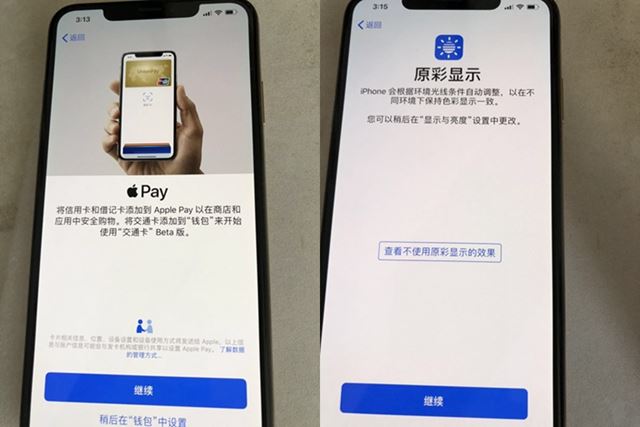
苹果pay也可以稍后在设置界面去设置,暂时可以不设置。
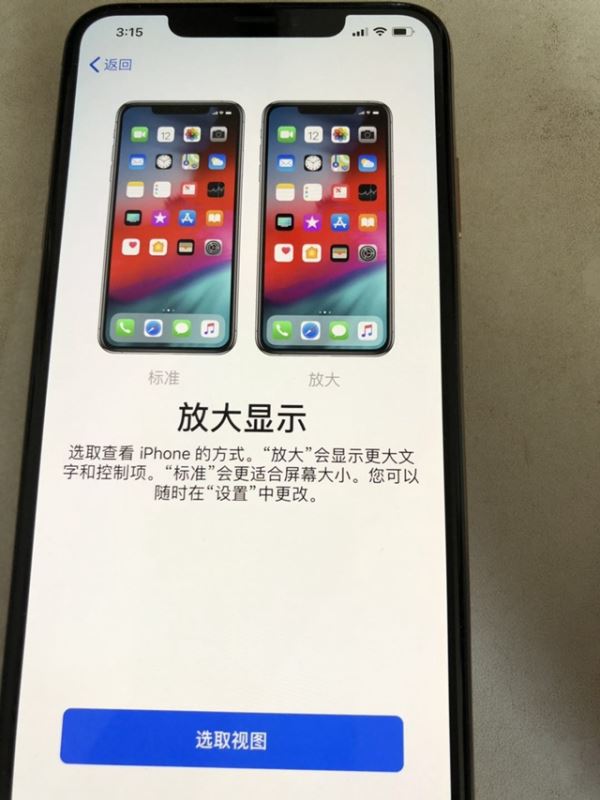
十三、初始化设置逐渐接近尾声了,接下来在放大显示设置中,选择【标准】即可,然后点击【下一步】,如图所示,
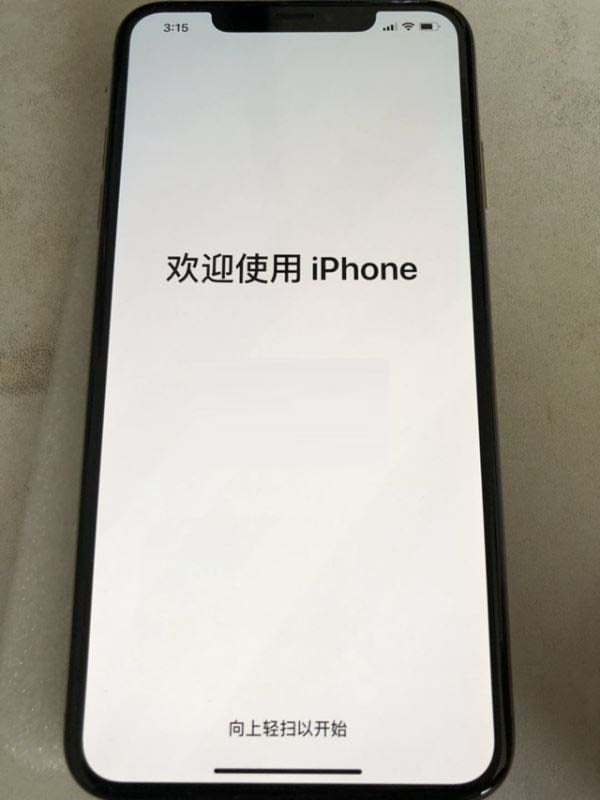
十四、经过以上的步骤设置,到这里基本上完成了iPhone Xs激活整个过程了,最后会看到一个开始使用的提示,恭喜你,欢迎使用iPhone,点击开始使用即可进入到iOS12系统界面,如图所示。
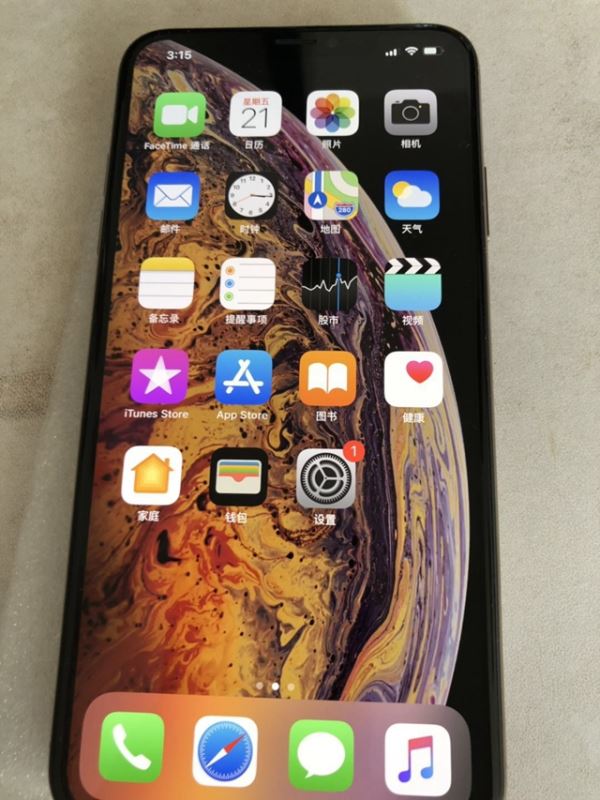
iPhone Xs主界面和内置壁纸
推荐阅读:
iphone XR和iphone X哪个值得买 苹果X和苹果XR区别对比介绍


