

北京时间9月18日凌晨,在苹果推出iOS12GM版时隔一周时间,正式向广大iOS设备用户推送了iOS12正式版了,小编之前多次料定的结论,iOS12 GM版就是正式版,两者版本号是一致的,那么iOS12正式版值不值得升级?下面小编带来iOS12正式版升级评测,希望对大家有所帮助。
iOS12正式版升级评测:
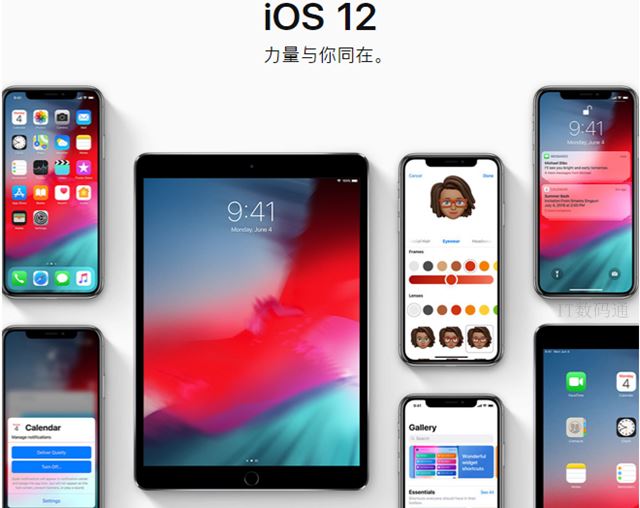
iOS12正式版值得升级吗?说实话值得升级更新升级,不是简单的几句话可以解释清楚的,为了更专业解答,我们还是遵循之前的评测标准,从流畅度、耗电发热控制、升级新功能和存在bug、升级和降级方便程度等几个维度来衡量。
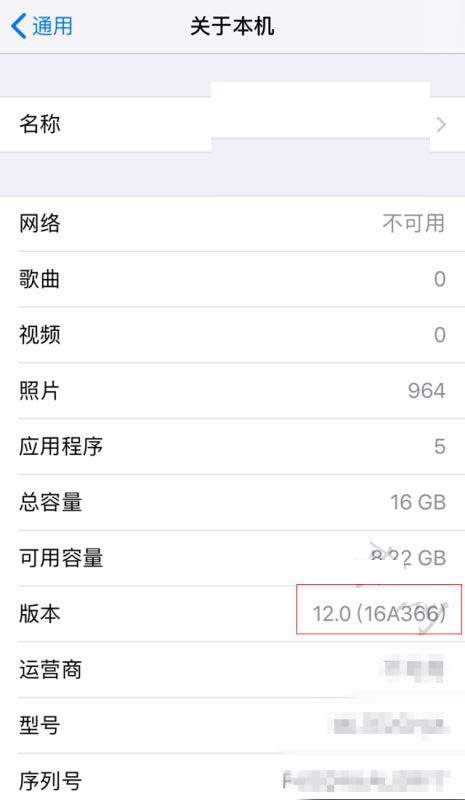
iOS12正式版本号16A366(GM版也是这个版本号)
也许接下来的几个问题的解答,让你决定你是考虑升级还是不升级。
iOS12正式版流畅度怎么样?
iOS12正式版耗电严重吗?
iOS12正式版发热控制怎么样?
iOS12正式版有何变化和存在哪些bug?
iOS12正式版升级和降级方便吗?

相信通过这几个方面进行解答,大家对此就非常清楚了和明白了。
iOS12正式版流畅度怎么样
还是跟往常一样,小编利用手中的这款iPhone进行了升级体验,还是跟之前的测试版系统一样,打开内置的应用速度非常快,基本上不存在卡顿现象的,当然了打开第三方APP速度虽然也非常快,但相比内置应用打开速度相对明显慢一些,可见iOS12对内置的系统优化还是非常明显的,任务多开切换也非常流畅。

对于老款iOS设备来说,iOS12最大特性在于很大程度上解放了老款设备的性能,我们来看一下外界媒体做的一个对比测试。对比设备是iPhone 5s、iPhone 6 Plus和iPad mini 2运行iOS 10.3.3、iOS 11、iOS 11.4.1和iOS 12的应用启动速度对比,结果如下。
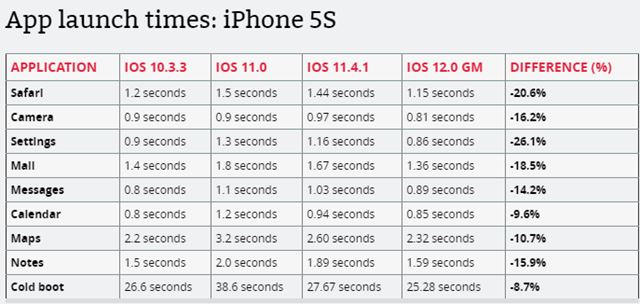
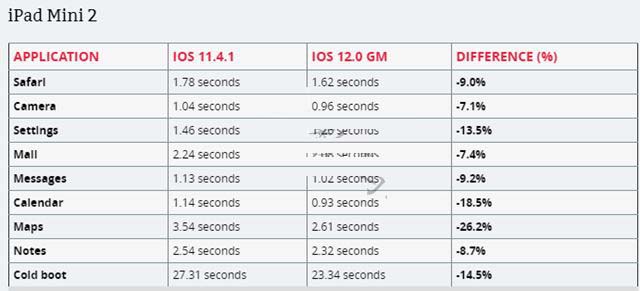

通过对比,iPhone 5s手机在iOS 12系统中,应用的冷启动时间要比在iOS 11.x版本系统当中要快,和iOS 10.3.3相比也有优势。iPhone 6 Plus和iPad mini 2的测试当中,相较于iOS 11.4.1版本系统,运行iOS 12的应用冷启动速度也是全面提升。
所以我们基本上可以得出这样的一个结论,那就是iOS12正式版系统的流畅度要比iOS11.4.1系统更快,更出色,尤其是对老款设备的提升是非常明显的。就拿流畅度来说,IT数码通小编认为iPhone6s Plus及其之前的老款设备是非常值得升级的,这点相信经过了大部分用户的认可。
iOS12正式版耗电严重吗?
相比流畅度如何,其实大家最关心的还是耗电和发热情况,为了为让大家有一个参考测试方案,小编特此为大家进行了对比测试。测试时长高达2个小时,系统对比是iOS11.4.1正式版、iOS12GM版和iOS12正式版版,测试结果数据(仅供参考)如下。
| iPhone X续航测试对比 | |||
|---|---|---|---|
| 测试项目 | iOS11.4.1 | iOS12 GM版 | iOS12正式版 |
| 1个小时王者荣耀 | 消耗电量27% | 消耗电量28% | 消耗电量28% |
| 半个小时刷微博 | 消耗电量8% | 消耗电量7% | 消耗电量7% |
| 半个小时看抖音 | 消耗电量6% | 消耗电量9% | 消耗电量9% |
| 剩余电量 | 59% | 56% | 56% |
对于这款iPhone X设备来说,不难看出三者在续航表现方面其实并没有拉开多大差距,iOS12GM版跟正式版耗电保持一致,相对来说,IOS11.4.1对于新款设备来说耗电更好。
| iPhone 6续航测试对比 | |||
|---|---|---|---|
| 测试项目 | iOS11.4.1 | iOS12 GM版 | iOS12正式版 |
| 1个小时王者荣耀 | 消耗电量37% | 消耗电量36% | 消耗电量36% |
| 半个小时刷微博 | 消耗电量14% | 消耗电量13% | 消耗电量13% |
| 半个小时看抖音 | 消耗电量17% | 消耗电量17% | 消耗电量18% |
| 剩余电量 | 32% | 34% | 33% |
对于这款iPhone6设备来说,不难看出三者在续航表现方面其实并没有拉开多大差距,iOS12GM和iOS12正式版相对相对要比前面的iPhone X乐观一点,由此可见,iOS12系统对老款设备的续航稍微有点改善,当然了也不是特别明显。
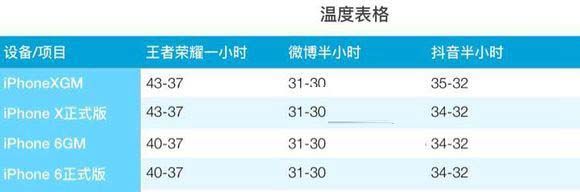
发热控制测试对比数据
就耗电情况来说,小编还是坚持的原则,iOS12系统相比iOS11.4.1在耗电续航方面并没有得到改善,但也不至于一些网友反馈的那样耗电非常严重。不过小编注意到这样一个细节问题,那就是如果你之前换过非原装电池,或维修过主板的iPhone设备,在升级至iOS12正式版系统之后,耗电确实大不如之前的iOS11系统。而对于还是原装电池或没有主板维修经历的用户,升级至iOS12正式版,耗电不会出现非常严重的现象,不知道您是否是小编说的这种情况。当然了这些只是小编从来自几位网友的反馈当中得出来的结论,并未从实际现实当中测试。
如果您确实是这样的情况的话,那么建议你升级至iOS12正式版系统之后,确实发现耗电非常严重,那么建议您进行降级处理。
iOS12正式版更新内容和存在Bug汇总
下面是小编为大家分享的一张有关iOS12正式版新特性汇总,来看看吧!!

更新:相比较之前的GM版,iOS12正式版主要将之前的workflow正式更名为“捷径”,对于这个新应用小编之前解答介绍过,希望我们对这个功能进行讲解。iOS12捷径是该系统独有的,其实功能是非常强大的,iOS10和iOS11不会具有这个应用的权限使用。
iOS12正式版Bug汇总:
1、通知中心与负一屏屏幕使用时间插件显示错位的问题。
2、在设置里面将“个人热点”关闭,但是控制中心的“个人热点”图标依旧显示为打开。
3、Apple Music文字显示错位的问题。
4、短信删除框闪退依旧存在。
5、蓝牙图标不显示;
6、卸载某些应用的时候出现英文提示,而不是中文提示;
7、某些应用打开直接闪退。
iOS12正式版升级和降级方便吗
小编目前所知道的iOS12正式版主要有三种升级方法:
1、第一种通过OTA升级方法;
2、第二种通过iTunes刷固件升级;
3、第三种通过DFU模式来升级;
为了照顾基本上所有的用户(不管是新手还是老司机),小编会对每一种方法进行详细讲解。
方式一:直接OTA在线更新
iOS 12正式版升级前准备工作:
在通过OTA方式升级前,请先保持iOS设备电量在50%以上,如果你的设备电量偏低,也可以在充电状态下来更新升级也是可以的;
连接无线局域WiFi网络,我们知道iOS12正式版属于一个大版本更新,下载固件不出意外的话,在2.5GB-3GB之间,所以建议在开启WiFi连接环境下进行下载和安装。
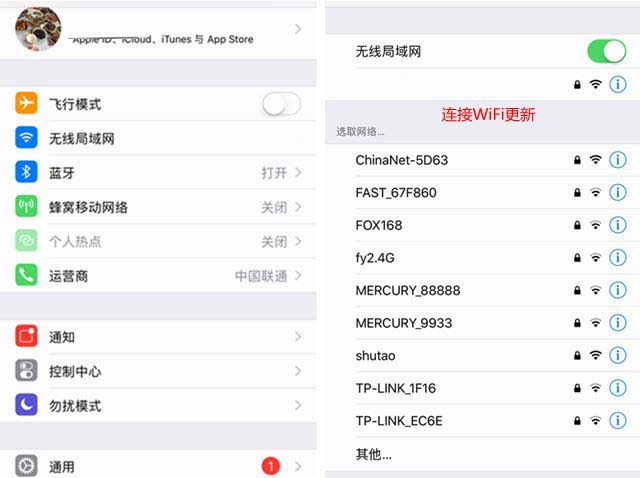
iOS设备连接Wifi方法:打开设备的「设置」-> 「无线局域网」-> 然后选择连接可用的Wifi无线网络即可,相信这点不用小编强调,小白都知道如何连接WiFi。
连接WiFi网络
以下是具体的iOS12正式版升级方法步骤:
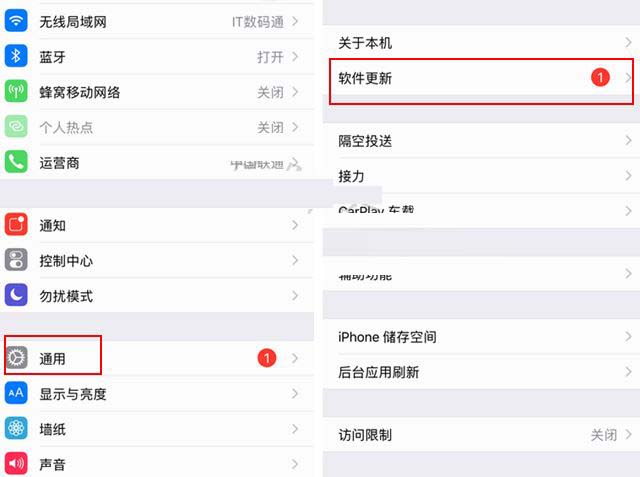
第一步:进入iOS设备桌面依次点击进入【设置】 -> 【通用】 -> 【软件更新】,如图所示。
进入到软件更新页面
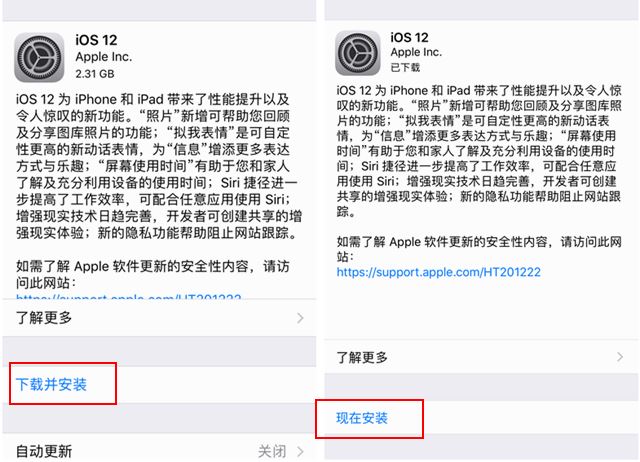
第二步:在WiFi网络的情况下,到时候我们的iOS设备就可以接收到苹果推送的iOS 12正式版版本更新了,点击下方的“下载并安装”,然后根据提示完成下载与安装升级即可,如图所示。
先下载再安装
这种OTA升级iOS12正式版其实是非常简单的,相信之前有过升级体验的小伙伴都非常清楚。只需要安装提示来,输入解锁密码,同意协议,验证、重启即可完成整个升级过程,升级之后,则可iOS12正式版升级大功告成。
方式二:下载对应固件包,使用iTunes刷入
接下来小编再为大家分享一下线刷固件的方法,这种方法同样十分简单。对于之前越狱过的iOS设备、iOS12 GM版本、iOS10、iOS9系统都必须借助这种方法来升级,正常的是无法直接升级的,以下是具体的教程。
一、首先我们需要在电脑上下载自己的设备对应的iOS12正式版固件,固件后缀是.ipsw格式文件,切记!!!
二、将您支持升级的iOS12的iPhone/iPad/iTouch设备,通过数据线连接电脑,然后打开最新版的苹果iTunes工具(电脑中没有的,需提前安装)。
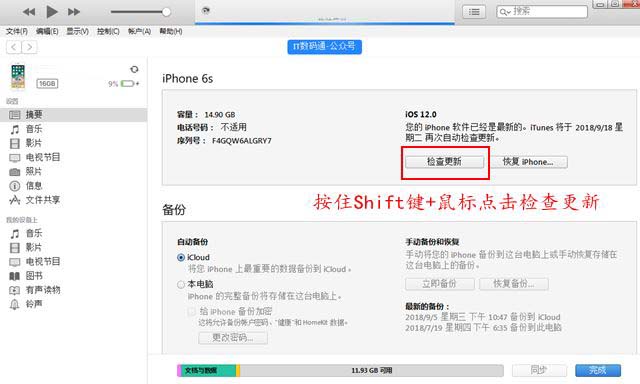
三、iTunes连接iPhone设备之后会显示设备基本信息,接下来按住Shift键(Windows电脑)(苹果电脑按住Option键),同时鼠标点击【检查更新】按钮选项,如下图所示。
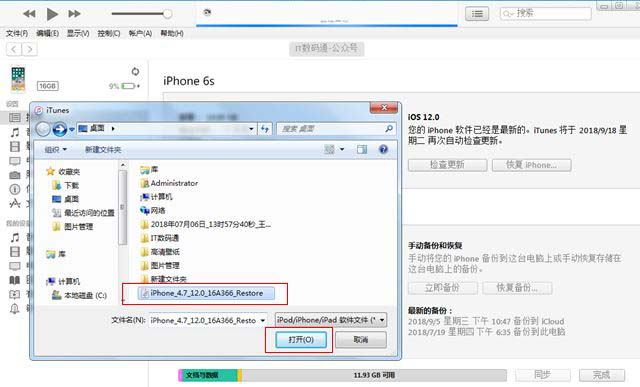
四、之后iTunes会弹出对话窗--请选择已经下载好iOS12正式版固件,选择打开,点击更新---等提示,按照提示来操作,要求你输入口令(解锁密码),一定要第一时间输入解锁密码,如图所示。
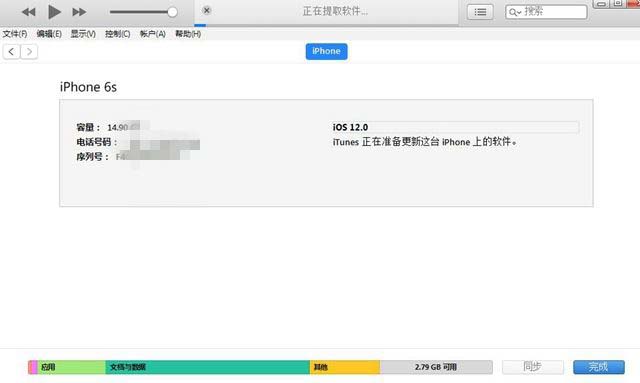
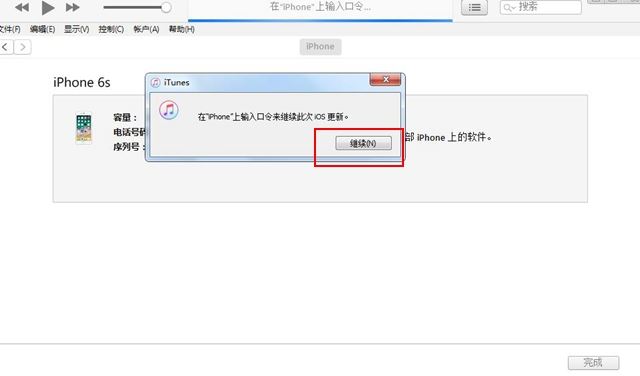
点击【继续】
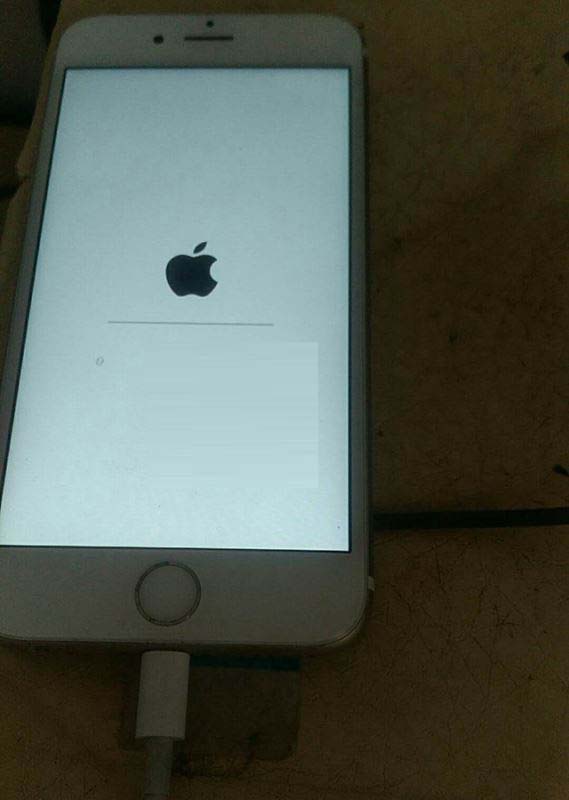
完成以上操作iPhone将自动重启
注:在自动刷固件的过程中,请不要去操作电脑和iPhone,更不要去拔掉iPhone和电脑之间的数据线,否则容易导致iPhone变砖。只有iPhone成功进入到激活界面才能进行接下来的操作。
方式三:使用DFU模式刷入
如果在更新过程中遭遇白苹果、或者遇到恢复数据模式、或者出现“support Aple...”等一系列问题,也不要担心,直接使用DFU模式进行更新即可。进入DFU模式其实非常简单,不同的设备进入DFU模式的方法是不同的。下面小编为大家汇总整理了一些各设备进入DFU模式的操作方法.
iPhoneX进入DFU模式方法
按一下音量加键后松开,然后按一下音量减键后松开,接着按住电源键,屏幕完全熄灭后,松开电源键,接着同时按住电源键和音量减,保持5秒左右,再松开电源键,音量减键别松开,一直按住,持续大概5秒左右,电脑就会提示进入DFU模式了。
iPhone7/8/Plus进入DFU模式方法
关机状态下,同时按下电源键和音量减键,可能会出现开机logo,不用管它,继续按双键不放手,logo会再次消失放开电源键,按住音量减键不放手,一直按着等到电脑发出与手机连接的提示音“叮咚”,就表示已经进入DFU,可放开音量减键。
如果在降级过程当中遇到各种疑问,不妨关注我们的“IT数码通”公众号进行咨询。
iPhone 6、6s、6 Plus、6s Plus、iPhone 5s和iPhone SE进入DFU模式方法
有的小伙伴进行了以上操作不知道自己的设备是不是进入到了DFU模式,这里小编告诉一个小技巧,那就是我们在电脑上连接设备,打开iTunes工具或爱思助手工具,进来之后两个工具都会给出对应的提示,如下图所示。
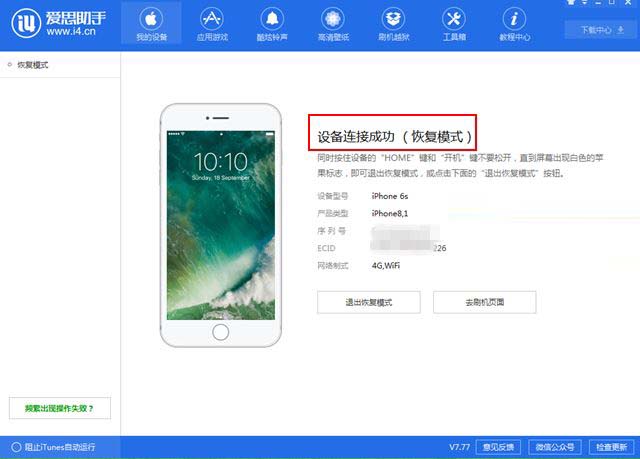
对应iTunes工具来说,进入恢复模式之后我们需要点击【恢复】,这个时候iTunes工具会自动下载iOS12正式版固件,自动刷固件更新这个时候不要操作,让iPhone一切自动完成更新即可。
对应爱思助手工具来说,进入DFU模式之后,我们点击【去刷机页面】,找到对于的iOS12正式版去下载,然后点击【立即刷机】即可,另外不要勾选保留用户刷机这种。同样的也是工具自动完成,非常简单。
评测总结:
iOS12正式版的性能相比上一代的iOS11系统,确实提升比较明显,当然突出表现在老款设备上,如果不那么在乎续航的话,小编是建议您升级至iOS12正式版,至少在流畅度细节优化方面做得非常到位。当然了如果你目前还是使用iOS10系统以及更早系统的小伙伴,如果你对现在用的系统还是比较满意的,那么可以暂时不更新,等待后续更完善的版本,至少在续航方面还需要优化。
推荐阅读:
iOS12正式版推送收不到怎么办 收不到iOS12正式版推送解决方法


