

许多使用iPhone的用户都在抱怨说自己的iPhone或者mac,ipad等设备连接到电脑上的时候却发现无法连接却又不知道itunes无法连接iphone怎么办,果粉用户不用担心马上点击查看itunes无法连接iphone最全解决方法来帮助您解答疑难。
iTunes无法连接iPhone的原因

1.iTunes版本过旧
2.iPhone为信任电脑
3.数据线损坏或非原装数据线
4.系统配置问题
iPhone无法连接到iTunes Store方法大全
方法1.通用设置
1.也有可能是手机里面网络设置问题导致的,打开苹果手机设置进入通用里面;
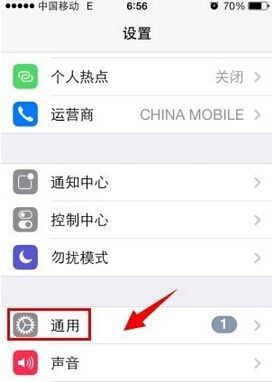
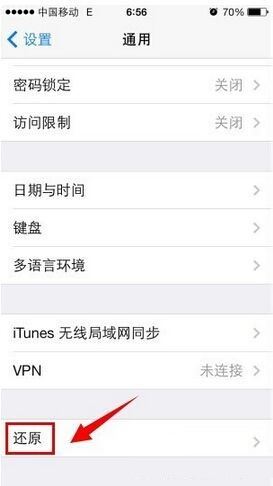
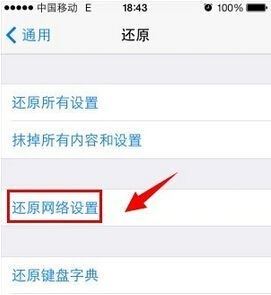
2.按一下还原、还原网络设置;
方法2.Apple ID
Apple ID的问题,建议更换一下你登陆的Apple ID,通常在注册Apple ID时,一些信息没有填写完整也会导致苹果手机无法连接到itunesstore,重新注册一个Apple ID或者使用别人的Apple ID登陆看看。
方法3.重置访问限制
“设置”–> “通用” –> “访问限制”,开启访问限制5秒,然后再关闭访问限制。
方法4.重置当前WiFi
“设置” –> “WiFi” –> 进入当前的WiFi–>“忽略此网络”重置当前的WiFi,然后再重启iPhone,再次连接到WiFi。
方法5.检查下你的时间,以及时区
“设置” –>“通用”–> “日期与时间” –> 关闭 “自动设置”,如果日期与时间正确的话,开启“自动设置”。
方法6.重置日期与时间
“设置” –>“通用” –> “日期与时间” –> 关闭 “自动设置”,然后把日期设置为一年前。再次尝试打开 iTunes Store 会进行之前的操作,如果你遇到了错误提示,重新打开刚才关闭的“自动设置”选项。反复多试几次,无法连接 iTunes Store 的问题就解决了。
方法7.iPhone连接电脑,点击右下角的图标
在刷新出来的页面中选择其它国家的.(我选的是美国),在iTunes里与iPhone同步,完成后断开手机与电脑的连接,进入iPhone设置里的Store选项,注销你的账户,最后打开App Store程序。
方法8.安装PP助手
PP助手上同样拥有海量的应用软件,并且全部免费无需多次输入Apple ID。
方法9.随缘关闭WiFi
大家可以尝试关闭WIFI,使用蜂窝数据流量看看,App Store能否正常连接。
iTunes 无法连接iPhone,因为收到来自此设备的无效响应
拔掉手机,删除电脑C:/programdata/apple/lockdown下面的所有文件,之后在手机上用ifile删除var/root/library/lockdown文件夹,之后重启手机,进入激活,用激活卡激活后手机飞行模式,这个时候你连itunes应该就会发现可以正常连接了。之后用红雪还原备份的tickets信息,重启手机,等待信号恢复(如果出现无服务去关于里看一下运营商是否已经变成中国联通或者移动,如果变了那就再开飞行模式,再关飞行应该信号就回来了)。
这个方法仅限越狱的机器,没有越狱的应该是只能重新进入DFU模式重新刷机了。
连itunes时不能读取iphone上的内容,需恢复出厂设置
你肯定是使用了iTools,重新打开iTools,找到“iTunes-control”文件夹,删除其下的所有内容,重新连接iPhone,此时你会发现iTunes已经可以正常读取iPhone内容。
官方介绍
如果 iTunes 无法识别 iPhone、iPad 或 iPod怎么用办?
如果通过 USB 连接线将 iPhone、iPad 或 iPod 与电脑连接,但 iTunes 无法识别这些设备,您可查看本文以获取帮助。
如果电脑上的 iTunes 无法识别您所连接的设备,您可能会看到一个未知错误或“0xE”错误。如果是这样,请完成以下步骤,并在完成每个步骤后再次尝试连接您的设备:
1.确保您的电脑装有兼容的最新版 iTunes。
2.检查您的 Mac 或 Windows PC 上是否装有最新软件。
3.确保您的设备已开启电源。
4.如果看到“要信任此电脑吗?”警告,请将设备解锁并轻点“信任”。
5.从电脑上拔下除设备以外的所有 USB 配件。尝试各个 USB 端口,看是否有能够正常使用的端口。然后,尝试使用另一根 Apple USB 连接线。
6.重新启动电脑以及 iPhone、iPad 或 iPod。
7.尝试将您的设备连接到其他电脑。如果您在其他电脑上遇到同一问题,请联系 Apple 支持。
如果您使用的是 Mac
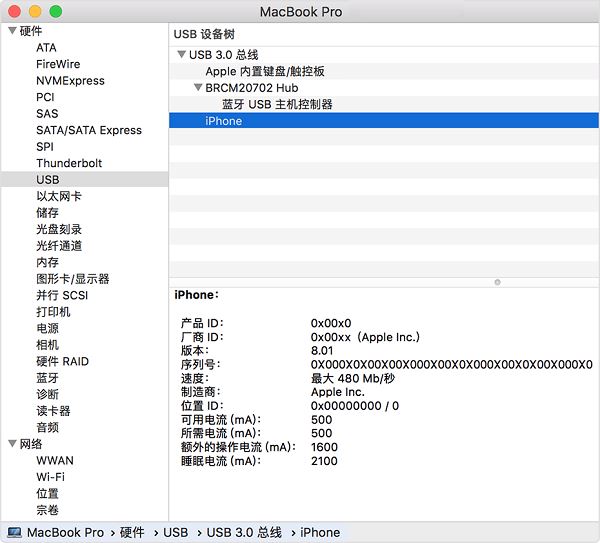
1.按住 Option 键,点按苹果菜单,然后选取“系统信息”或“系统报告”。
2.从左侧列表中选择“USB”。
3.如果在“USB 设备树”下看到您的 iPhone、iPad 或 iPod,请卸载第三方安全软件。如果没有,请联系 Apple 支持。
如果您使用的是 Windows PC
请按照以下步骤重新安装 Apple Mobile Device USB Driver:
1.断开您的设备与电脑的连接。
2.重新连接您的设备。如果 iTunes 打开,请将它关闭。
3.按下键盘上的 Windows 和 R 键,以打开“运行”命令。
4.在“运行”窗口中,输入以下内容:
%ProgramFiles%\Common Files\Apple\Mobile Device Support\Drivers
5.点按“确定”。
6.右键点按 usbaapl64.inf 或 usbaapl.inf 文件,并选择“安装”。
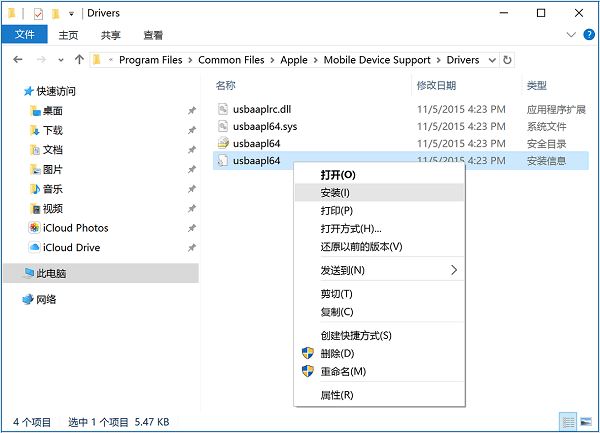
您可能会看到以 usbaapl64 或 usbaapl 开头的其他文件。请确保安装以 .inf 结尾的文件。如果您不确定要安装哪个文件,请右键点按“文件资源管理器”窗口中的空白区域,点按“查看”,然后点按“详细信息”,以找到正确的文件类型。您需要安装“设置信息”文件。
7.断开您的设备与电脑的连接,然后重启电脑。
8.重新连接您的设备,然后打开 iTunes。
如果您的设备仍无法被识别
请查看设备管理器,以确定您有没有安装 Apple Mobile Device USB Driver。请按照以下步骤打开设备管理器:
1.按下键盘上的 Windows 和 R 键,以打开“运行”命令。
2.在“运行”窗口中,输入 devmgmt.msc,然后点按“确定”。这时,设备管理器应会打开。
3.找到并展开“通用串行总线控制器”部分。
4.查看有没有“Apple Mobile Device USB Driver”。
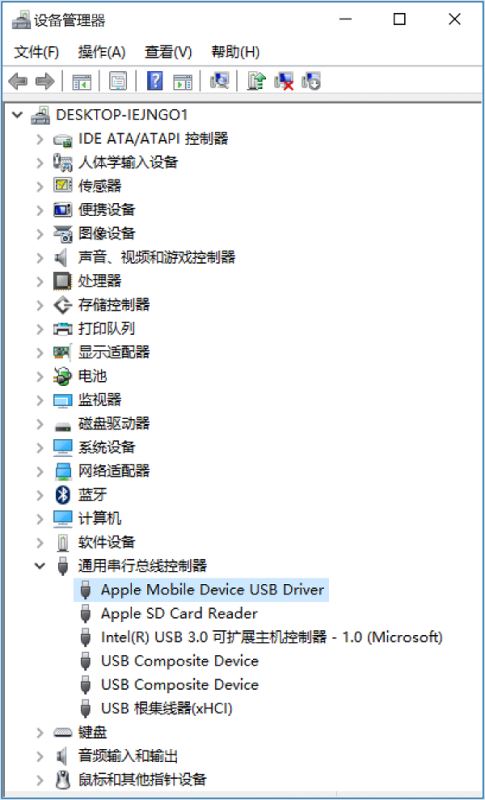
如果您没有看到“Apple Mobile Device USB Driver”,或看到的是“未知设备”:
1.使用其他 USB 连接线将您的设备连接到电脑。
2.将您的设备连接到其他电脑。如果您在其他电脑上遇到同一问题,请联系 Apple 支持。
参考阅读:苹果设备官方解决文档
相关阅读:
iphone怎么给微信加密?iphone加密微信等软件的方法
以上就是本篇文章的全部内容了,希望对各位有所帮助。如果大家还有其他方面的问题,可以留言交流,请持续关注脚本之家!


