电脑上怎么登录Apple ID?Apple ID在电脑登录教程

所属分类: 手机学院 / 苹果手机 阅读数: 2019
收藏 0 赞 0 分享

电脑上怎么登录Apple ID?Apple ID在电脑登录教程

Windows 电脑系统中登录 Apple ID

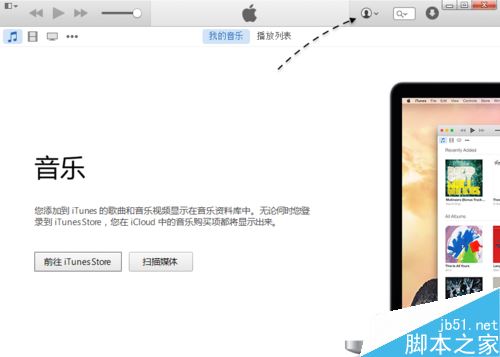
在电脑上打开 iTunes 软件以后,点击窗口中的头像图标,如图所示
电脑上怎么登录Apple ID?Apple ID在电脑登录教程

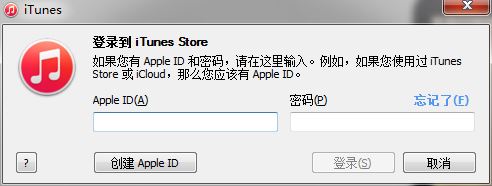
接着便可以在这里登录我们的 Apple ID 账户了,如图所示

电脑上怎么登录Apple ID?Apple ID在电脑登录教程

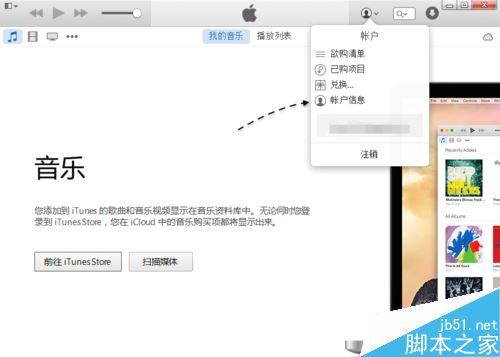
当我们登录成功以后,可以在 iTunes 中查看我们的 Apple ID 账户相关信息,比如绑定的银行卡,地址信息等。
电脑上怎么登录Apple ID?Apple ID在电脑登录教程

当然我们还可以在登录了 Apple ID 的 iTunes 软件中下载软件,请点击 iTunes 软件窗口左上角的菜单图标。
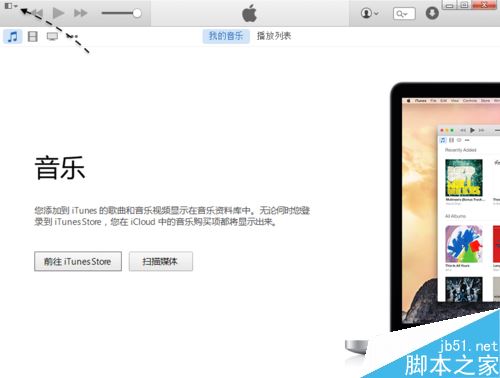
电脑上怎么登录Apple ID?Apple ID在电脑登录教程

接下来请依次点击菜单栏中的“iTunes Store---主页”选项,如图所示
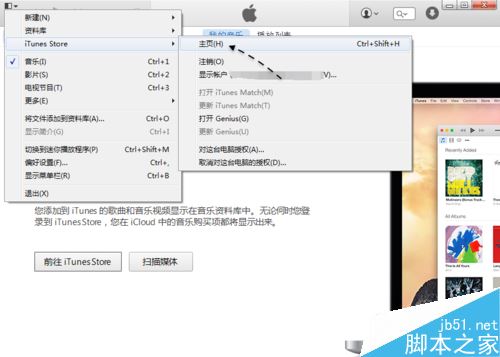
电脑上怎么登录Apple ID?Apple ID在电脑登录教程

随后就可以看到与我们在 iPhone、iPad 上的 App Store 里看到的页面一样,如图所示
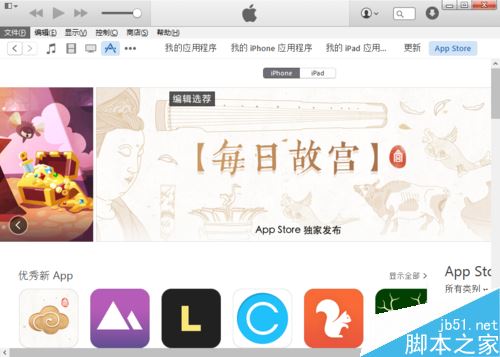
电脑上怎么登录Apple ID?Apple ID在电脑登录教程

在 iTunes Store 里点击打开应用软件,可以把它们下载到电脑上。
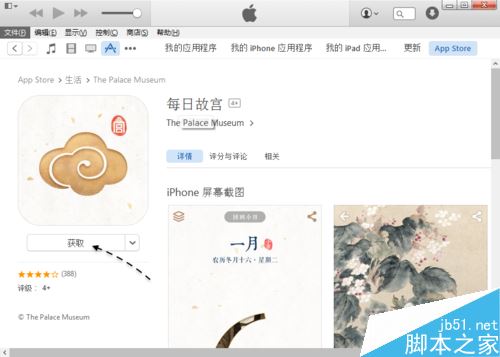
电脑上怎么登录Apple ID?Apple ID在电脑登录教程

在苹果 Mac 电脑上登录 Apple ID

如果你想用 Apple ID 在 Mac 电脑系统上登录的话,那简直就是太容易了,因为它们是一家的。同样地在 Mac 电脑上也 iTunes 软件,同样的方法也可以登录。
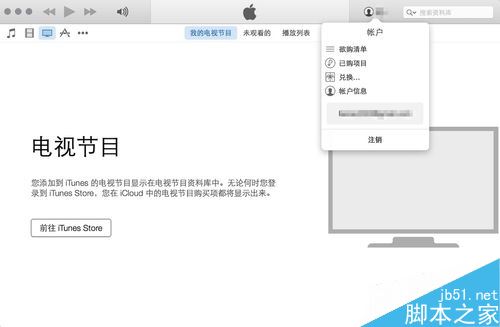
电脑上怎么登录Apple ID?Apple ID在电脑登录教程

此外我们还可以在 Mac 的“设置-iCloud”里登录。在这里登录以后,可以与 iPhone 手机上进行内容的同步。
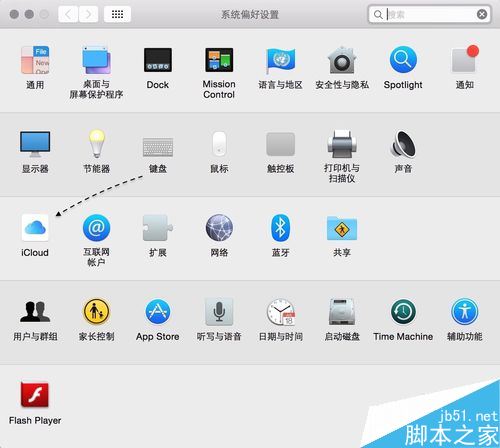
电脑上怎么登录Apple ID?Apple ID在电脑登录教程

在 Mac 上也有像 iPhone 一样的 App Store 应用,可以用我们的 Apple ID 在上面下载 Mac 应用软件。
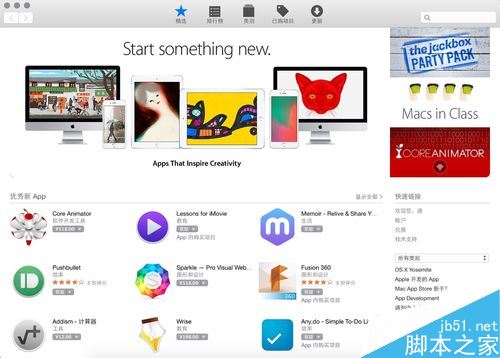
电脑上怎么登录Apple ID?Apple ID在电脑登录教程

在电脑网页上登录 Apple ID

先说说我们平时在网页登录的 Apple ID 账户管理页面,可以直接打开此网站:

https://appleid.apple.com/cn

点击“管理您的 Apple ID”按钮,可以在登录以后,对账户信息进行相应的管理。
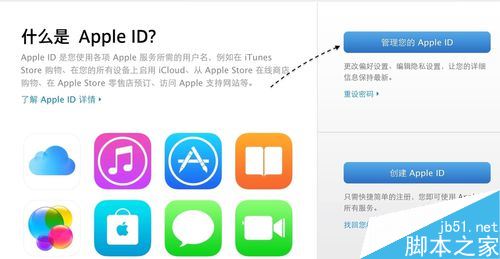
电脑上怎么登录Apple ID?Apple ID在电脑登录教程

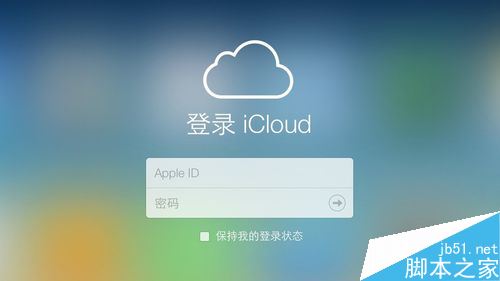
另外我们还可以在网页中用 Apple ID 登录,访问 iCloud 中的内容,打开此网址:https://www.icloud.com

登录账户即可,如图所示
电脑上怎么登录Apple ID?Apple ID在电脑登录教程

相关阅读:

Apple ID怎么在电脑上注册?Apple ID电脑注册教程

Apple ID双重认证怎么开启?Apple ID双重认证教程及注意事项

iphone怎么给微信加密?iphone加密微信等软件的方法

iphone怎么长截屏 iphone滚动截屏的方法

以上就是本篇文章的全部内容了,希望对各位有所帮助。如果大家还有其他方面的问题,可以留言交流,请持续关注脚本之家!

更多精彩内容其他人还在看

iPhone X怎么进入恢复模式?iPhone X进入恢复模式教程

IPhone X在恢复模式可以对系统进行恢复,iPhone X怎么进入恢复模式?这篇文章主要介绍了iPhone X进入恢复模式教程,需要的朋友可以参考下
收藏 0 赞 0 分享

iOS13开发者预览版怎么升级至公测版?

如果按照去年节奏发布的话,苹果可能会提前发布iOS13公测版,可能会在本月25号左右进行推送,到时候大家可以通过OTA方法进行升级尝鲜
收藏 0 赞 0 分享

iOS13 beta 2固件下载地址 iOS13 beta 2下载

今日凌晨,苹果开始推送了iOS 13开发者预览版Beta 2的系统更新,现在符合升级条件的iOS用户可以通过下载描述文件获得最新的iOS 13 Beta 2系统的更新。小编这里为有需要的用户提供了iOS 13 beta 2系统下载地址
收藏 0 赞 0 分享

iOS13 beta 2更新了什么 iOS13 beta 2更新内容及描述文件下载地址

6月18日苹果推送了iOS 13 beta 2测试版更新,以及iPadOS 13、tvOS 13、watchOS 6、macOS 10.15的beta版本推送。本次更新包大小约为3.85GB左右,iOS 13 beta 2主要更新了哪些内容?今天给大家带来iOS13 beta 2
收藏 0 赞 0 分享

iPhoneXR还值不值得买 是等9月的iPhone新机还是直接买现有的iPhone机型

iPhoneXR一直被很多用户称作真香机型,除了外观和像素之外,其他部分根本挑不出毛病。随着9月份苹果的新品发布会就要来了,那么这款iPhoneXR现在入手还值得吗
收藏 0 赞 0 分享

ios13 beta2值不值得升级 ios13 beta2升级体验

苹果今天凌晨向所有开发者推送了iOS13 beta 2和iPad OS beta 2开发者测试版系统。我也是在第一时间进行了更新。简单体验之后先和大家分享一下关于iOS13beta2的使用感受
收藏 0 赞 0 分享

tvOS13测试版下载安装教程 tvOS13 beta描述文件下载

tvOS是苹果公司针对Apple TV电视盒子(机顶盒)推出的操作系统,今天小编主要带来的是tvOS12 beta描述文件,主要方便Apple TV用户第一时间升级到tvOS12最新版系统。以下是tvOS12测试版下载安装教程,有需要的小伙伴,不妨下载使用吧
收藏 0 赞 0 分享

苹果手机怎么看还有多少内存?苹果手机两种内存查看方法

苹果手机用久了我们都不知道内存还有多少,怎么进行查看剩余的内存呢?这篇文章主要介绍了苹果手机两种查看内存的方法,一起来看吧
收藏 0 赞 0 分享

苹果手机邮件怎么设置签名?iPhone邮件签名设置教程

苹果手机邮件怎么设置签名?这篇文章主要介绍了iPhone邮件签名设置教程,需要的朋友可以参考下
收藏 0 赞 0 分享

iOS13固件下载地址 iOS13下载

在北京时间今天凌晨举行的WWDC 2019苹果开发者大会上,苹果发布了拥有全局深色模式的iOS 13系统以及其他大类的系统更新。继去年深色模式登陆 macOS 之后,iPhone 和 iPad 的系统外观也终于拥有了自己的深色模式。小编这里为大家提供了iOS 13系统固件的下载地
收藏 0 赞 0 分享
查看更多