终于可以装越狱插件了!盘古ios8越狱后安装Cydia图文教程

所属分类: 手机学院 / 苹果手机 阅读数: 1345
收藏 0 赞 0 分享

  昨日,盘古iOS8越狱工具放出来了,很多童鞋发现越狱后竟然没有看到Cydia商店图标。这就意味着我们无法安装心仪的越狱插件,而这个问题不久之后就被民间高手给破解了,并向大家公开了iOS8越狱后安装Cydia 1.1.13的方法,看看iOS8越狱后安装Cydia的教程吧。

  Cydia 1.1.13 下载

  依赖的语言包下载

  首先越狱后打开桌面的盘古图标,安装OpenSSH
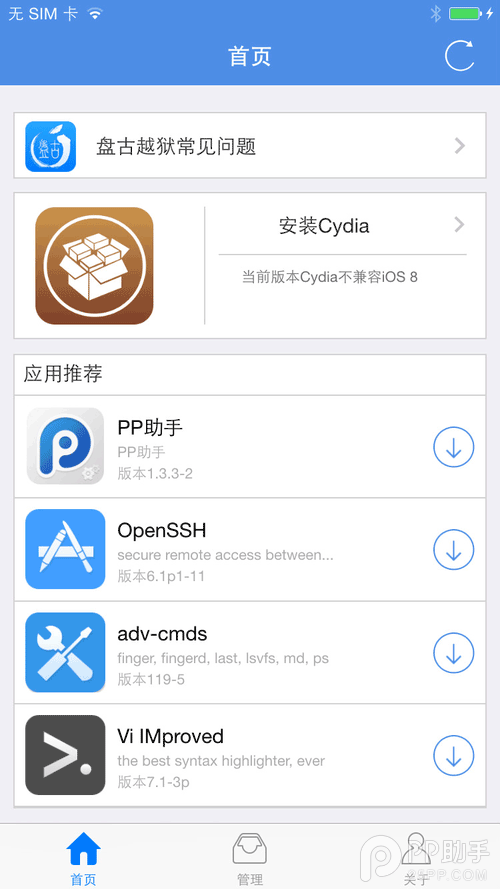
盘古iOS8越狱安装Cydia方法 终于可以装越狱插件了

  然后运行 i-Funbox 点我下载

  当设备联机后,在文件管理内将Cydia安装包放入设备“文件系统”的根目录
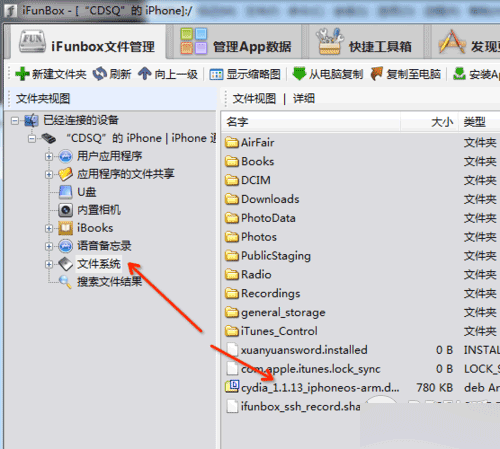
盘古iOS8越狱安装Cydia方法 终于可以装越狱插件了

  点击“快捷工具箱”后再点击高级工具的“SSH终端”,注意第一次连接时会提示你修改原始密码,不建议i-Funbox来修改,怕到时候不知道密码,可以以后再自行修改
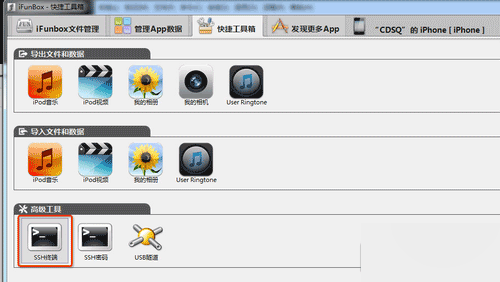
盘古iOS8越狱安装Cydia方法 终于可以装越狱插件了


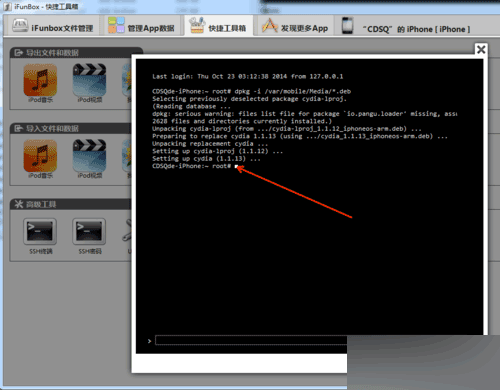
  在弹出的终端输入栏输入:dpkg -i /var/mobile/Media/*.deb
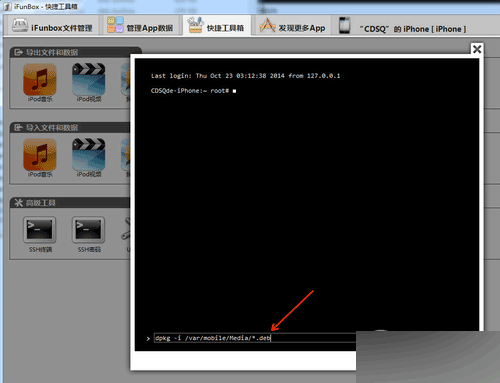
盘古iOS8越狱安装Cydia方法 终于可以装越狱插件了

  命令输入完成后回车,正确的话就会直接回到等待行,如果错误会出现提示的,不过只安装Cydia的话,只要是将我最上面的2个deb文件都丢进去的是不会出错的,出错一般是缺少依赖!这也是为什么有些人使用autoinstall方式重启离线安装deb插件无效的原因,因为缺少依赖包!
盘古iOS8越狱安装Cydia方法 终于可以装越狱插件了

  然后输入:su -c uicache mobile
  
  再输入:killall SpringBoard

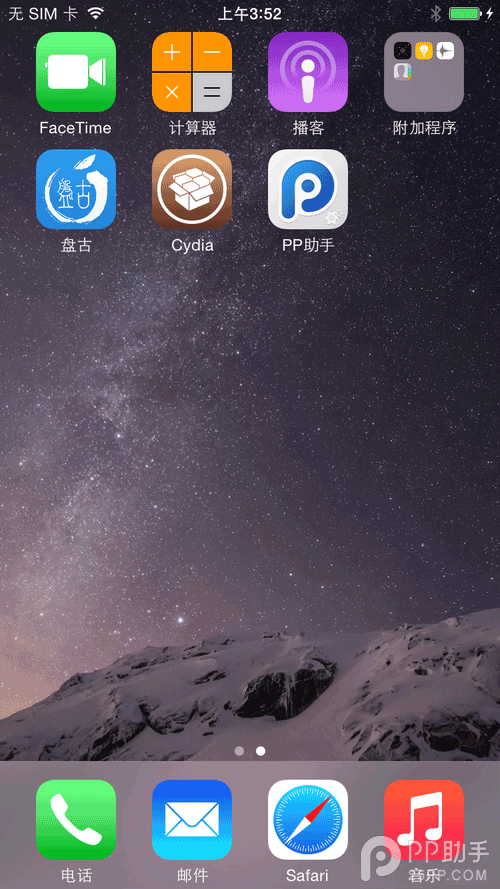
  安装完后重启设备(不要问怎么重启,就是关机---再开机!有些小白我真是狠佩服的!问些问题我是五体投地!)
盘古iOS8越狱安装Cydia方法 终于可以装越狱插件了

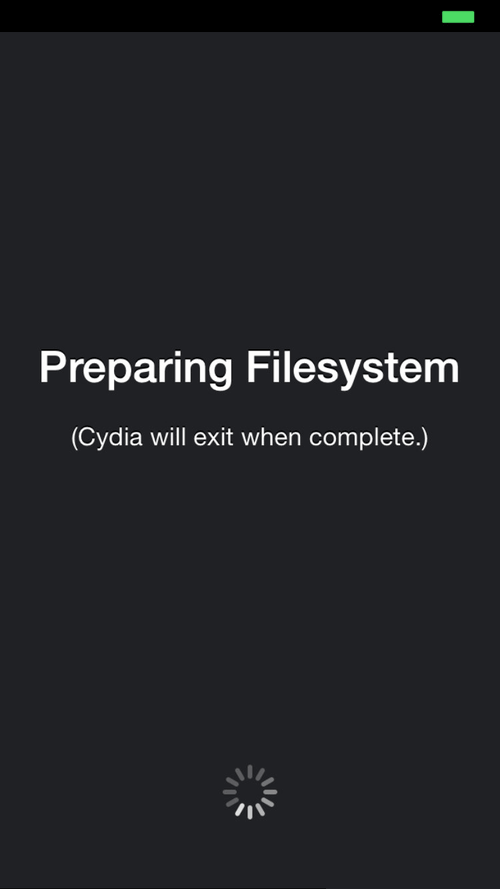
  注意:第一次点击Cydia后,会有一个系统盘的系统应用搬移到用户区的过程,这个时候千万不要退出!这样就会释放剩余空间不足的系统分区的占用!
盘古iOS8越狱安装Cydia方法 终于可以装越狱插件了

  其他的就你们自己折腾吧!不过最好在Cydia Substrate,(也就是以前说的MobileSubstrate)环境更新支持iOS8之前,就当学习一下吧,因为这个可以说是绝大多数插件的支持环境,没有它基本免谈!!!

  还有一个注意的就是OpenSSH的原始密码的修改,

  请务必在Cydia安装好以后添加 技术组精品源:http://repo.feng.com ,然后安装《SSH登录密码修改》

  安装后,运行(因为环境问题,Cydia和它都只能显示英文)(如果桌面图标没有请重启设备),

  在三个输入栏填入:

  第一行为原始默认密码:alpine

  第二行填入您想修改的新密码

  第三行重复填入您想修改的新密码供校验


  输入完成后点击:Change Password 按钮 (注意点击一次就行了,你再点第二次不出错就出鬼!原因用脑就能想,除非你不用脑!)

  上面是root用户密码的修改,实际上很多教程所谓的修改密码都忽略了另外一个用户:mobile,同样不修改的话,也会使用原始的alpine的密码登陆的

  在root密码修改好以后,再点击上面的 Change Passwd for “mobile”按钮

  此时,下面的原始密码和您填入的密码没有变化,直接点击一次 “Change Password” 按钮就讲mobile用户密码修改为和root相同的密码了,当然您也可以设置不同的密码,只要你记得住!

  从以上过程可以看出,安装Cydia比越狱的过程更具挑战性。有兴趣的朋友赶紧去装一个Cydia吧,届时才是完整的越狱。

  *脚本之家鼎力支持:盘古iOS8.1完美越狱工具已于(10月22日)下午17:00正式发布!脚本之家已在第一时间为果粉们带来此次越狱的工具下载以及升级教程

  【iOS8.1完美越狱工具】>>iOS8.0~8.X完美越狱工具

  【iOS8.1完美越狱教程】>>点击查看

  【越狱常见问题反馈专区】>>点击前往

  【盘古iOS8.1完美越狱工具支持设备一览】>>点击了解详情

  以上就是盘古ios8越狱后安装Cydia图文教程,希望能帮到大家!

更多精彩内容其他人还在看

iPhone X怎么进入恢复模式?iPhone X进入恢复模式教程

IPhone X在恢复模式可以对系统进行恢复,iPhone X怎么进入恢复模式?这篇文章主要介绍了iPhone X进入恢复模式教程,需要的朋友可以参考下
收藏 0 赞 0 分享

iOS13开发者预览版怎么升级至公测版?

如果按照去年节奏发布的话,苹果可能会提前发布iOS13公测版,可能会在本月25号左右进行推送,到时候大家可以通过OTA方法进行升级尝鲜
收藏 0 赞 0 分享

iOS13 beta 2固件下载地址 iOS13 beta 2下载

今日凌晨,苹果开始推送了iOS 13开发者预览版Beta 2的系统更新,现在符合升级条件的iOS用户可以通过下载描述文件获得最新的iOS 13 Beta 2系统的更新。小编这里为有需要的用户提供了iOS 13 beta 2系统下载地址
收藏 0 赞 0 分享

iOS13 beta 2更新了什么 iOS13 beta 2更新内容及描述文件下载地址

6月18日苹果推送了iOS 13 beta 2测试版更新,以及iPadOS 13、tvOS 13、watchOS 6、macOS 10.15的beta版本推送。本次更新包大小约为3.85GB左右,iOS 13 beta 2主要更新了哪些内容?今天给大家带来iOS13 beta 2
收藏 0 赞 0 分享

iPhoneXR还值不值得买 是等9月的iPhone新机还是直接买现有的iPhone机型

iPhoneXR一直被很多用户称作真香机型,除了外观和像素之外,其他部分根本挑不出毛病。随着9月份苹果的新品发布会就要来了,那么这款iPhoneXR现在入手还值得吗
收藏 0 赞 0 分享

ios13 beta2值不值得升级 ios13 beta2升级体验

苹果今天凌晨向所有开发者推送了iOS13 beta 2和iPad OS beta 2开发者测试版系统。我也是在第一时间进行了更新。简单体验之后先和大家分享一下关于iOS13beta2的使用感受
收藏 0 赞 0 分享

tvOS13测试版下载安装教程 tvOS13 beta描述文件下载

tvOS是苹果公司针对Apple TV电视盒子(机顶盒)推出的操作系统,今天小编主要带来的是tvOS12 beta描述文件,主要方便Apple TV用户第一时间升级到tvOS12最新版系统。以下是tvOS12测试版下载安装教程,有需要的小伙伴,不妨下载使用吧
收藏 0 赞 0 分享

苹果手机怎么看还有多少内存?苹果手机两种内存查看方法

苹果手机用久了我们都不知道内存还有多少,怎么进行查看剩余的内存呢?这篇文章主要介绍了苹果手机两种查看内存的方法,一起来看吧
收藏 0 赞 0 分享

苹果手机邮件怎么设置签名?iPhone邮件签名设置教程

苹果手机邮件怎么设置签名?这篇文章主要介绍了iPhone邮件签名设置教程,需要的朋友可以参考下
收藏 0 赞 0 分享

iOS13固件下载地址 iOS13下载

在北京时间今天凌晨举行的WWDC 2019苹果开发者大会上,苹果发布了拥有全局深色模式的iOS 13系统以及其他大类的系统更新。继去年深色模式登陆 macOS 之后,iPhone 和 iPad 的系统外观也终于拥有了自己的深色模式。小编这里为大家提供了iOS 13系统固件的下载地
收藏 0 赞 0 分享
查看更多