苹果iOS7.1(苹果5s)终端连接无线网络设置图文教程

所属分类: 手机学院 / 苹果手机 阅读数: 1261
收藏 0 赞 0 分享

下面本文章给大家介绍ios设备连接tplink无线路由设置方法及连接无线但无法上网问题的解决方法,希望此教程对大家会带来帮助

iOS终端连接无线网络的详细设置步骤如下:

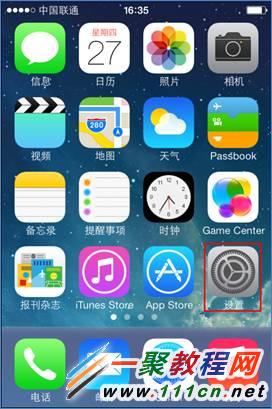
第一步:打开iOS终端主界面,选择并点击 设置 菜单,如下图所示:
苹果iOS7.1(苹果5s)连接无线网络设置步骤图解

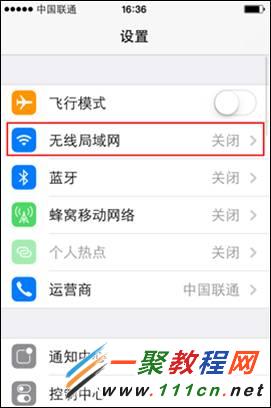
第二步:在 设置 主界面,找到 无线局域网。如下图所示:

苹果iOS7.1(苹果5s)连接无线网络设置步骤图解

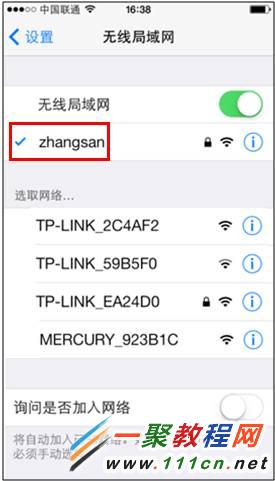
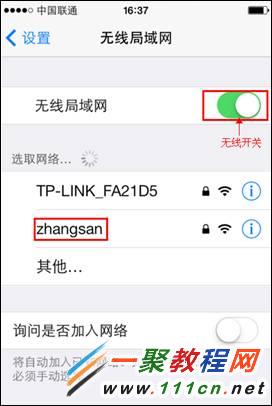
第三步:进入到无线局域网主菜单,开启 无线开关,搜索并点击需要连接的无线信号。如下图所示:
苹果iOS7.1(苹果5s)连接无线网络设置步骤图解

注意:信号名为已设置的SSID,如果不确认该信号名,需通过有线电脑连接路由器,通过浏览器进入管理界面,点击 无线设置>>基本设置 查看SSID,点击 无线设置>>无线安全设置 查看无线密码。

如果无法搜索到无线信号,请点击参考:苹果iOS7.1(苹果5s)连接无线网络设置步骤图解

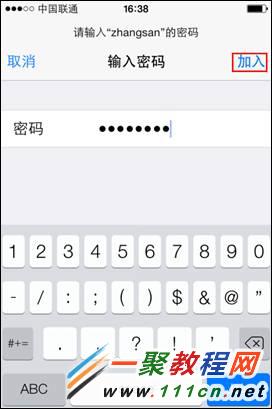
第四步:输入无线密码。点击 加入。如下图所示:

苹果iOS7.1(苹果5s)连接无线网络设置步骤图解

当相应的SSID前面显示“”时,表明无线连接成功。如下图所示:

苹果iOS7.1(苹果5s)连接无线网络设置步骤图解

此时可尝试上网。

搜索到无线信号连不上,怎么办?

苹果iOS7.1(苹果5s)连接无线网络设置步骤图解

使用iOS系统的无线终端连接无线网络时,如果出现搜索到信号,连接不成功的问题,可按以下方法排查:

苹果iOS7.1(苹果5s)连接无线网络设置步骤图解

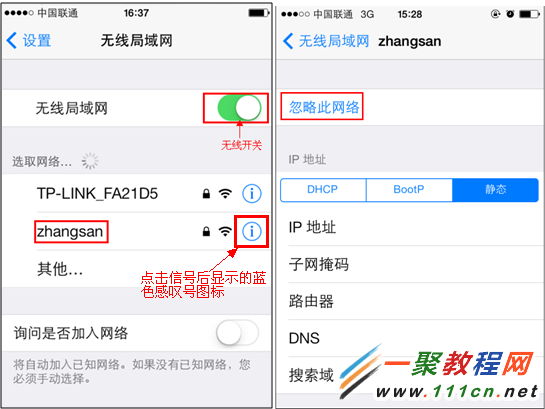
如果无线设备一直显示正在加入或无法加入网络,可尝试删除无线客户端上保存的配置文件,同时确保路由器的DHCP功能已开启。

操作方法:在 无线局域网中,点击对应无线信号后面显示的 蓝色感叹号 的图标,出现信号显示框后,点击 忽略此网络,如下图所示:
苹果iOS7.1(苹果5s)连接无线网络设置步骤图解

此时重新点击并连接信号,输入无线密码测试能否连接成功。

苹果iOS7.1(苹果5s)连接无线网络设置步骤图解

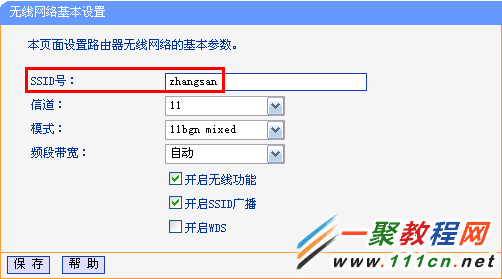
连接错误的信号会导致连接不成功,请确认无线信号名(SSID号)。

确认方法:通过有线电脑连接并登录到路由器管理界面,点击 无线设置>>基本设置 中查看 SSID。如下图所示:
苹果iOS7.1(苹果5s)连接无线网络设置步骤图解

确认信号名后,重新搜索无线信号,确认搜索到无线信号自己路由器的信号,再次尝试连接。

苹果iOS7.1(苹果5s)连接无线网络设置步骤图解

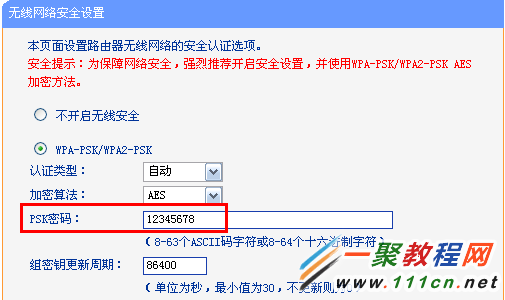
输入错误的无线密码也会导致连接不成功,请确认无线密码。

确认方法:通过有线电脑连接并登录路由器管理界面,点击 无线设置>>无线安全设置 中确认 无线密码。如下图所示:
苹果iOS7.1(苹果5s)连接无线网络设置步骤图解

苹果iOS7.1(苹果5s)连接无线网络设置步骤图解

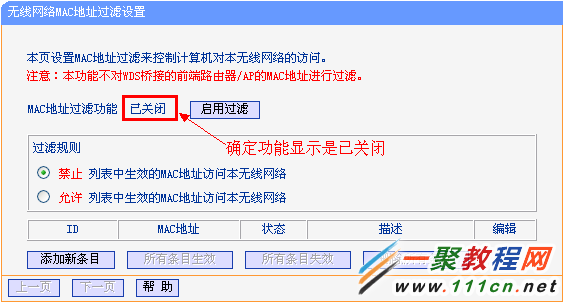
路由器上开启了无线MAC地址过滤,规则设置不当也会引起无线连接不成功,建议暂不启用该功能。

设置方法:通过有线电脑连接并登录路由器管理面,点击 无线设置>>无线MAC地址过滤 关闭无线MAC地址过滤功能。如下图所示:
苹果iOS7.1(苹果5s)连接无线网络设置步骤图解

苹果iOS7.1(苹果5s)连接无线网络设置步骤图解

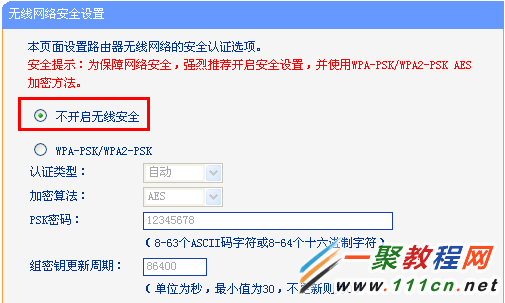
如果密码输入正确但无法连接,建议取消加密,测试不加密的情况下能否连接成功。

设置方法:通过有线电脑连接并登录路由器管理面,点击 无线设置>>无线安全设置,选择 不开启无线安全,然后 保存>>重启。如下图所示:
苹果iOS7.1(苹果5s)连接无线网络设置步骤图解

重启完成后,无线终端再尝试能否连接上信号。

苹果iOS7.1(苹果5s)连接无线网络设置步骤图解

使用其他无线终端连接路由器,确认是否可以正常上网。也可以使用该无线终端连接其他正常的无线网络对比测试

以上就是苹果iOS7.1(苹果5s)终端连接无线网络设置图文教程,希望对大家有所帮助!

更多精彩内容其他人还在看

iPhone X怎么进入恢复模式?iPhone X进入恢复模式教程

IPhone X在恢复模式可以对系统进行恢复,iPhone X怎么进入恢复模式?这篇文章主要介绍了iPhone X进入恢复模式教程,需要的朋友可以参考下
收藏 0 赞 0 分享

iOS13开发者预览版怎么升级至公测版?

如果按照去年节奏发布的话,苹果可能会提前发布iOS13公测版,可能会在本月25号左右进行推送,到时候大家可以通过OTA方法进行升级尝鲜
收藏 0 赞 0 分享

iOS13 beta 2固件下载地址 iOS13 beta 2下载

今日凌晨,苹果开始推送了iOS 13开发者预览版Beta 2的系统更新,现在符合升级条件的iOS用户可以通过下载描述文件获得最新的iOS 13 Beta 2系统的更新。小编这里为有需要的用户提供了iOS 13 beta 2系统下载地址
收藏 0 赞 0 分享

iOS13 beta 2更新了什么 iOS13 beta 2更新内容及描述文件下载地址

6月18日苹果推送了iOS 13 beta 2测试版更新,以及iPadOS 13、tvOS 13、watchOS 6、macOS 10.15的beta版本推送。本次更新包大小约为3.85GB左右,iOS 13 beta 2主要更新了哪些内容?今天给大家带来iOS13 beta 2
收藏 0 赞 0 分享

iPhoneXR还值不值得买 是等9月的iPhone新机还是直接买现有的iPhone机型

iPhoneXR一直被很多用户称作真香机型,除了外观和像素之外,其他部分根本挑不出毛病。随着9月份苹果的新品发布会就要来了,那么这款iPhoneXR现在入手还值得吗
收藏 0 赞 0 分享

ios13 beta2值不值得升级 ios13 beta2升级体验

苹果今天凌晨向所有开发者推送了iOS13 beta 2和iPad OS beta 2开发者测试版系统。我也是在第一时间进行了更新。简单体验之后先和大家分享一下关于iOS13beta2的使用感受
收藏 0 赞 0 分享

tvOS13测试版下载安装教程 tvOS13 beta描述文件下载

tvOS是苹果公司针对Apple TV电视盒子(机顶盒)推出的操作系统,今天小编主要带来的是tvOS12 beta描述文件,主要方便Apple TV用户第一时间升级到tvOS12最新版系统。以下是tvOS12测试版下载安装教程,有需要的小伙伴,不妨下载使用吧
收藏 0 赞 0 分享

苹果手机怎么看还有多少内存?苹果手机两种内存查看方法

苹果手机用久了我们都不知道内存还有多少,怎么进行查看剩余的内存呢?这篇文章主要介绍了苹果手机两种查看内存的方法,一起来看吧
收藏 0 赞 0 分享

苹果手机邮件怎么设置签名?iPhone邮件签名设置教程

苹果手机邮件怎么设置签名?这篇文章主要介绍了iPhone邮件签名设置教程,需要的朋友可以参考下
收藏 0 赞 0 分享

iOS13固件下载地址 iOS13下载

在北京时间今天凌晨举行的WWDC 2019苹果开发者大会上,苹果发布了拥有全局深色模式的iOS 13系统以及其他大类的系统更新。继去年深色模式登陆 macOS 之后,iPhone 和 iPad 的系统外观也终于拥有了自己的深色模式。小编这里为大家提供了iOS 13系统固件的下载地
收藏 0 赞 0 分享
查看更多