

对于传统计算机而言,良好的扩展性是必备元素之一。从本质上来讲,它就是一个可以根据个人需求而定制的“盒子”,你可以简单地添加内存或是硬盘,从而实现更流畅的运行速度以及更大的存储空间。但是,在苹果公司引发了个性移动智能设备的革命后,一切都改变了。
相对于传统电脑,苹果iPhone、iPad和iPod Touch这些iOS设备,看上去更像是一个“密封箱”,它们的容量在你购买时就已经决定了,不具备可升级性。那么,快速浏览一下苹果目前的产品线,虽然都在向同一个方向发展,但是显然iOS设备的限制性要比Mac产品更多一些:虽然MacBook Air的硬盘存储空间并不算大,但是你可以通过USB接口增加外置硬盘,但iOS设备却不能,它们没有标准式的USB接口甚至是可用的文件管理器,基本理念是让你使用设备本身或是云功能来储存一切资料。因此,如果你对iOS设备的存储空间有较大需求,最好的办法就是在购买时选择最大容量的版本了。
但即使是购买最大容量的版本,有时你也会发现你的iOS设备容量不够用。因为随着技术的发展,诸如视网膜屏幕的出现,应用程序的体积都成倍增加,令外全高清视频和高分辨率照片、各种电子报刊杂志,也都需要大量的空间,入门级的16GB,基本上已经无法满足用户的需求了。所以,使用一些方法适当地清理系统,就变得十分必要。
一如既往,在开始任何重大操作之前,我们建议你都要对iOS设备进行备份,并且,即使你已经选择备份到iCloud云空间中,也需要偶尔备份到本地,因为本地备份能够即时备份应用程序的数据,即使你在备份之后将其删除,也可以再快速地恢复到设备中。至于多媒体内容,音乐文件可以通过iTunes同步至Mac上、视频和照片则可通过USB传输到Mac系统的iPhoto中。大致的思路便是这样,下面我们再来看看具体的操作。
如何管理iOS设备的存储空间
1. 在桌面版iTunes中检测设备的容量
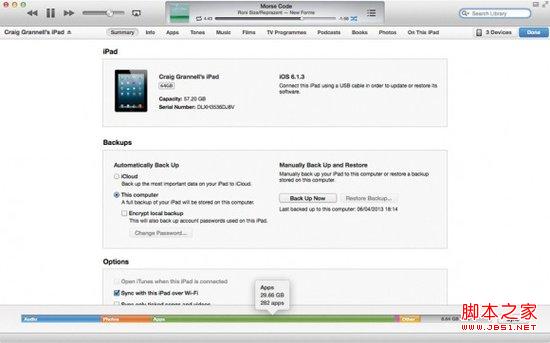
虽然iOS设备其实并不是一定需要桌面版的iTunes软件才能查看存储空间,但实际上还是比较有用的。通过USB数据线或是WIFI将iOS设备连接到PC或Ma版的iTunes之后,就可以在下方看到一个直观的图标,标注了详细的存储信息,并以不同的色块予以区分音乐、照片、视频、应用程序、书籍和其他。如果存储空间已经不足,你就需要考虑释放一些空间了,比如之前同步过大量的照片和音乐内容,这些必须通过桌面版iTunes才能够删除,你只需要在相关的分类中取消勾选,点击同步,这些内容就会自动被删除了。
有时候,你会发现“其他”类内容占据了超大的存储空间比例,但你并不知道它们到底是什么内容。而根据我们的经验,这些内容基本上是第三方应用程序的数据(比如在线视频软件中离线的视频文件)、或者是应用程序更新失败。此时就需要进入到相关应用程序中删除内容,或是重新同步,更新失败的应用就会被删除。如果仍然不行,就需要从本地备份还原系统了。
2. 发现应用程序的大小
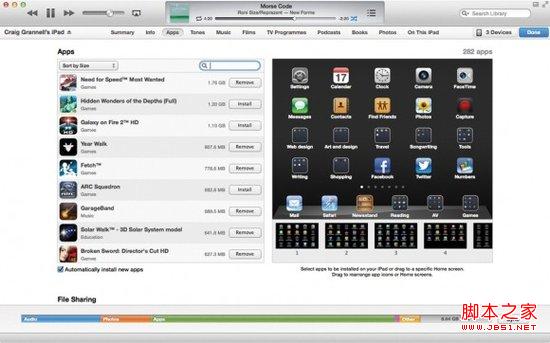
iOS中的应用程序体积可以是非常巨大的,比如一些大型3D游戏,已经达到了数GB。虽然它们的文件大小会显示在AppStore中,但那仅仅是未解压前的容量,一旦解压安装,则有可能更占空间。所以,在桌面版iTunes中,可以通过选择“应用程序”栏目,来查看它们的大小,删除其中过大的应用程序。
3. 检测应用程序数据
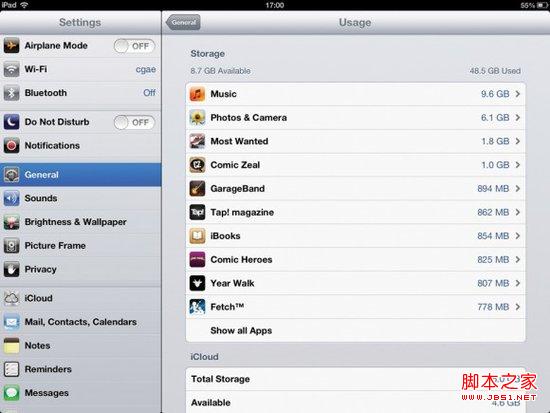
在iOS设备中打开“设置”栏目,并选择“常规”类别,就能看到“用量”的选项。点击进入之后,会显示所有应用程序包含的数据内容,你可以根据自身情况进行清理。比如,一些应用程序虽然本身体积并不大,如社交、在线视频、音乐等,但是在使用一段时间之后,会累积大量的缓存文件,或者是用户自行下载的离线文件,就会导致应用数据体积暴增,占据了过多的存储空间。所以,你可以进入到这些应用中,寻找“删除缓存”的选项,或是手动删除一些自行下载的内容。如果没有提供相关选择,就需要直接删除应用程序,再重新下载安装了。
4. 备份应用程序的内容
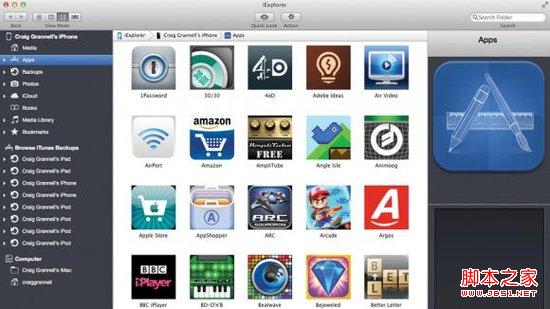
如果你暂时不会再使用一个应用程序或是游戏,但可能某一天会重新安装使用它,那么可以通过在PC或是Mac上安装一些第三方iOS管理软件,将应用的数据内容备份到电脑中,再将应用从iOS设备中删除。一旦需要再次使用,只需要将内容复制到相关文件夹中,就可以获得删除前的使用记录了。
5. 使用“最后期限”文件夹管理形式
如果你是一个应用狂人,经常下载大量的应用程序,有时候可能都未必知道哪些已经基本不再使用,所以你可以使用一个“最后期限”的管理形式,来管理它们。方法很简单,只需创建一个以日期命名的文件夹如“07-2013”,然后将不使用的应用程序及资料放入其中。在需要使用时,你可以将其恢复到iOS设备中,否则,过一段时间内就删除此文件夹的所有内容。虽然这是一个相当无情的应用程序管理方法,但对于节约存储空间来说还是相当有效的。


