在Painter 8中如何自定义新建笔刷?

所属分类: 平面设计 / Painter教程 阅读数: 535
收藏 0 赞 0 分享

  在painter 8中自定义新建笔刷的方法和之前的版本有些不同,这里集中举例说明这些技巧,今天我们来看看如何在painter 8中自定义新建笔刷,来看看吧!

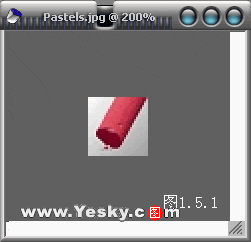
  1.如果要制作一般的笔刷图标,用矩形选区选定图片某个区域就行。如果要制作统一的笔刷图标会稍微麻烦一些。我们先打开painter 8安装文件夹中brush里面的笔刷图标jpg文件,选择任何的图标都可以。然后在painter 8中打开。(图1.5.1所示)
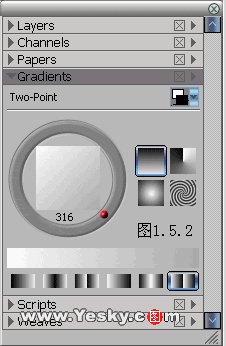
  2.同时新建一个400X400像素的空白文件。用吸管工具吸取图标JPG的右下角颜色。打开【Gradlients】(渐变)面板,把红色角度按钮拖拽到右下角。(图1.5.2所示)
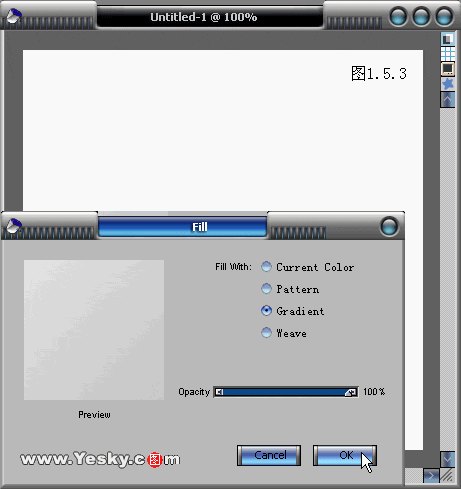
  3.【CTRL+F】打开【Fill】(填充)的对话框,选择【Gradlients】(渐变),按OK按钮确定。(图1.5.3所示)
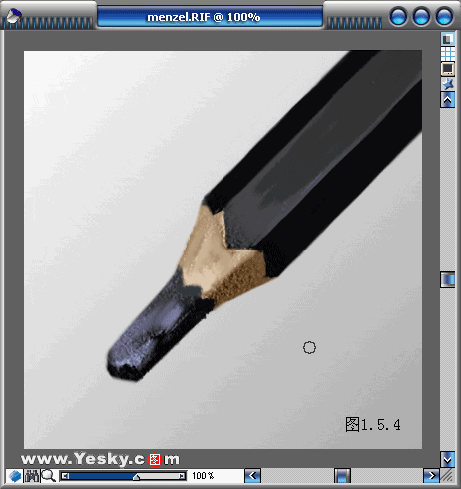
  4.新建一层,用【Chalk】中的一些变体手工绘制笔刷样式图标,为了让笔触平滑,把纸纹的对比度降为10。(图1.5.4所示)
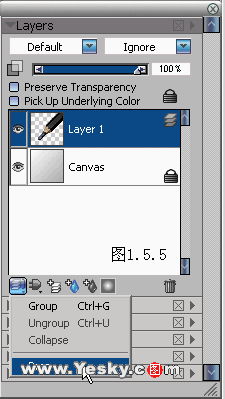
  5.保存这个文件,然后在【Layers】面板中,选择【Drop】(合并)的命令,合并图层。(图1.5.5所示)
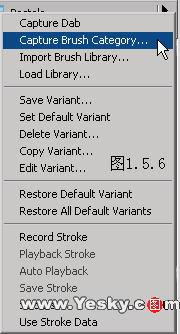
  6.【CTRL+A】全选画面,在笔刷状态栏的三角菜单中选择【Capture Brush Category】(捕捉笔刷种类)。(图1.5.6所示)
  7.在保存的对话框中重新命名。(图1.5.7所示)

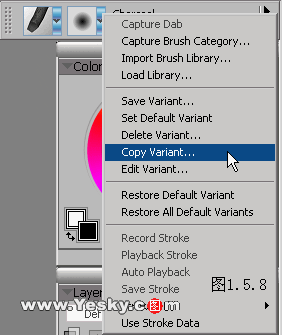
   8.捕获的笔刷出现在了笔刷状态栏上,不过默认的变体只有同名的一种。我们需要从其他笔刷中复制一些变体过来,便于修改参数,重新定义新的变体。这里选择【Charcoal】/【Charcoal】变体,在菜单中选择Copy Variant(拷贝变体)的命令。(图1.5.8所示)
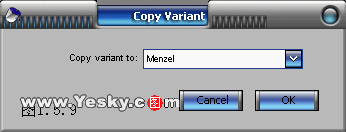
  9.在拷贝目的的对话框中选择刚才定义的【Menzel】(门采尔)的笔刷类。(图1.5.9所示)
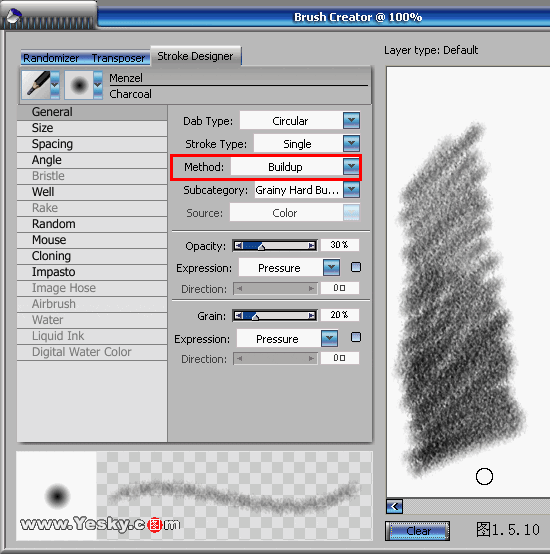
  10.【Menzel】在中出现了拷贝过来的【Charcoal】,【CTRL+B】打开【Brush Creator】,进行参数的修改设定。(图1.5.10所示)
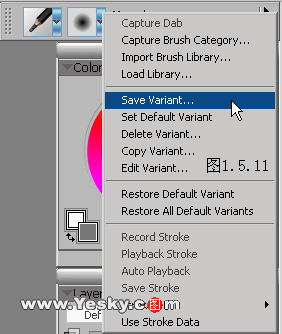
  11.关闭Brush Creator,选择菜单中Save Variant(保存变体)的命令。(图1.5.11所示)
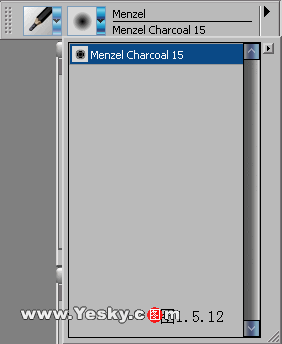
  12.根据刚才具体定义的笔刷特性重新命名变体。对于新定义笔刷之外的2种变体,可以删除。(图1.5.12所示)
  以上就是在Painter 8中如何自定义新建笔刷方法介绍,操作很简单的,大家学会了吗?希望能对大家有所帮助!

相关阅读:

新手教程:介绍Painter7中适合大面积涂抹的笔刷(图文)

更多精彩内容其他人还在看

Painter设计绘制《红衣男》人物速写教程实例介绍

本文详细的描述了一个人物速写图的过程,具体的细节方面也进行了一些文字的描述,此图中的人物是卡通动漫中常用到的人物,希望大家喜欢
收藏 0 赞 0 分享

Painter设计绘制精灵可爱的SD娃娃实例教程

本文为大家介绍精灵可爱的SD娃娃图,用Painter应用设计制作的方法过程,希望大家喜欢
收藏 0 赞 0 分享

Painter应用设计制作马赛克式的装饰画实例教程

马赛克(Mosaics)是一种传统的建筑装饰技法,从中世纪开始便流行于世界各地。特别是在一些古老的教堂壁画,门窗和房顶上。现在我们使用马赛克最多的是在墙面和地板,用它拼成各式的图案作为装饰
收藏 0 赞 0 分享

32种Painter画笔详细介绍

painter 8的笔刷种类和变体数量是空前庞大的。一共有32种笔刷,400多种变体。
收藏 0 赞 0 分享

用Painter 9临摹照片绘人像素描

  本文中我们用Painter对一张照片做临摹,这个姑娘的表情实在有点意思,我们把她画成素描人像。   1。Pianter中用2B铅笔打出轮廓。      2。我开始用碳笔深入刻画形。这幅画多用到碳笔,和上面那幅区别在于一些工具用的不同。这样也好让大家知道不同
收藏 0 赞 0 分享

Painter与绘影ⅡPF8080手绘板帅哥漫画

  本教程主要讲述了使用Painter结合PS绘制漫画《林中少年》的全过程,包括线条的绘制、颜色填充,作者主要分享一种创作思路,教程适合有一定绘画基础的网友参考学习,对绘制漫画感兴趣的网友就一起来学吧。   自从日本动漫进入我国开始,日本漫画中的大眼美女、高挑帅
收藏 0 赞 0 分享

Painter教程:手绘可爱小男孩头部

换了新工作之后画画的时间少了。上一次已经是近半年前了。 绘制耗时:3小时 工具:Wacom 影拓Intos系列手绘版 1024级压力 1.勾线是很重要的一步,但是不必拘泥于细节,只需要把色块区域定下来,以及五官的位置排布好就可以了。记得要新建一个图层,最终过这个图层是
收藏 0 赞 0 分享

Painter结合photoshop绘古典美女

原文:http://www.ugee.com.cn/view.php?news..._ID=101 工具:Painter9.5/photoshop8.0 友基绘影ⅡPF8080 1.画出线稿 启动Photoshop,选择“文件”/&ld
收藏 0 赞 0 分享

Painter9.5 友基绘影绘制卡通人物漫画

工具:Painter9.5 友基绘影ⅡPF8080 1.首先要完成线稿,漫画类的和写实的不同,线稿很重要。要有耐心,因为最后线稿不会覆盖全部显示的出来 图1 2.提线条 打开PS,将线条和之后要上色的图层分开,涂色的时候不要伤到线稿~,直接把背
收藏 0 赞 0 分享

Painter手绘古典美女插画

美女如莲 Photoshop手绘古典美女 工具:Painter9.5/photoshop8.0 友 基绘影ⅡPF8080 先看下效果: 副标题 1.画出线稿   启动Photoshop,选择“文件
收藏 0 赞 0 分享
查看更多