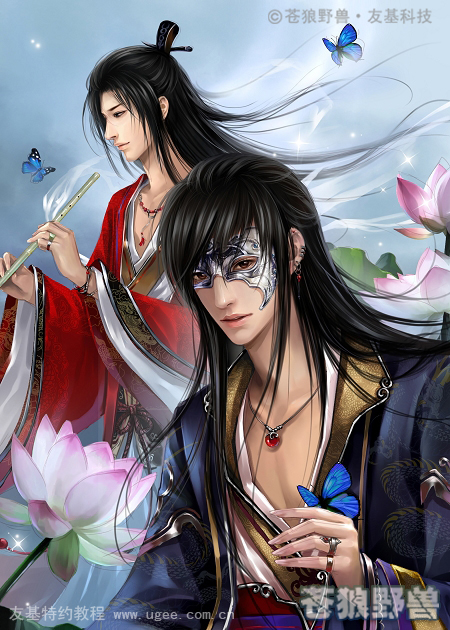
painter绘制中国武侠故事中的世外高人插画教程

所属分类: 平面设计 / Painter教程 阅读数: 1027
收藏 0 赞 0 分享

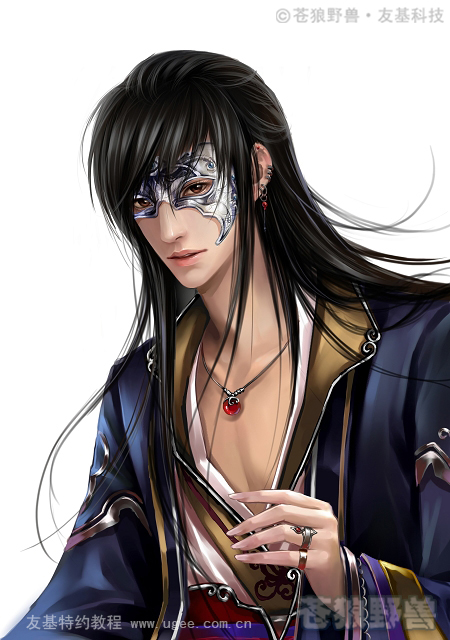
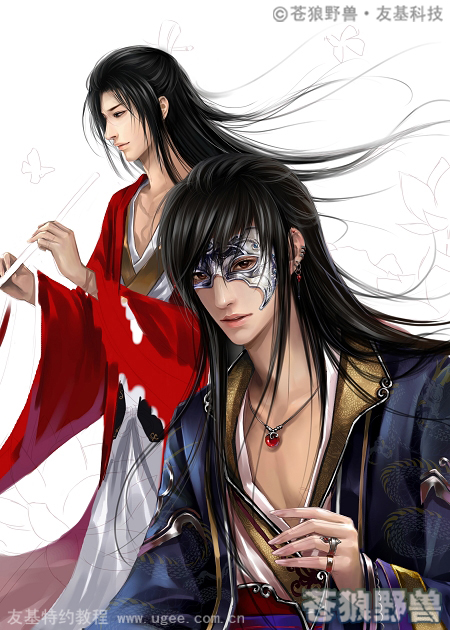
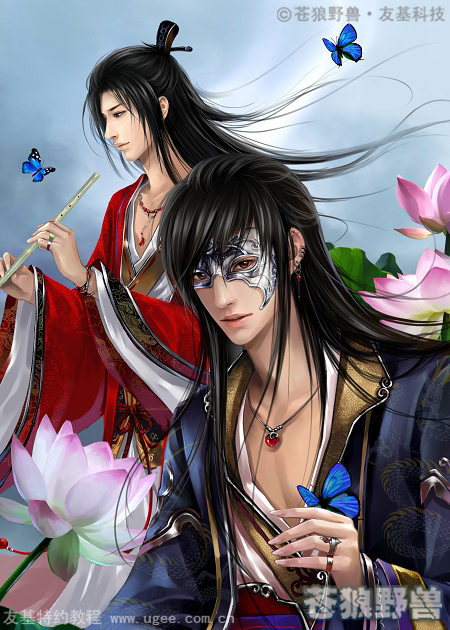
本教程是向大家介绍painter绘制中国武侠故事中的世外高人插画,教程非常经典,绘制出来的插画效果非常漂亮,感谢原创作者苍狼野兽再一次给我们带来这么经典的教程。转发过来,希望对脚本之家的朋友有所帮助。先来看看最终的效果图:
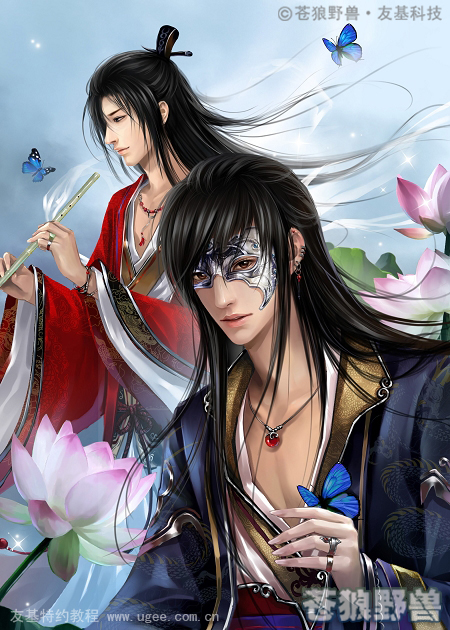
painter绘制武侠故事中的世外高人插画 脚本之家 PAINTER教程

 完成图

具体的绘制步骤如下:

1.首先是画草图,写实的插画出效果主要都在上色环节,所以草图我们可以简单地画下。但是为了避免后期要修整的部分太多,草图的大形还是需要尽量画得精确点哦!
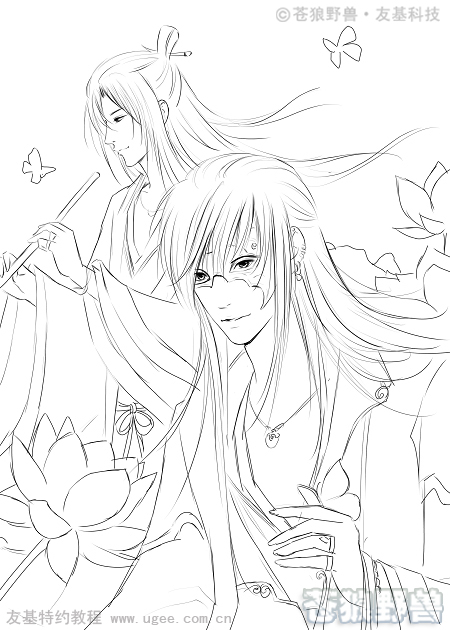
painter绘制武侠故事中的世外高人插画 脚本之家 PAINTER教程

 图1

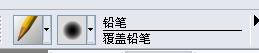
2.画草图我用的是PT里铅笔的覆盖铅笔:painter绘制武侠故事中的世外高人插画 脚本之家 PAINTER教程 当然也并不是只有这个画笔可以画,其它的画笔大家也可以试试,自己觉得画起来顺手就行。对于常用的画笔,我通常把它们放在一起:直接鼠标左键按住右上角的画笔栏,选好要用的画笔后直接拖出来,软件会自动弹出自定义1,然后把常用的画笔都拖进去,画的时候就不再需要一个个地找了。
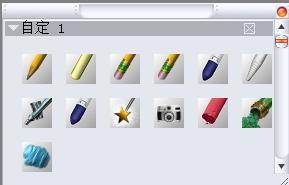
painter绘制武侠故事中的世外高人插画 脚本之家 PAINTER教程

 图2

3.草图画好保存后,在PS中打开。把草图复制到最上面一层,调整模式“正片叠底”,调整色相饱和度到自己能看清就可以了,线稿最后是要去掉的。
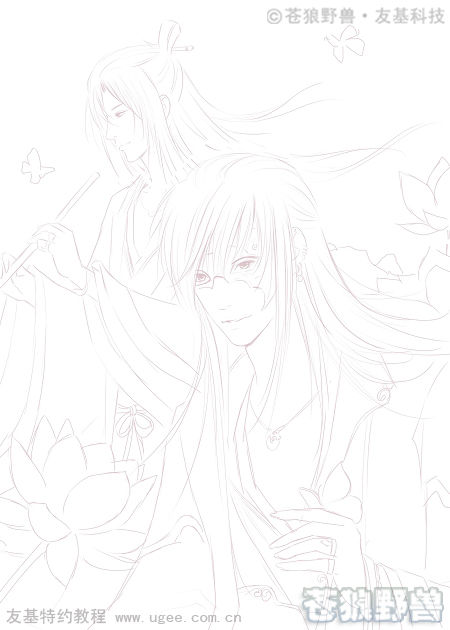
painter绘制武侠故事中的世外高人插画 脚本之家 PAINTER教程

 图3

4.在PS中保存PSD文件后,在PT中打开上色。根据草图,在线稿层下新建图层上色,所有图层都在线稿层的下面,画的时候可以随时隐藏线稿来看效果。上色时,先把皮肤部分平涂,平涂的时候可以用粉笔、油蜡笔,不要用喷枪和铅笔。
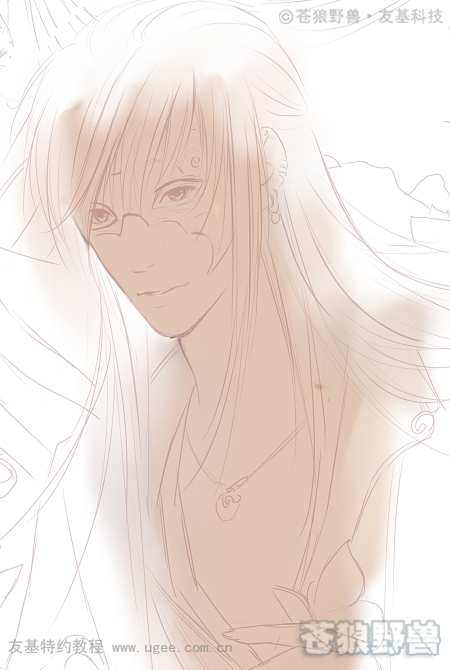
painter绘制武侠故事中的世外高人插画 脚本之家 PAINTER教程 

图4

5.关于油性蜡笔,这里我要详细说下,之前很多教程都有提到我上色的时候油性蜡笔用得较多,但是却经常有人跟我说油性蜡笔画的时候两头是白色的,一般出现这样的问题都是以下情况造成的:大家先看下图5-1,这个时候我们要看下红色和灰色是不是在一个图层上,油性蜡笔会自动过度边缘的颜色,当红色的那个图层全是空白,那它过度的边缘自然就默认为白色了。
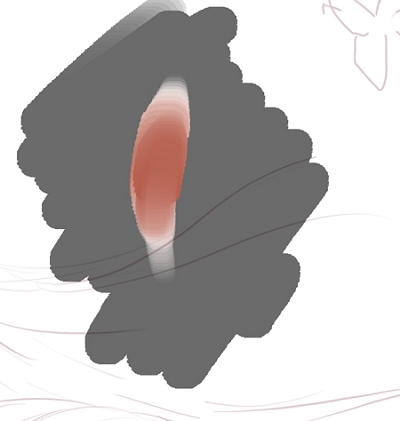
painter绘制武侠故事中的世外高人插画 脚本之家 PAINTER教程

 图5-1

当红、灰两个颜色在同一图层上时,情况就不一样了。所以画笔好用也要看怎么用,并不是一个画笔好用就什么都通用的。
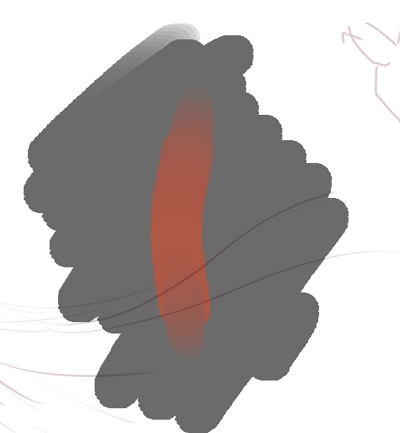
painter绘制武侠故事中的世外高人插画 脚本之家 PAINTER教程

 图5-2

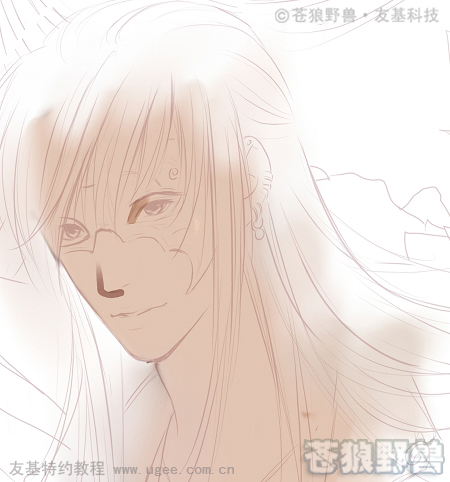
6.继续上色,用粉笔或油性蜡笔给皮肤画上一些暗部:

painter绘制武侠故事中的世外高人插画 脚本之家 PAINTER教程

 图6

7.接着使用调和笔里的加水笔painter绘制武侠故事中的世外高人插画 脚本之家 PAINTER教程画出脸部的阴影。画笔都要活用,调和笔不适合用在刻画细节上。

painter绘制武侠故事中的世外高人插画 脚本之家 PAINTER教程

 图7

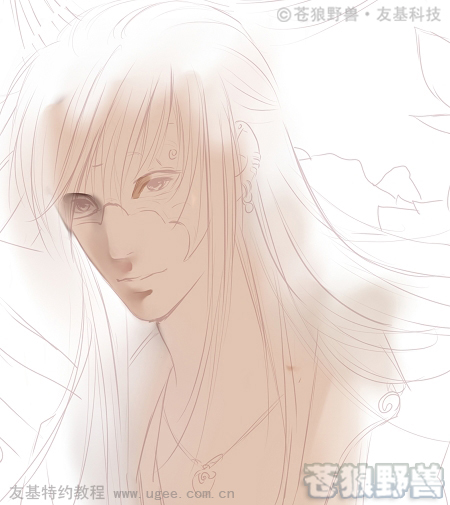
8.然后一点点地画出脸部的明暗对比。虽然现在看起来画面有点恐怖,不过大致的明暗关系已经确定了。
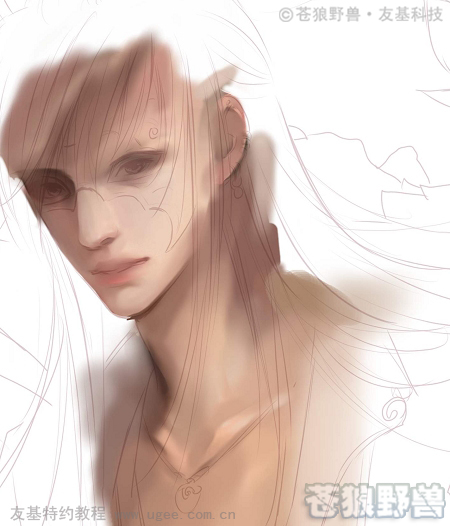
painter绘制武侠故事中的世外高人插画 脚本之家 PAINTER教程

 图8

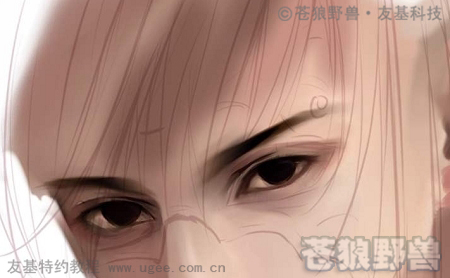
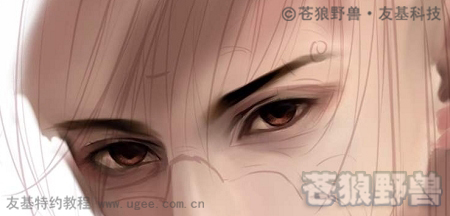
9.我的习惯是先画眼睛,先用深色的画笔画出大概的轮廓。

painter绘制武侠故事中的世外高人插画 脚本之家 PAINTER教程

 图9-1

 painter绘制武侠故事中的世外高人插画 脚本之家 PAINTER教程

 图9-2

10.需要柔和的地方就要用柔和点的画笔,眼睫毛那些我都是用喷枪里的柔性喷笔20画的。数码喷枪比较适合大范围柔和,不太适合画细节,大家可以根据自己画面的要求多尝试。睫毛、高光、反光都是眼睛很重要的细节,画的时候要有耐心。

有朋友反映说用板子画的时候细节总是画不好,其实这跟板子的压感有关。我刚开始也用过512压感的板子,后来换了1024压感的,画起来真的好很多,尤其是在细节的表现上。

我现在用的是友基的RAINBOW,性价比不错的说,听说现在友基也出了2048压感的新款,相信画起来会更顺畅吧!有条件的朋友可以去试试。
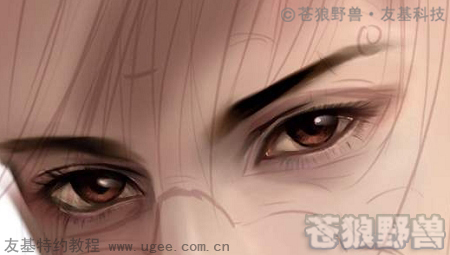
painter绘制武侠故事中的世外高人插画 脚本之家 PAINTER教程

 图10

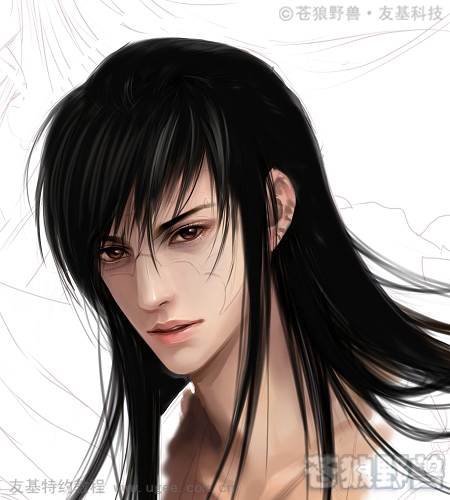
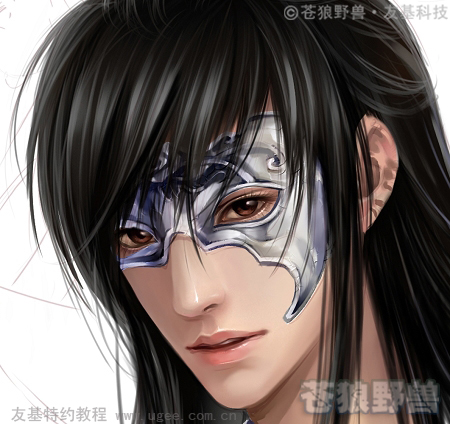
11.刻画脸部细节,给嘴唇加上高光。虽然这个人物我设计他是戴着面具的,但是为了保证画完脸不变形,我还是把面具下的部分也画出来了。
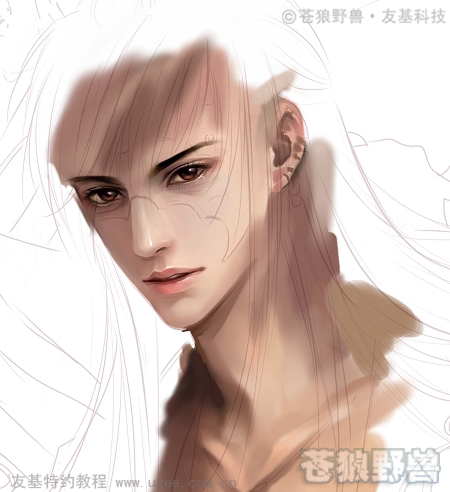
painter绘制武侠故事中的世外高人插画 脚本之家 PAINTER教程

图11

12.根据草图新建图层画出头发,平涂的时候可以用粉笔和油性蜡笔,但是发丝一定要用喷枪,因为这是一幅写实的作品。
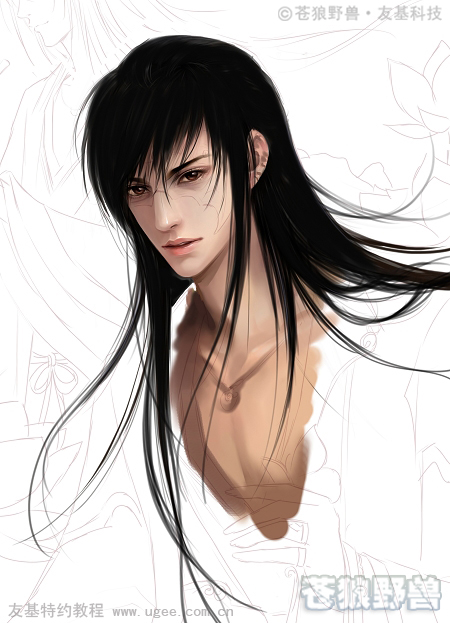
painter绘制武侠故事中的世外高人插画 脚本之家 PAINTER教程

 图12

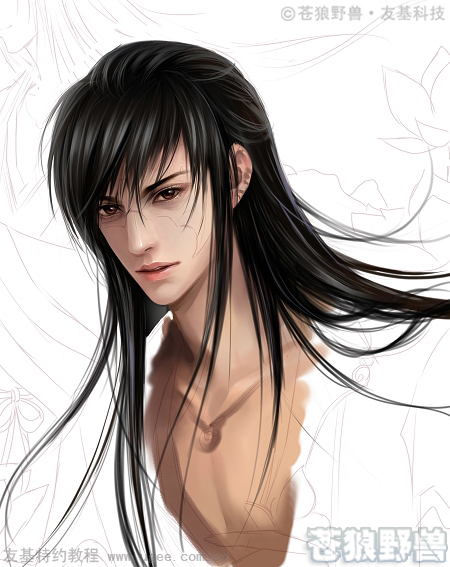
13.用喷枪一层一层地画出头发的细节:

painter绘制武侠故事中的世外高人插画 脚本之家 PAINTER教程

 图13-1

这里要注意发丝的走向:

painter绘制武侠故事中的世外高人插画 脚本之家 PAINTER教程

 图13-2

第二部分开始:

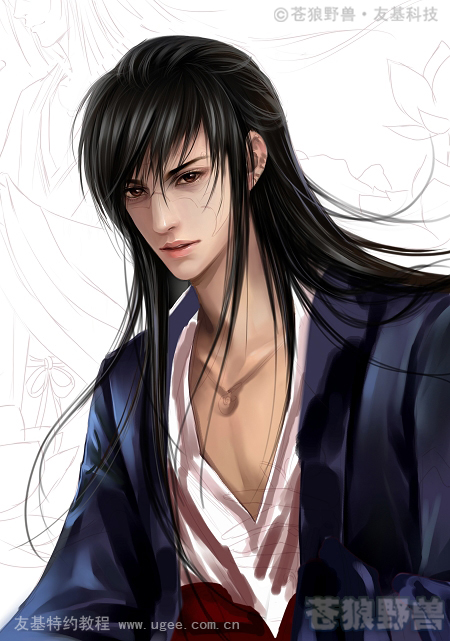
1.现在开始给第一个人物画衣服。先简单地铺一下衣服的颜色,让整体看起来协调点。另外那只抬起的手是在最前面,所以图层的分布应该也是在整个人物的最上面,这个我们后面再画,先画人物的面具。
painter绘制武侠故事中的世外高人插画 脚本之家 PAINTER教程

 图1

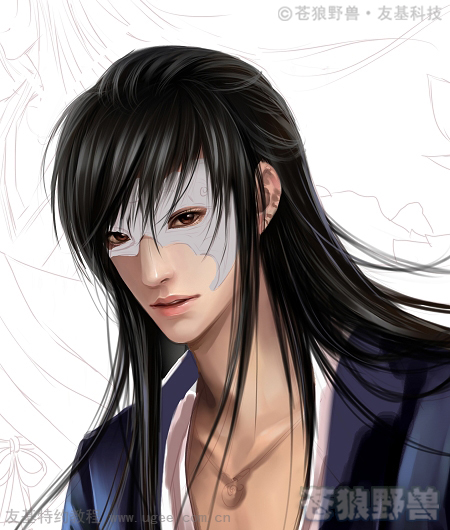
2.把面具先平涂上颜色:

painter绘制武侠故事中的世外高人插画 脚本之家 PAINTER教程

 图2-1

刻画细节:

painter绘制武侠故事中的世外高人插画 脚本之家 PAINTER教程

 图2-2

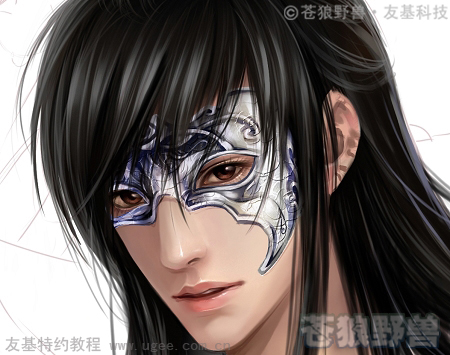
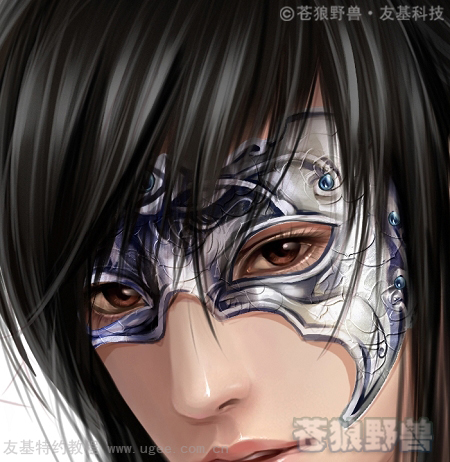
3.选择厚涂画笔—图案厚涂painter绘制武侠故事中的世外高人插画 脚本之家 PAINTER教程,给面具加上类似金属花纹的纹理。

painter绘制武侠故事中的世外高人插画 脚本之家 PAINTER教程

 图3-1

面具戴在脸上,所以还要画上阴影。继续加强面具的细节:

painter绘制武侠故事中的世外高人插画 脚本之家 PAINTER教程

 图3-2

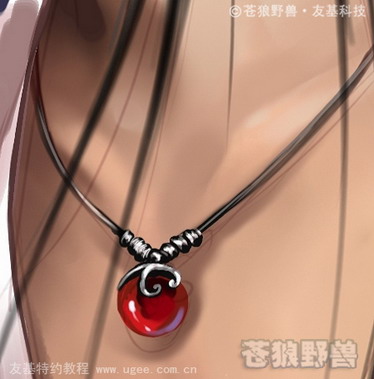
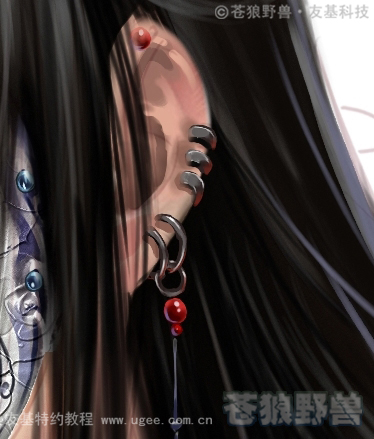
4.给人物画上饰品,小东西当然要把画笔调小了来画,一般用铅笔和粉笔就可以了。
painter绘制武侠故事中的世外高人插画 脚本之家 PAINTER教程

 图4-1

 painter绘制武侠故事中的世外高人插画 脚本之家 PAINTER教程

 图4-2

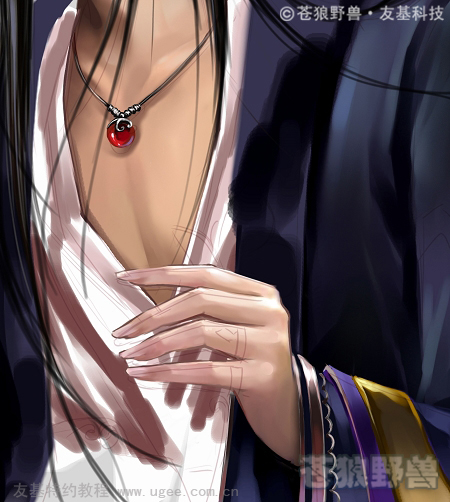
5.接下来把放在前面的手给画出来,这样手遮住的身体部分我们就可以偷懒不用画了,哈哈!这里我把手稍微往上移了一点,大家画的时候也要根据情况调整,不要完全照着草图来,毕竟草图不是完全精确的。
painter绘制武侠故事中的世外高人插画 脚本之家 PAINTER教程

 图5

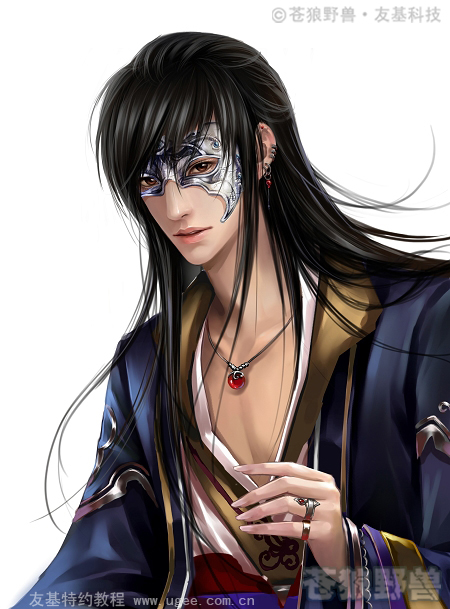
6.继续完善衣服的细节。这个时候人物已经完成得差不多了,所以我们可以把不需要的草图图层先隐藏起来,避免影响视觉效果。
painter绘制武侠故事中的世外高人插画 脚本之家 PAINTER教程

 图6-1

painter绘制武侠故事中的世外高人插画 脚本之家 PAINTER教程

 图6-2

7.把上图保存为PSD文件后,在PS中打开,选择素材文件。

painter绘制武侠故事中的世外高人插画 脚本之家 PAINTER教程

 图7-1

给衣服贴上花纹。另外不要素材好用就什么都用素材,记住画才是主要的,素材只是辅助而已。
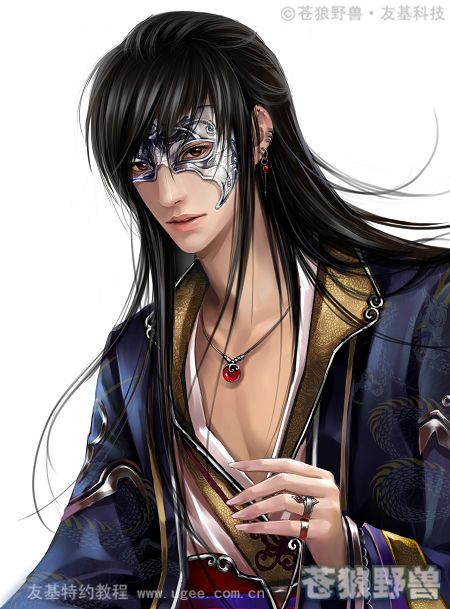
painter绘制武侠故事中的世外高人插画 脚本之家 PAINTER教程

 图7-2

8.保存PSD文件,PT中打开,继续上色。尽管软件的切换有点麻烦,不过我不习惯在PS里上色,而PT又没办法贴素材,所以只好两个软件交替着用了。这个大家依照个人习惯就好,毕竟画出来的结果才是最主要的。开始画后面的那个人物,步骤和画前面那个人差不多,还是先从脸部开始。
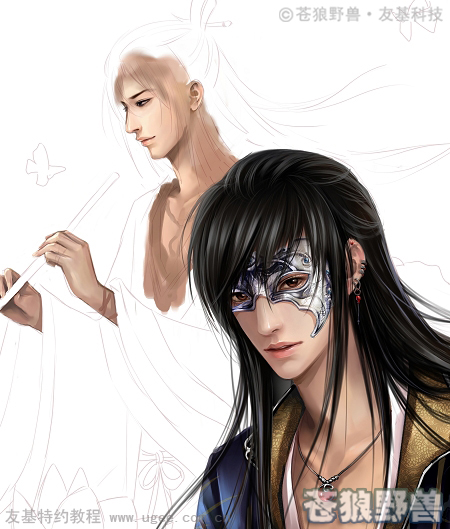
painter绘制武侠故事中的世外高人插画 脚本之家 PAINTER教程

 图8-1 painter绘制武侠故事中的世外高人插画 脚本之家 PAINTER教程

 图8-2

 painter绘制武侠故事中的世外高人插画 脚本之家 PAINTER教程

 图8-3

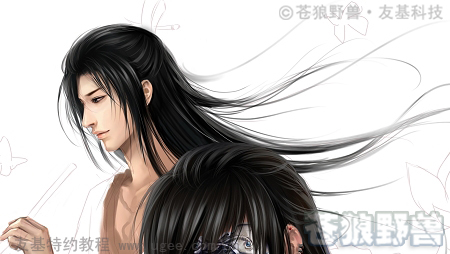
9.因为两个人物在画面中有重合的部分,所以在颜色上要区分开。如果用同一系的颜色也要通过光影和明暗对比把它们区分开来,不能让人一眼看去有混在一起的感觉。
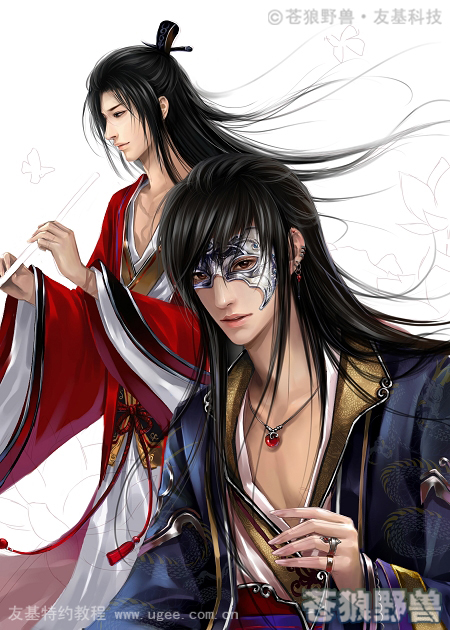
painter绘制武侠故事中的世外高人插画 脚本之家 PAINTER教程

 图9

10.完善第二个人物的衣服,还是和前者一样,保存为PSD文件后进入PS中贴花纹,当然有耐心的朋友也可以自己画上去。
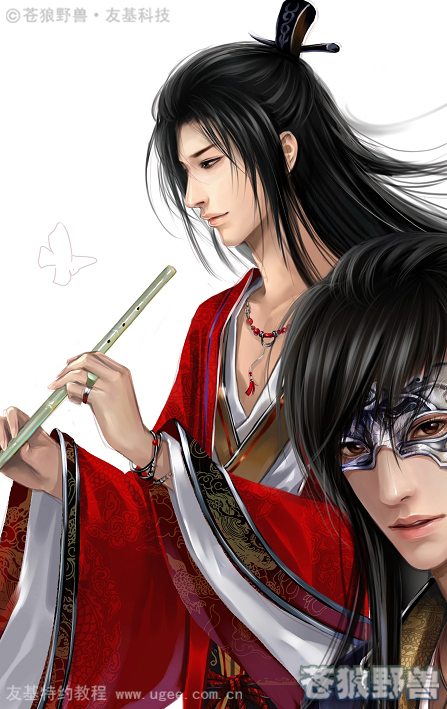
painter绘制武侠故事中的世外高人插画 脚本之家 PAINTER教程

 图10

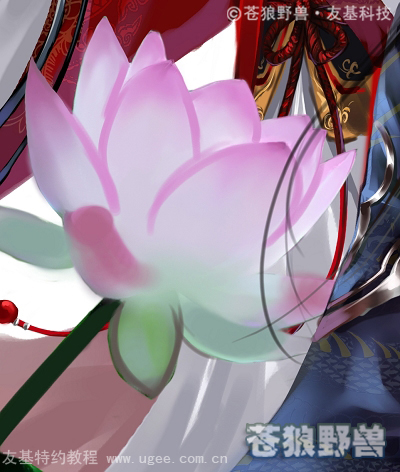
11.人物刻画得差不多了,接着我们来画荷花,先画出大概的轮廓:

painter绘制武侠故事中的世外高人插画 脚本之家 PAINTER教程

 图11-1

配合调和笔深入刻画荷花:

painter绘制武侠故事中的世外高人插画 脚本之家 PAINTER教程

 图11-2

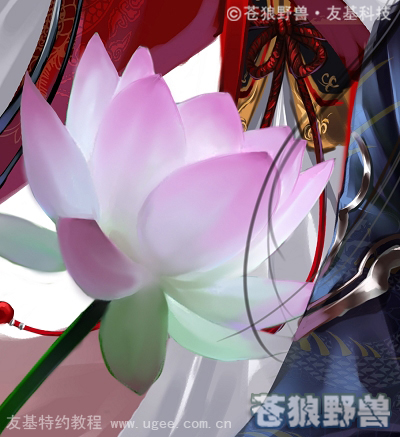
12.由于调和笔画不了细节,所以得用粉笔和喷枪来继续深入。画花的时候大家可以参考下现实中的花,多找些图片来研究,毕竟写实的东西画得接近真实才好。我们给荷花加上反光:
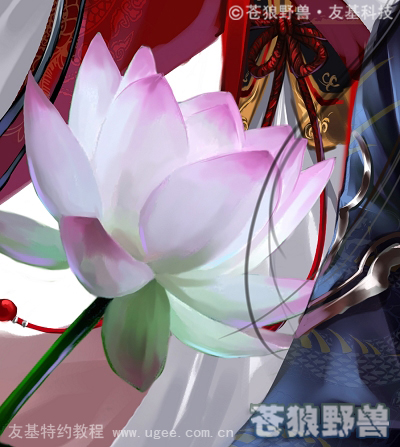
painter绘制武侠故事中的世外高人插画 脚本之家 PAINTER教程

 图12-1

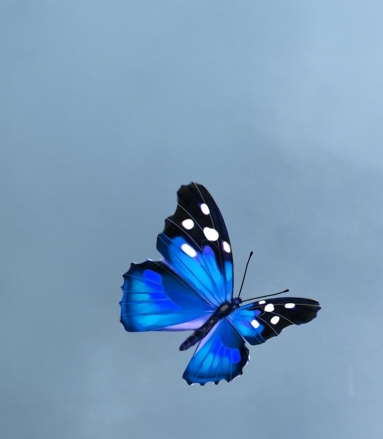
再加上背景色和蝴蝶:

painter绘制武侠故事中的世外高人插画 脚本之家 PAINTER教程

 图12-2

蝴蝶跟荷花一样,参考下真实的照片来画就行。

painter绘制武侠故事中的世外高人插画 脚本之家 PAINTER教程

 图12-3

13.在画面上加上类似仙女羽衣一样的东西,先用白色粉笔大致画出轮廓:
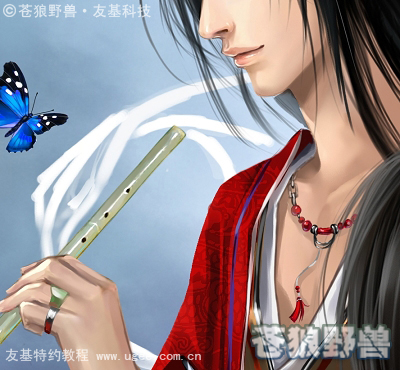
painter绘制武侠故事中的世外高人插画 脚本之家 PAINTER教程

 图13

14.选择橡皮的擦除功能轻擦白色部分。画笔的橡皮不同于工具栏里的橡皮,工具栏里的橡皮是矢量的,没有压感,也无法根据下笔的力度控制深浅浓淡。现在大家可以看下擦出来的效果:
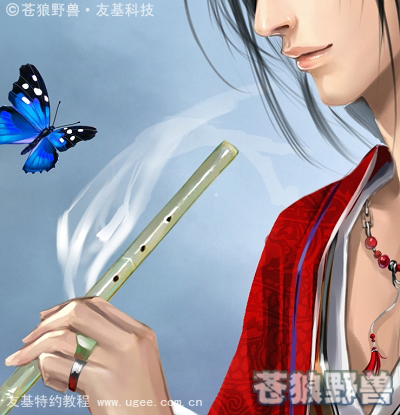
painter绘制武侠故事中的世外高人插画 脚本之家 PAINTER教程

 图14

15.画笔要活用,其实橡皮也可以用来做效果的,当然有些画笔上面自带的橡皮也是擦不出来这种效果的哦!
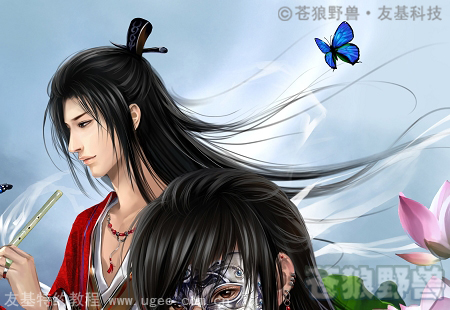
painter绘制武侠故事中的世外高人插画 脚本之家 PAINTER教程

 图15

16.调整整体的颜色、虚实和效果,完成收工。

painter绘制武侠故事中的世外高人插画 脚本之家 PAINTER教程

 图16

教程结束,以上就是painter绘制中国武侠故事中的世外高人插画全部过程,虽然内容有点多,但介绍的非常详细,相信大家看完本教程一定会有所收获!感谢大家观看本教程!

更多精彩内容其他人还在看

Painter设计绘制《红衣男》人物速写教程实例介绍

本文详细的描述了一个人物速写图的过程,具体的细节方面也进行了一些文字的描述,此图中的人物是卡通动漫中常用到的人物,希望大家喜欢
收藏 0 赞 0 分享

Painter设计绘制精灵可爱的SD娃娃实例教程

本文为大家介绍精灵可爱的SD娃娃图,用Painter应用设计制作的方法过程,希望大家喜欢
收藏 0 赞 0 分享

Painter应用设计制作马赛克式的装饰画实例教程

马赛克(Mosaics)是一种传统的建筑装饰技法,从中世纪开始便流行于世界各地。特别是在一些古老的教堂壁画,门窗和房顶上。现在我们使用马赛克最多的是在墙面和地板,用它拼成各式的图案作为装饰
收藏 0 赞 0 分享

32种Painter画笔详细介绍

painter 8的笔刷种类和变体数量是空前庞大的。一共有32种笔刷,400多种变体。
收藏 0 赞 0 分享

用Painter 9临摹照片绘人像素描

  本文中我们用Painter对一张照片做临摹,这个姑娘的表情实在有点意思,我们把她画成素描人像。   1。Pianter中用2B铅笔打出轮廓。      2。我开始用碳笔深入刻画形。这幅画多用到碳笔,和上面那幅区别在于一些工具用的不同。这样也好让大家知道不同
收藏 0 赞 0 分享

Painter与绘影ⅡPF8080手绘板帅哥漫画

  本教程主要讲述了使用Painter结合PS绘制漫画《林中少年》的全过程,包括线条的绘制、颜色填充,作者主要分享一种创作思路,教程适合有一定绘画基础的网友参考学习,对绘制漫画感兴趣的网友就一起来学吧。   自从日本动漫进入我国开始,日本漫画中的大眼美女、高挑帅
收藏 0 赞 0 分享

Painter教程:手绘可爱小男孩头部

换了新工作之后画画的时间少了。上一次已经是近半年前了。 绘制耗时:3小时 工具:Wacom 影拓Intos系列手绘版 1024级压力 1.勾线是很重要的一步,但是不必拘泥于细节,只需要把色块区域定下来,以及五官的位置排布好就可以了。记得要新建一个图层,最终过这个图层是
收藏 0 赞 0 分享

Painter结合photoshop绘古典美女

原文:http://www.ugee.com.cn/view.php?news..._ID=101 工具:Painter9.5/photoshop8.0 友基绘影ⅡPF8080 1.画出线稿 启动Photoshop,选择“文件”/&ld
收藏 0 赞 0 分享

Painter9.5 友基绘影绘制卡通人物漫画

工具:Painter9.5 友基绘影ⅡPF8080 1.首先要完成线稿,漫画类的和写实的不同,线稿很重要。要有耐心,因为最后线稿不会覆盖全部显示的出来 图1 2.提线条 打开PS,将线条和之后要上色的图层分开,涂色的时候不要伤到线稿~,直接把背
收藏 0 赞 0 分享

Painter手绘古典美女插画

美女如莲 Photoshop手绘古典美女 工具:Painter9.5/photoshop8.0 友 基绘影ⅡPF8080 先看下效果: 副标题 1.画出线稿   启动Photoshop,选择“文件
收藏 0 赞 0 分享
查看更多