Oracle 11g简体中文版安装图文教程

所属分类: 数据库 / oracle 阅读数: 1130
收藏 0 赞 0 分享

本文实例为大家分享了Oracle 11g简体中文版安装教程,供大家参考,具体内容如下

1.下载Oracle 11g 地址

http://download.oracle.com/otn/nt/oracle11g/win32_11gR1_database_1013.zip

基本安装

解压缩后就可以安装了。执行SETUP.EXE ,在DOS下运行片刻进入ORACLE 11G

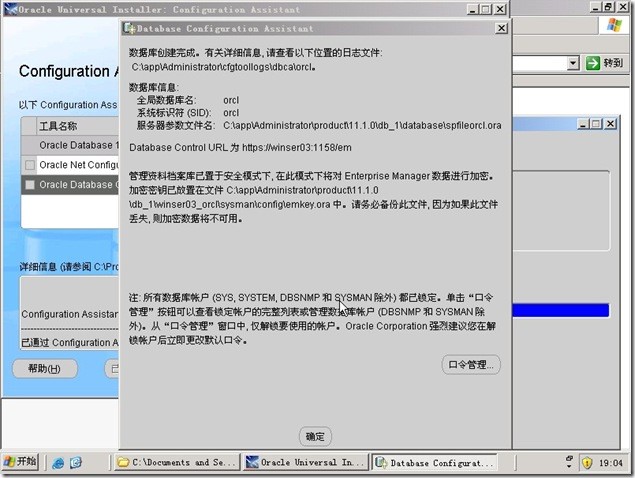
Oracle Configuration Manager 允许您将配置信息与 Metalink 帐户相关联。您可在该窗口上选择启用它
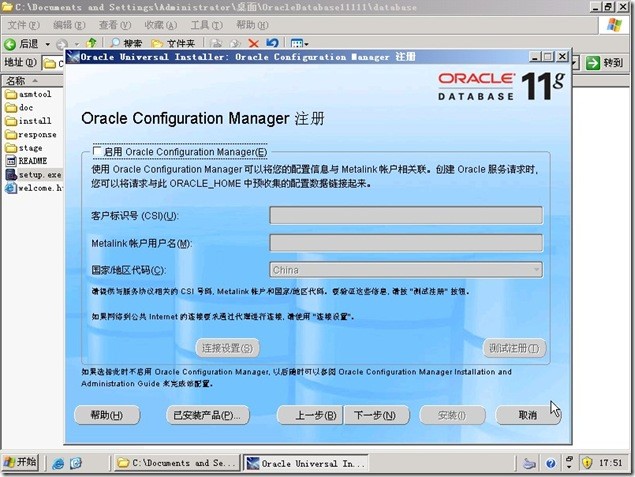
安装-安装方法界面在这里你要指定自己的安装方法,ORACLE提供了两种安装方法:基本安装(I)和高级安装(A)

基本安装(I):使用标准配置选项(需要输入的内容最少)执行完整的11g安装。

注意:此选项使用文件系统进行存储,并将一个口令用于所有数据库帐户(SYS、SYSTEM、SYSMAN、DBSNMP)。要设置安装的主目录、安装类型和创建启动数据库。

高级安装(A):高级选项,为不同的帐户设置不同的口令,选择数据库语言,产品语言,自动备份,定制安装以及备用存储选项(自动存储管理)。
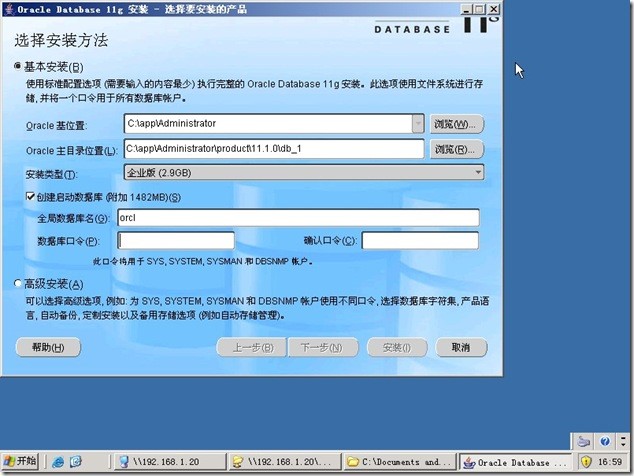
检查安装条件
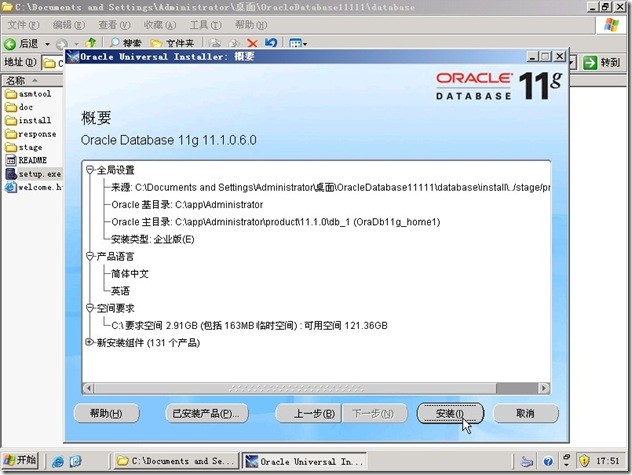
安装概要,点击安装按钮,开始安装
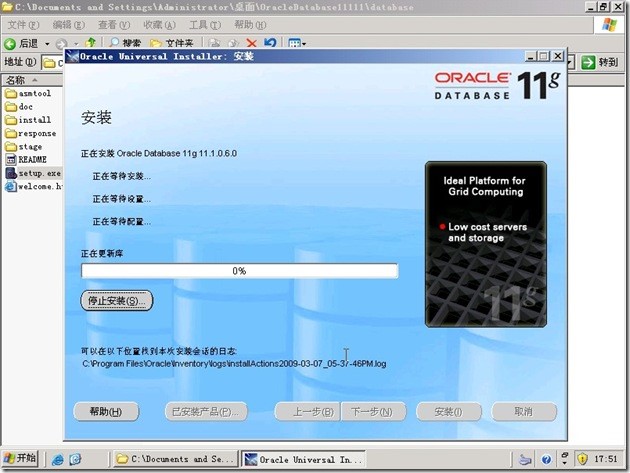
安装进度
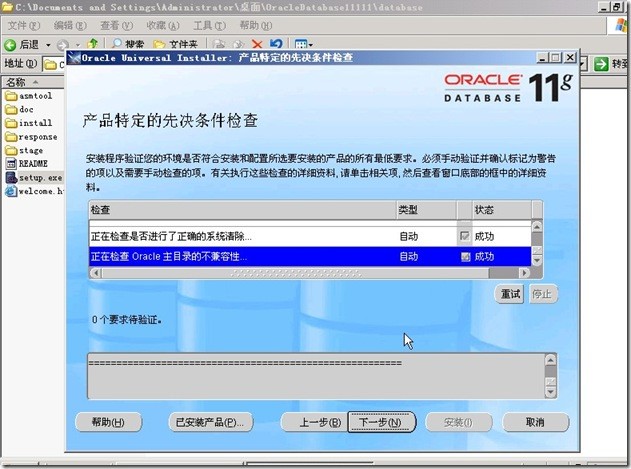
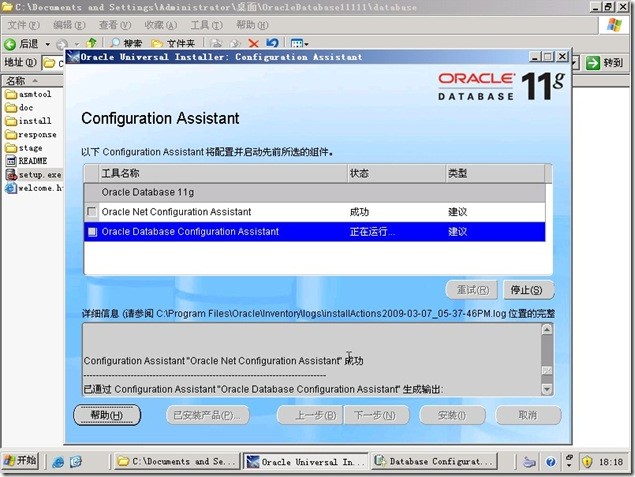
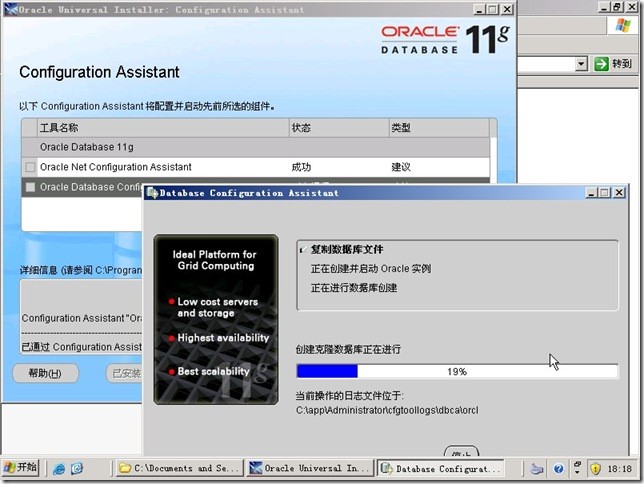
配置数据库
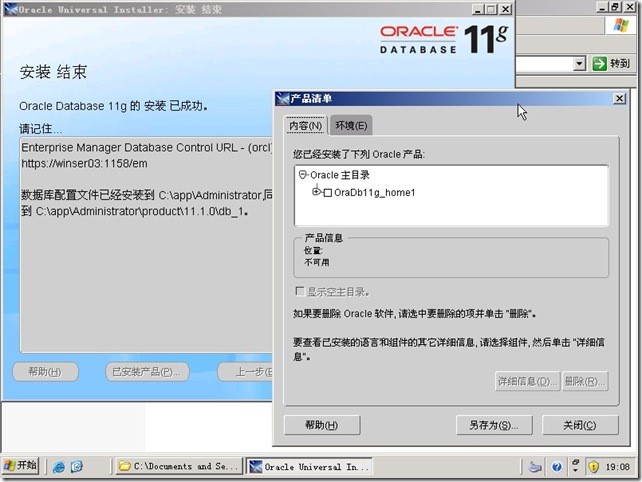
安装完成,点击已安装产品,查看产品清单
以上就是本文的全部内容,希望对大家的学习有所帮助,也希望大家多多支持脚本之家。

更多精彩内容其他人还在看

Oracle轻松取得建表和索引的DDL语句

Oracle轻松取得建表和索引的DDL语句
收藏 0 赞 0 分享

重新编译PLSQL中的无效对象或者指定的对象 的方法

重新编译PLSQL中的无效对象或者指定的对象 的方法
收藏 0 赞 0 分享

在OracleE数据库的字段上建立索引的方法

在OracleE数据库的字段上建立索引的方法
收藏 0 赞 0 分享

oracle下加密存储过程的方法

oracle下加密存储过程的方法
收藏 0 赞 0 分享

浅谈LogMiner的使用方法

浅谈LogMiner的使用方法
收藏 0 赞 0 分享

oracle 下WITH CHECK OPTION用法

oracle 下WITH CHECK OPTION用法
收藏 0 赞 0 分享

在Oracle中向视图中插入数据的方法

在Oracle中向视图中插入数据的方法
收藏 0 赞 0 分享

DBA_2PC_PENDING 介绍

DBA_2PC_PENDING 介绍
收藏 0 赞 0 分享

在Oracle PL/SQL中游标声明中表名动态变化的方法

在Oracle PL/SQL中游标声明中表名动态变化的方法
收藏 0 赞 0 分享

DB2和 Oracle的并发控制(锁)的比较

DB2和 Oracle的并发控制(锁)的比较
收藏 0 赞 0 分享
查看更多