分享Oracle 11G Client 客户端安装步骤(图文详解)

所属分类: 数据库 / oracle 阅读数: 909
收藏 0 赞 0 分享

Oracle 11G Client 客户端安装步骤,具体如下:

下载地址:https://www.jb51.net/database/167737.html

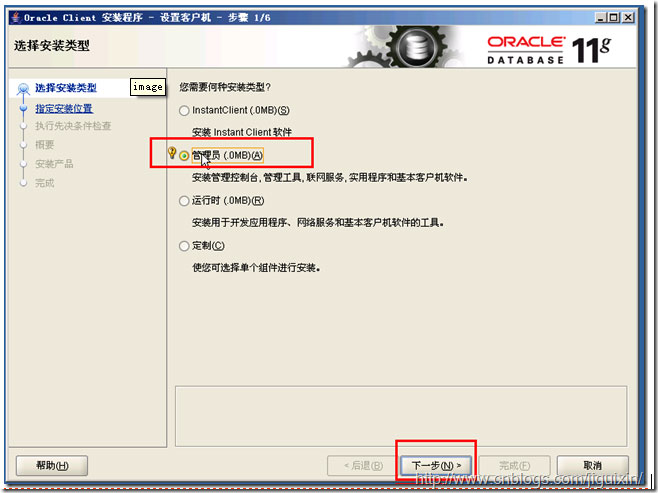
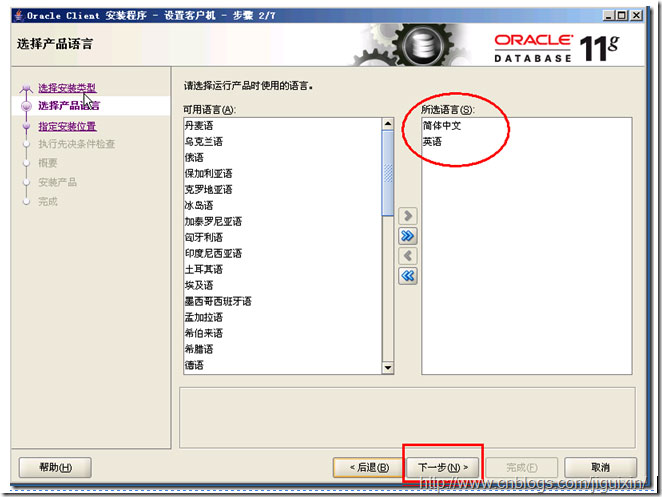
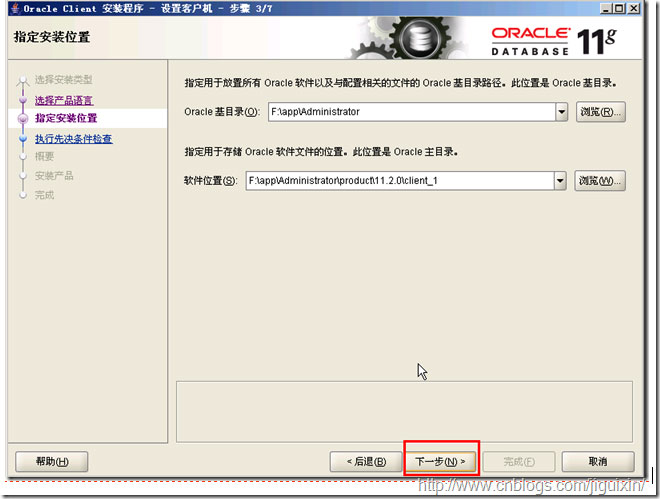
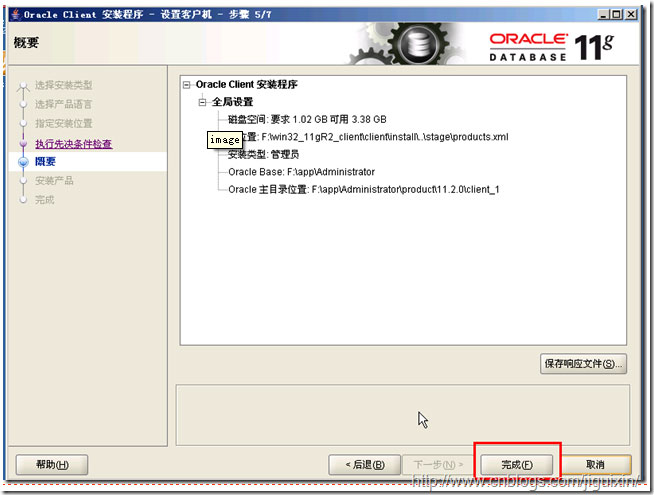
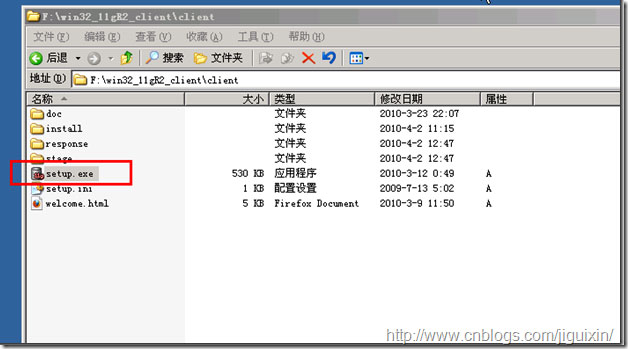
先将下载下来的ZIP文件解压,并运行setup.exe文件。
image

image

image

image

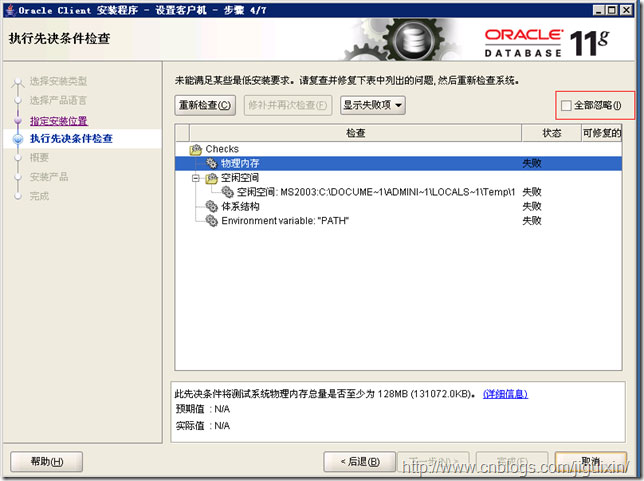
执行到第四步之后,出现错误,直接点全部忽略就可以了。

image

image

image

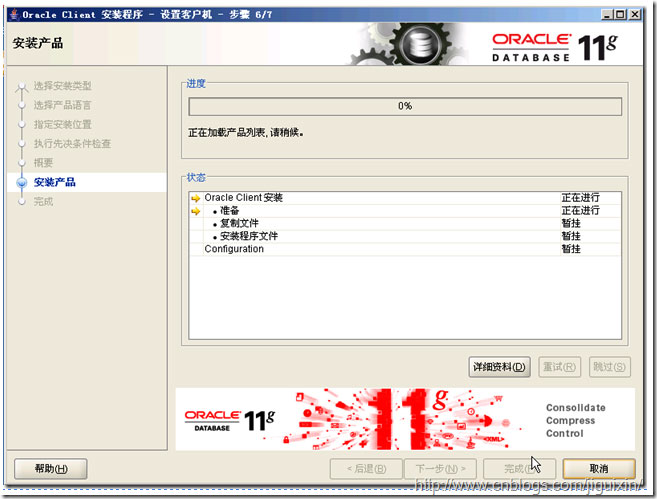
把上面的步骤执行完了,那么就该等待Oracle的安装了。

image

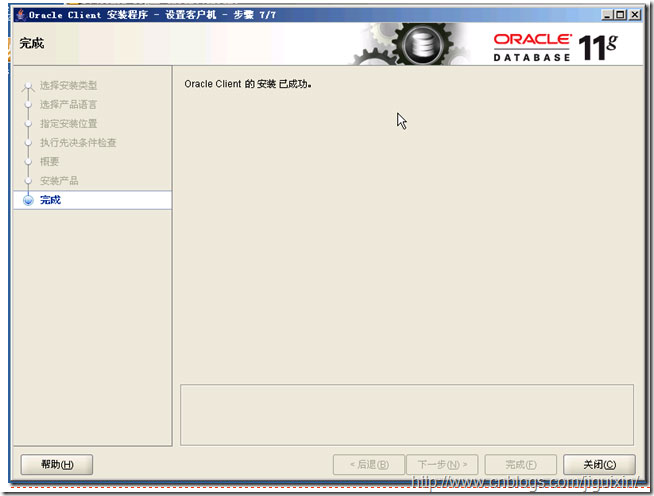
现在这个就搞定了

1。安装Oracle 11G Client后可以在开始菜单中找到
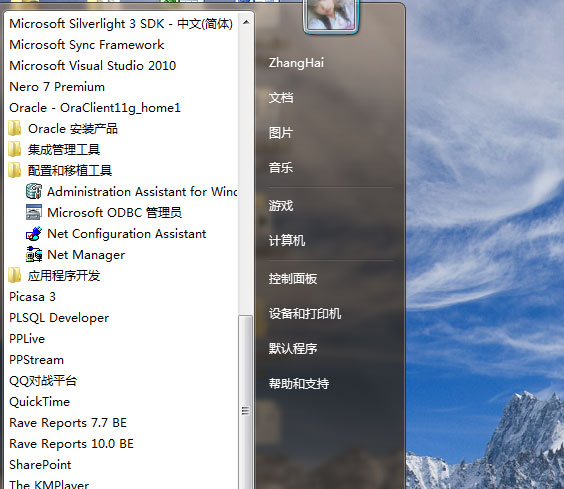
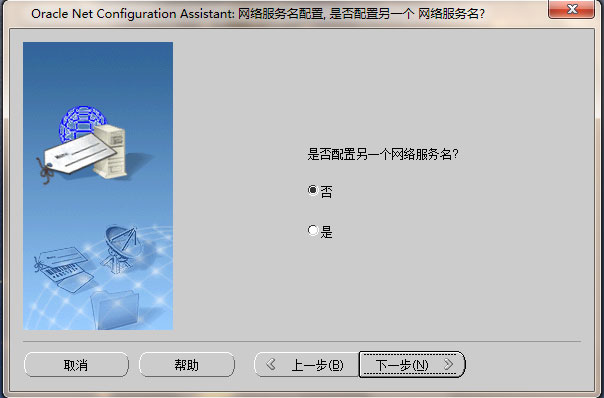
选择NETCA->本地网络服务名配置
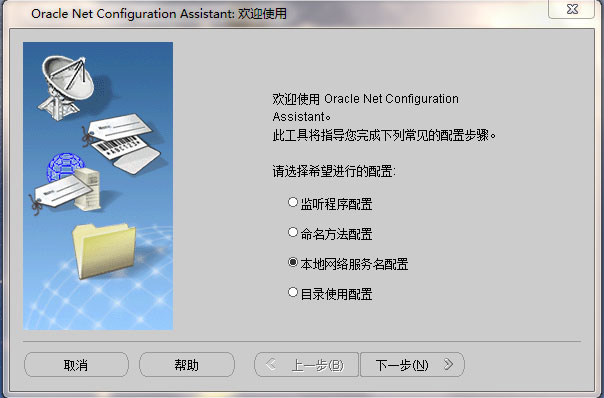
选择添加本地网服务名配置
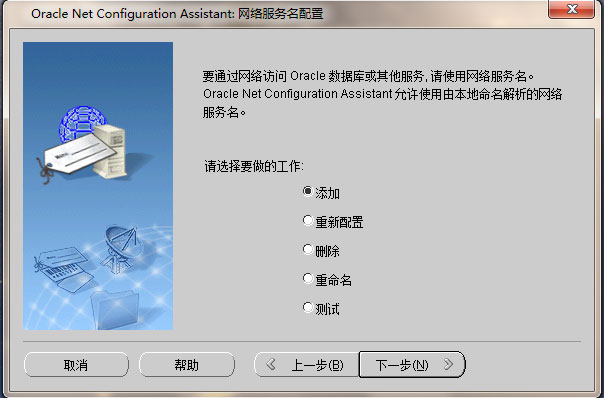
这里的服务名:指的是也就是数据库名
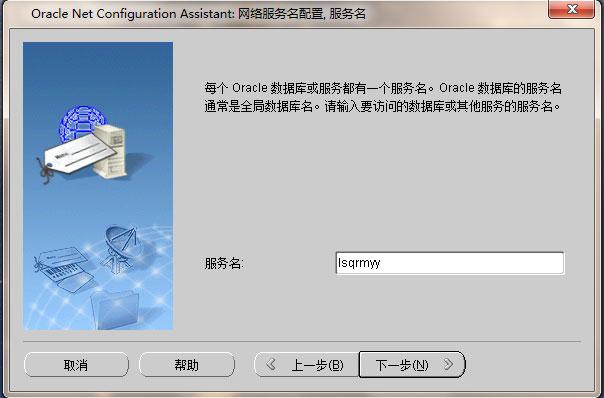
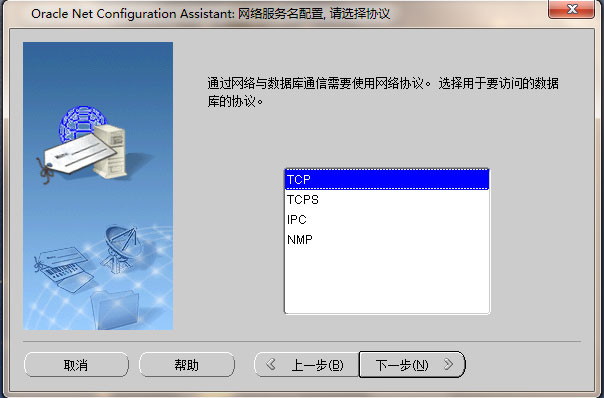
在网络中架设C/S 客户端选择TCP类型
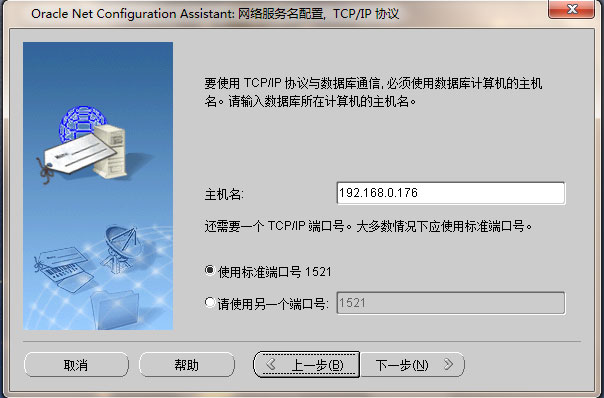
输入服务器的IP地址,选用默认端口
测试下是否连通
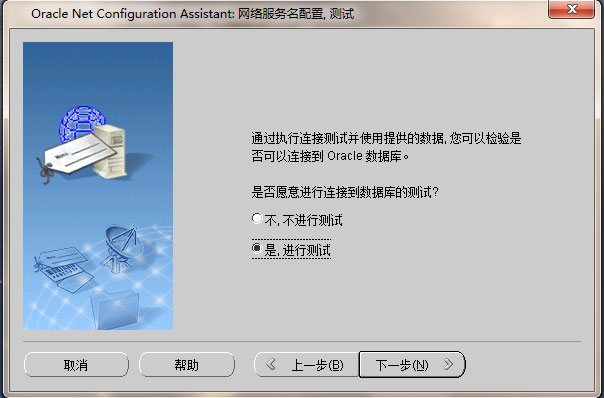
默认是连不成功以,更换用户试试
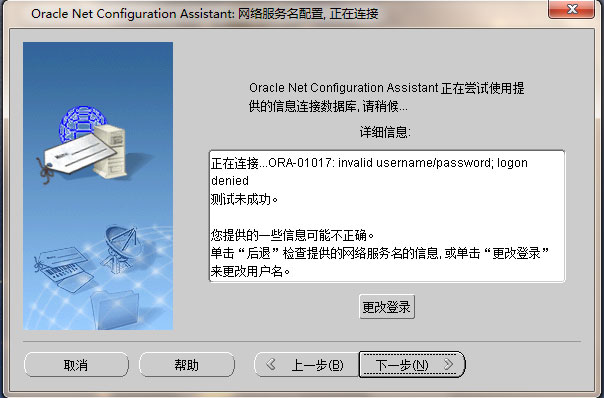
scott
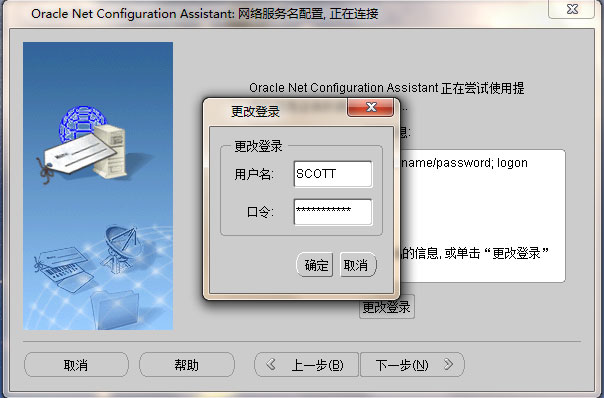
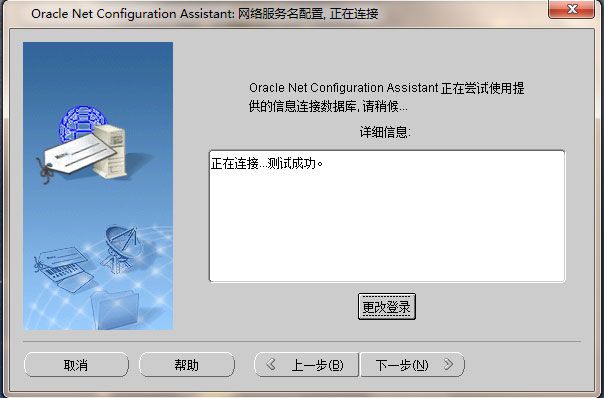
成功啦
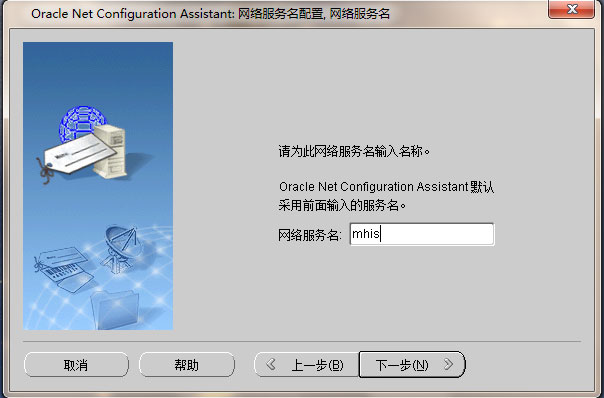
这个服务名是保存在客户机上的,可以自己随意填写,但在PL/SQL连接中用到 如:sqlplus scott/Y124@mhis  看的懂吧
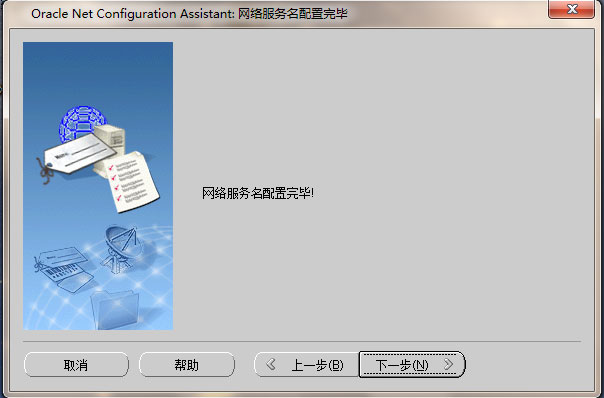
好啦
以上就是本文的全部内容,希望对大家的学习有所帮助,也希望大家多多支持脚本之家。

更多精彩内容其他人还在看

oracle快速删除重复的记录

oracle快速删除重复的记录
收藏 0 赞 0 分享

Oracle数据库系统紧急故障处理方法

Oracle数据库系统紧急故障处理方法
收藏 0 赞 0 分享

Oracle SQL性能优化系列学习一

Oracle SQL性能优化系列学习一
收藏 0 赞 0 分享

自动备份Oracle数据库

自动备份Oracle数据库
收藏 0 赞 0 分享

Oracle Index 的三个问题

Oracle Index 的三个问题
收藏 0 赞 0 分享

Oracle 数据库操作技巧集

Oracle 数据库操作技巧集
收藏 0 赞 0 分享

Oracle组件实现动态Web数据库

Oracle组件实现动态Web数据库
收藏 0 赞 0 分享

ORACLE常见错误代码的分析与解决二

ORACLE常见错误代码的分析与解决二
收藏 0 赞 0 分享

ORACLE常见错误代码的分析与解决三

ORACLE常见错误代码的分析与解决三
收藏 0 赞 0 分享

在Oracle 8x实现自动断开后再连接

在Oracle 8x实现自动断开后再连接
收藏 0 赞 0 分享
查看更多