楔子
由于之前电脑上安装的MySQL版本是比较老的了,大概是5.1的版本,不支持JSON字段功能。而最新开发部门开发的的编辑器产品,使用到了JSON字段的功能。 因此需要升级MySQL版本,升级的目标版本是MySQL 5.7.30(虽然最新版本已经到8.x,但是5.7基本够用了)。 发现在升级安装过程中,会有一些坑,所以使用本文记录一下。
卸载老版本
首先需要卸载老的版本,卸载其实也挺简单,只需要移除MySQL服务即可,首先打开CMD,然后cd到MySQL的bin目录,然后输入下面的命令移除MySQL服务:
mysqld --remove mysql
//需要注意的是: “msyql” 是服务名称,安装的时候如果没有指定服务名称,
//默认名称是MySQL(windows下不区分大小写);
// 如果安装的时候指定了名称,上面的名称需要修改为该指定的名称。

需要注意的一点是,我们删除了MySQL服务之后,有可能在windows的服务的列表里面还有,保留在哪儿也没啥影响,但是如果你又洁癖,一定要删除,就需要去删除注册表中对应键,参考下图。当然对于我们升级来说,后续还需要安装windows服务,可以直接覆盖。
注册表的图
然后删除老的MySQL相关文件夹,以及删除相关的环境变量的配置。
需要注意的是,如果数据文件和MySQL程序在一个文件夹下,需要保留数据
安装5.7.30版本
接下来就是安装5.7.30版本,第一步是下载。
下载MySQL
下载地址是:https://dev.mysql.com/downloads/mysql/
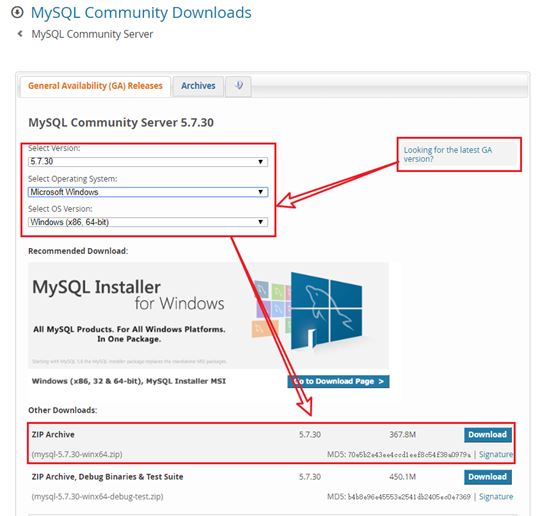
点击上面链接,进入到下载页面,由于最新的版本是8.x,所以默认是8.x的版本。可以通过点击“Looking for the latest GA
version ”选择版本,然后下载免安装版本:
解压MySQL
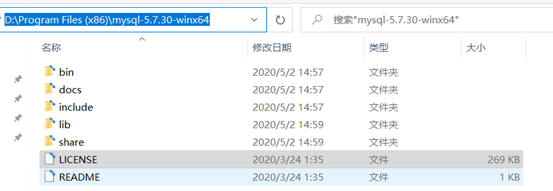
下载完成后,解压到你想要安装的目录,比如我的目录是:
D:\Program Files (x86)\mysql-5.7.30-winx64
配置环境变量
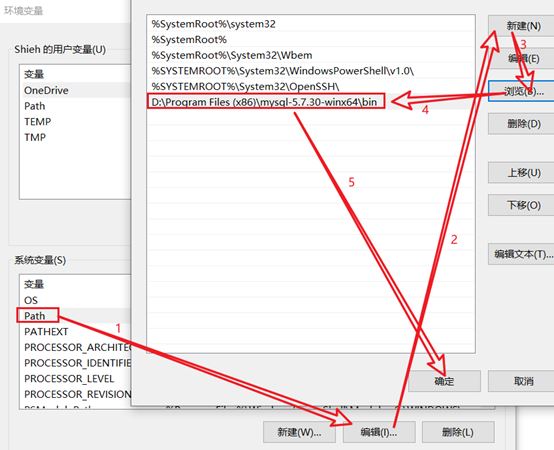
在系统变量path后面追加D:\Program Files (x86)\mysql-5.7.30-winx64\bin,如图所示。
创建配置文件my.ini
5.7.30版本的安装包默认是不带配置文件my.ini的。所以需要创建自己创建一个my.ini的文件。手动创建my.ini文件,然后输入如下内容:
[mysql]
# 设置mysql客户端默认字符集
default-character-set=utf8

[mysqld]
# 设置3306端口
port = 3306
# 设置mysql安装目录
basedir=D:\Program Files (x86)\mysql-5.7.30-winx64
# 设置mysql数据库的数据存放目录
datadir=D:\Program Files (x86)\mysql-5.7.30-winx64\data
# 运行最大连接数
max_connections=200
# 服务端使用的字符集默认为8比特编码的latin1字符集
character-set-server=utf8
# 参加新表时将使用的默认存储引擎
default-storage-engine=INNODB
此处会有一些坑,需要避免。
my.ini注意事项一
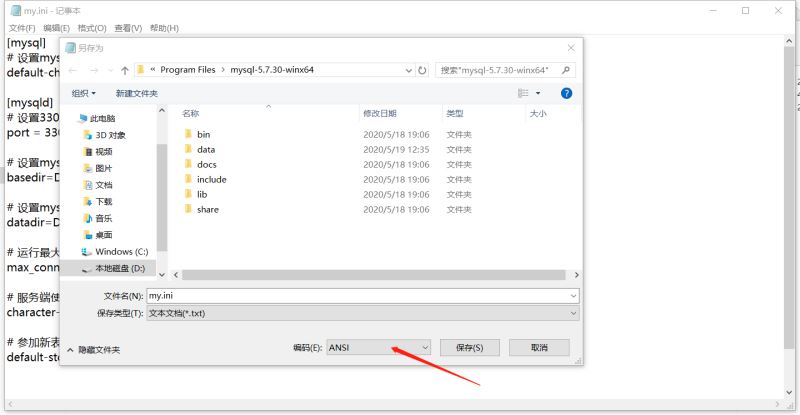
my.ini必须保存为ANSI格式(配置文件默认就是是ANSI编码格式,可能会不小心保存为其他格式,比如UTF-8),否正会出现后续的服务不能启动的情况。 如果你不确定my.ini是什么格式,可以另存为:
my.ini注意事项二
如果是从低版本升级到5.7的版本,可能为了保留之前的配置,就直接把之前的配置文件拷贝过来。这个时候就要注意了,因为以前很多低版本的参数,已经不适合高版本的。如果不修改过来,就会导致后续的服务启动失败。
比如笔者遇到的一个导致错误的参数是:
#table_cache=256 // 低版本的
table_open_cache=256 // 高版本的
如果一定要保留老版本的配置,又对于新版本的参数修改不是很熟悉,那么可以再配置文件中把日志功能假设,这样再报错的时候,可以通过查看日志了解详情。 如下配置日志路径即可:
log_error=D:/mysql-5.7/error.log
然后启动失败后,可以通过日志查看报错,比如:

更多可能的错误参数:
unknown variable 'key-buffer=256M' //去掉改项即可。
unknown variable 'table-cache=512' //修改为table_open_cache即可。
unknown variable 'thread-concurrency=8' //去掉改项,5.7已结废弃。
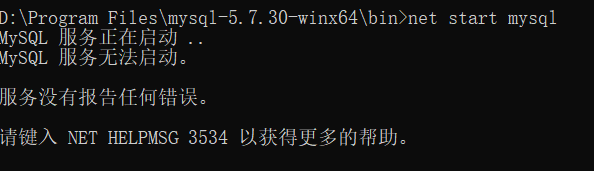
windows 服务启动失败,不会把错误详情标识出来,只会简单说一句服务启动失败。 只能通过配置日志文件来查看。
安装MySQL服务
最重要的一步就是安装MySQL服务。 首先进入cmd界面,CD到MySQL的bin目录(注意此处一定要到bin目录下去执行),执行如下命令:
mysqld --install [服务名称,默认是MySQL]
截图如下:

执行命令后,会提示服务安装成功。
注意事项一
需要注意的是,有可能出现Install/Remove of the Service Denied! 的提示错误。
原因:普通用户模式权限下的cmd安装mysql会出现这样的报错提示。通过管理员模式运行cmd即可:
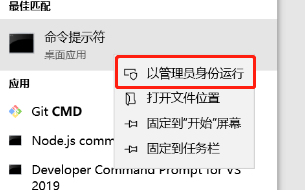
其他步骤如果出现没有执行权限的情况,也都请用管理员省份运行即可。
注意事项二
有些电脑会出现找不到MSVCP120.dll的错误:
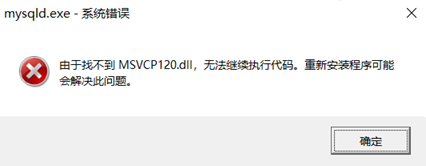
这种错误是由于未安装 vcredist 引起的
下载 vcredist 地址:https://www.microsoft.com/zh-CN/download/details.aspx?id=40784
安装,位置默认即可,安装成功之后,重新安装服务即可。
初始化MySQL
MySQL5.7是不带data目录的,所以需要初始化MySQL,生产data目录,也比较简单,执行如下命令即可:
mysqld --initialize-insecure --user=mysql
需要注意的是,有的文章介绍的是此处用 “mysqld --initialize”, “mysqld --initialize-insecure”和 “mysqld --initialize”的区别在于前者会创建一个空密码,而后者会创建一个随机密码。 因此用 “mysqld --initialize”,最好加上 “–console”,可以把随机密码打印出来(注意 “–console”仅限于windows)
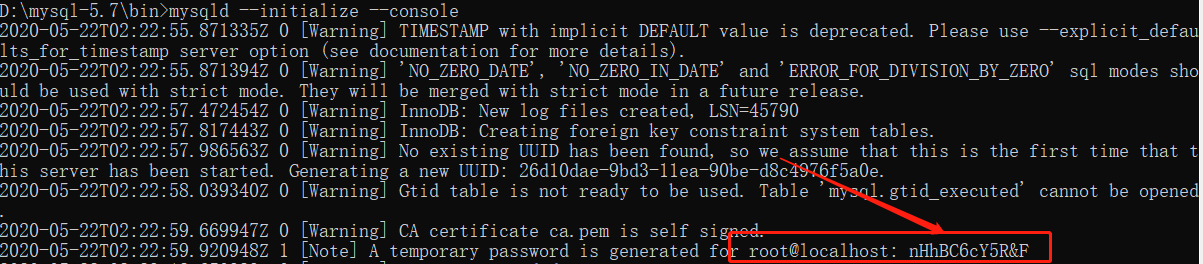
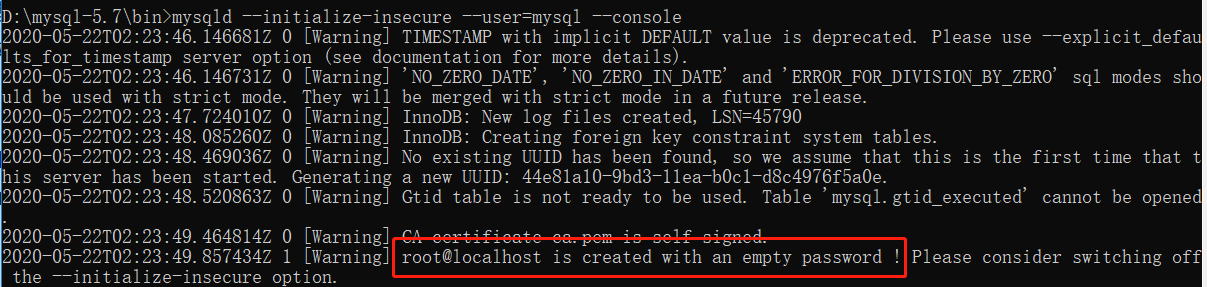
–user=msyql 主要用于在linux或者unix系统下给与把data目录授权给mysql账号,在windows 下可以不必使用,带上也无所谓。
数据初始化参考链接:https://dev.mysql.com/doc/mysql-installation-excerpt/5.7/en/data-directory-initialization.html
初始化完成后,会生成data目录。
注意事项一
如果初始化出现错误:“–initialize specified but the data directory has files in it. Aborting. ” 那是因为你可能手动创建了data目录,并且里面包含了文件(比如升级可能这样操作),此时要做的就是删除data目录即可,至于升级,可以后续考虑。
此时说的data目录,是指 my.ini文件里面 指定的目录 ,未必是mysql安装文件下的目录:
datadir=D:\Develop\MySQL\mysql-8.0.12-winx64\data
启动MySQL服务
windows下启动MySQL服务,可以使用如下命令即可:
net start MySQL

设置MySQL服务密码
使用mysqladmin可以设置密码。启动MySQL服务之后,输入如下命令:

输入老的密码(通过前面操作,老密码为空),然后输入新的密码,确认新的密码,即可设置成功。
注意事项一
如果前面初始化的时候未初始化未空密码,又不小心忘记了初始化密码,会出现下面的问题,无法登陆及修改密码:
“Access denied for user ‘root'@‘localhost'”
通过如下步骤解决:
添加skip-grant-tables
再配置文件my.ini中添加skip-grant-tables:
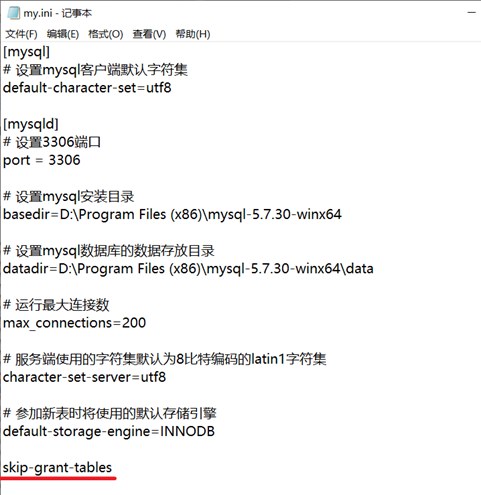
重启MySQL服务
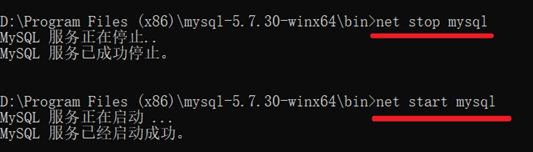
先停止MySQL服务,然后再启动MySQL服务,即可:
修改密码
首先登陆mysql,此时不需要密码,如下:
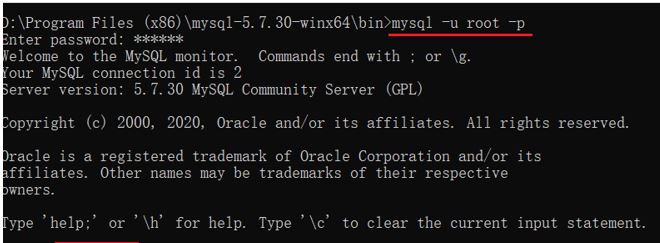
通过sql语句修改密码,首先 use mysql ;然后update 更新密码:

然后退出mysql即可。
删除skip-grant-tables 重启MySQL服务
首先从my.ini中删除skip-grant-tables ,然后 net stop mysql, net start mysql 重启服务。
MySQL老数据升级到5.7
要升级老数据,如果是从5.x版本升级上来,基本上只需要把相关的数据文件拷贝到data文件夹下。需要注意的是,如果使用了 innodb,还需要把“ibdata”等文件拷贝过来。 否正会报表不存在的情况:
error: 1146: Table 'a_content' doesn't exist
innodb是MYSQL数据库一种流行的数据库引擎,支持事务(行级),ibdata用来储存文件的数据,而库名的文件夹里面的那些表文件只是结构而已,由于新版的mysql默认试innodb,所以ibdata1文件默认就存在了,少了这个文件有的数据表就会出错。
如果升级过程中,存在数据损坏,可以使用repair命令进行修复:
repair table tablename
正常经过上述操作,就可以了,如果还有问题,可以尝试使用升级命令mysql_upgrade对数据进行升级(也建议使用改命令升级,不然后续出问题,可能会不好定位)
https://dev.mysql.com/doc/refman/5.7/en/mysql-upgrade.html
//升级mysql,mysql_upgrade检查不兼容的表,更新grant表;
mysql_upgrade -uroot -p
升级速度具体看data目录的大小情况而定。