

一、前言
此篇文章安装mysql部分没有截图,适合有一定基础的同学。
安装方法是通过mysql官网下载的tar文件,解压后安装rpm文件。
因为公司网络慢,使用yum方法安装时,文件经常下载一半就不行了,所以使用这种方法。只要tar文件在,拷到哪安装都可以(网速好的同学请忽略)。
二、安装文件下载
打开地址:https://www.mysql.com,点击红框链接:

页面拉到最后,点击红框链接:

在打开的页面,点击红框链接:

在打开的页面这样选择(CentOS 是基于红帽的,所以这样选择),然后下载:
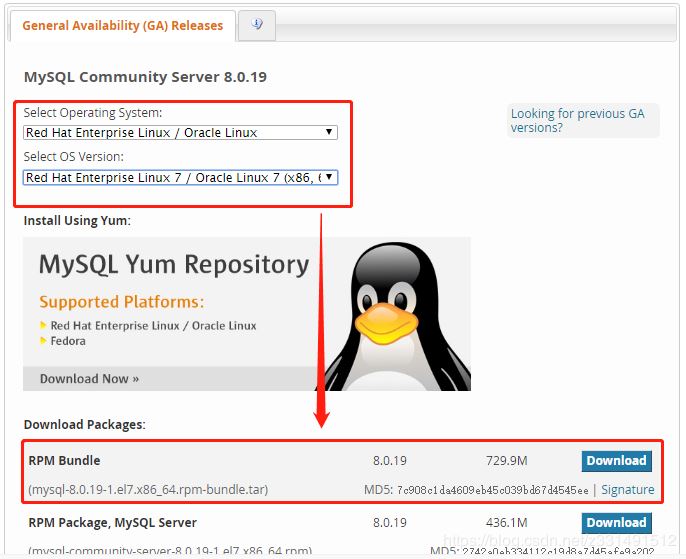
下载的mysql版本是:8.0.19
三、CentOS7安装Mysql操作
Linux版本

CentOS7的版本是:7.5.1804
清理工作
1.通过rpm -qa | grep mariadb命令查看mariadb的安装包
2.如果有信息,通过rpm -e --nodeps mariadb-libs-x.x.xx-x.xxx.x86_64命令卸载
3.通过rpm -qa | grep mysql命令查看mysql的安装包
4.如果有信息,通过yum remove mysql-community-***命令依次删除
5.通过find / -name mysql命令查找mysql配置文件
6.如果有信息,通过rm -rf 文件路径命令依次删除
初始化目录
1.进入虚拟机
2.通过命mkdir /usr/local/mysql命令创建mysql文件夹
3.上传上面下载的mysql安装文件到/usr/local/mysql目录
有想法的同学可以放到其他目录
开始安装程序
1.通过tar -xvf mysql-8.0.19-1.el7.x86_64.rpm-bundle.tar命令解压 tar 包。
2.通过rpm -ivh --nodeps --force mysql-community-common-8.0.19-1.el7.x86_64.rpm命令安装 common。
3.通过rpm -ivh --nodeps --force mysql-community-libs-8.0.19-1.el7.x86_64.rpm命令安装 libs。
4.通过rpm -ivh --nodeps --force mysql-community-client-8.0.19-1.el7.x86_64.rpm命令安装 client。
5.通过rpm -ivh --nodeps --force mysql-community-server-8.0.19-1.el7.x86_64.rpm命令安装 server。
6.通过rpm -qa | grep mysql命令查看 mysql 的安装包,如果有上面四个信息表示成功。
7.通过以下命令,完成对mysql数据库的初始化和相关配置:
输入mysqld --initialize命令,回车。
输入chown mysql:mysql /var/lib/mysql -R命令,回车。
输入systemctl start mysqld.service命令,回车。
输入systemctl status mysqld.service命令,回车,有绿字代表服务启动成功。
输入systemctl enable mysqld命令,回车。
8.通过cat /var/log/mysqld.log | grep password命令查看数据库的密码,并复制。
9.通过mysql -uroot -p命令,回车,进入数据库登陆界面。
10.粘贴刚刚查到的密码,进行数据库的登陆,mysql的登陆密码也是不显示的。
11.通过alter user 'root' @'localhost' identified with mysql_native_password by 'root';命令来修改密码。
12.通过exit命令退出mysql,然后通过新密码root再次登陆。
13.授予远程访问权限:
输入create user 'root'@'%' identified by 'root';命令,回车。
输入grant all privileges on *.* to 'root'@'%';命令,回车。
输入flush privileges;命令,回车。
14.通过alter user 'root' @'%' identified with mysql_native_password by 'root';命令修改远程授权密码,以便客户端工具连接。
15..通过exit命令退出mysql,通过/sbin/iptables -I INPUT -p tcp --dport 3306 -j ACCEPT命令打开防火墙3306端口。
16.到此,就可以使用客户端工具(如:Navicat、SQLyog等)连接mysql啦……
四、注意事项
因mysql或者虚拟机版本问题,以上步骤可能会有些出入。
请各位同学务必使用文章中介绍的大版本:CentOS7.5和Mysql8.0。
以上所述是小编给大家介绍的CentOS7.5 安装 Mysql8.0.19的教程图文详解,希望对大家有所帮助,如果大家有任何疑问请给我留言,小编会及时回复大家的。在此也非常感谢大家对脚本之家网站的支持!如果你觉得本文对你有帮助,欢迎转载,烦请注明出处,谢谢!


