

MySQL5.7安装
学校在学MySQL数据库,老师让我们下来自己去安装,以为可以很快搞定,却搞了一晚上,真是恼火,自己记录一下怎么安装的和遇到一些问题解决办法。
1.下载:https://dev.mysql.com/downloads/mysql/
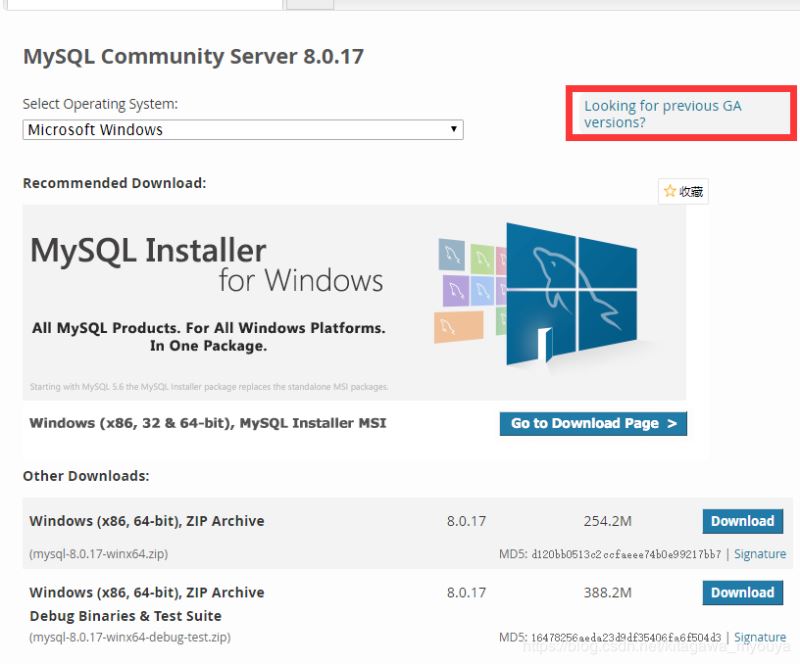
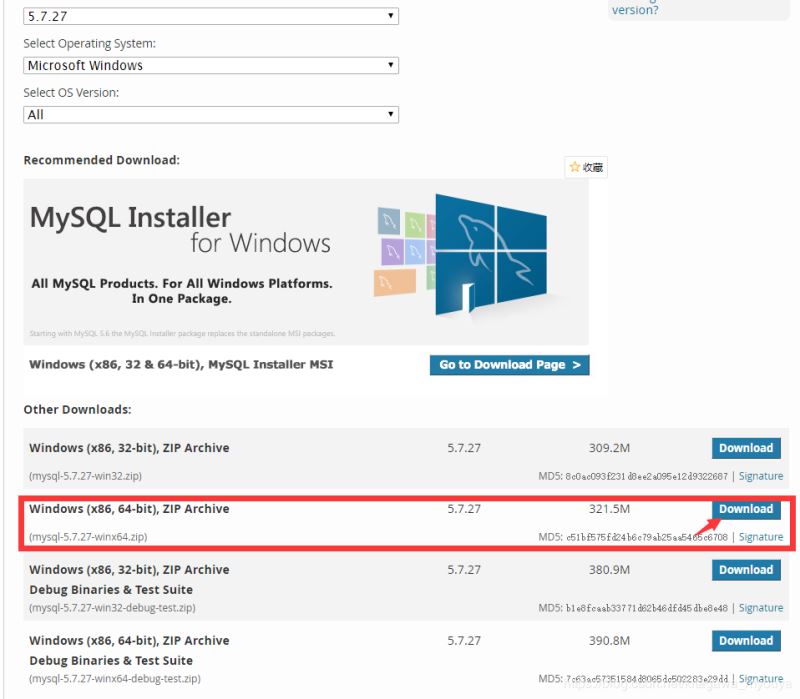
下载解压到你自己喜欢的位置,路径为英文(例如我直接解压到E:\mysql)
2.编辑一个my.ini文本
[mysqld]
port = 3306
#mysql-5.7.27-winx64的路径
basedir=E:\mysql
#mysql-5.7.27-winx64\data路径
datadir=E:\mysql\data
max_connections=200
character-set-server=utf8
default-storage-engine=INNODB
sql_mode=NO_ENGINE_SUBSTITUTION,STRICT_TRANS_TABLES
[mysql]
default-character-set=utf8
放到解压好的路径
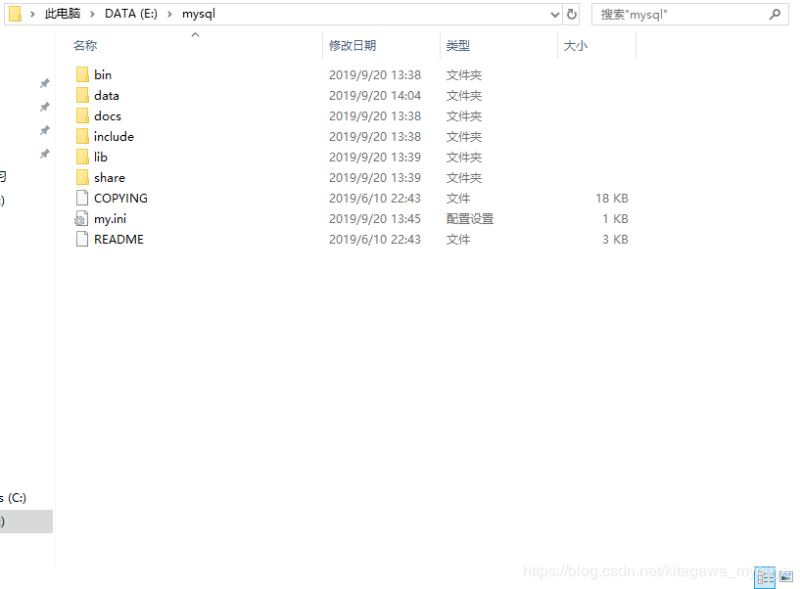
(不能编写my.ini配置,可用notepad++编写,下载地址:https://notepad-plus-plus.org/downloads/v7.7.1/
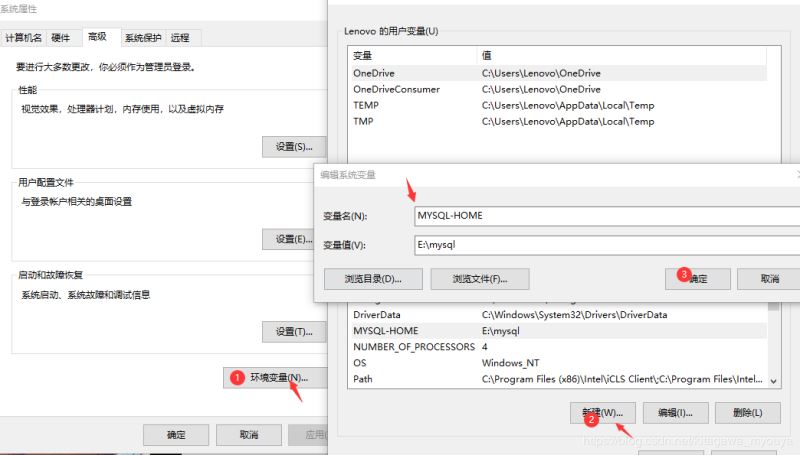
3.新增环境变量
 变量名:MYSQL_HOME
       变量值:Mysql解压目录,例如我的时 E:\mysql
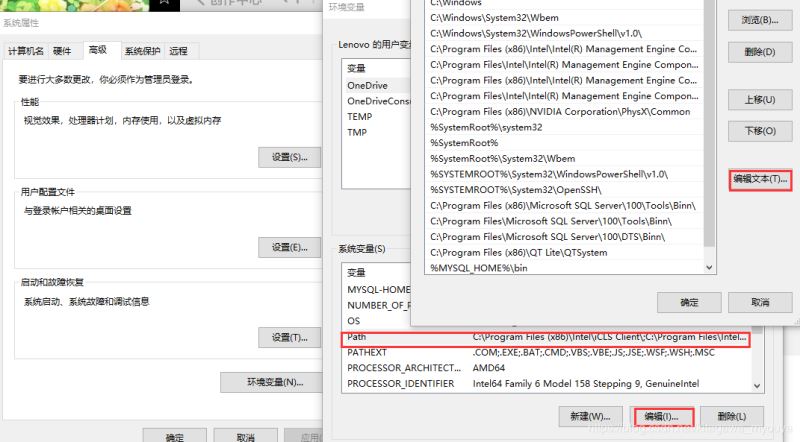
       追加path
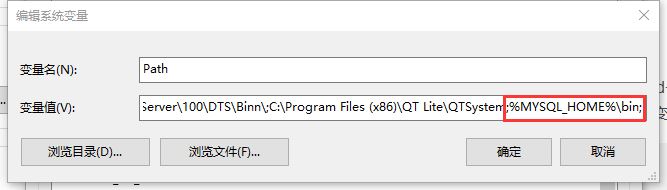
       %MYSQL_HOME%\bin;
右键 此电脑 点 属性,依次进行下面操作
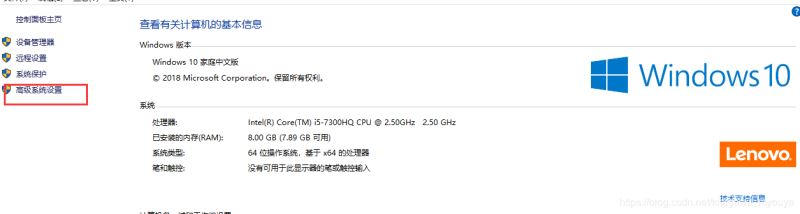
追加path
添加 %MYSQL_HOME%\bin;然后确定保存。
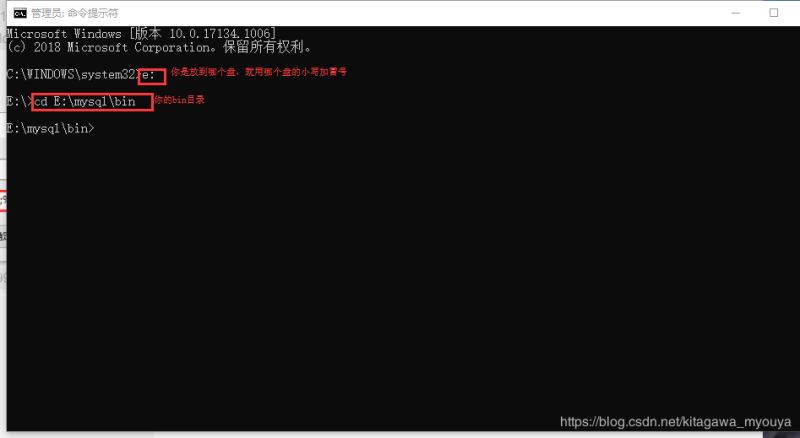
4.以管理员方式打开命令提示符 win10在在状态栏的左下角 搜索 cmd,然后右键 以管理员身份运行进行下面操作
注:如果你之前安装过MySQL但没有成功,在进行接下来的操作时先把MySQL服务等彻底删除,第一次就忽略,直接看(1),我就是这里弄了一晚上。方法: * 1.启动任务管理器->服务->打开服务->MySQL->右键停止运行
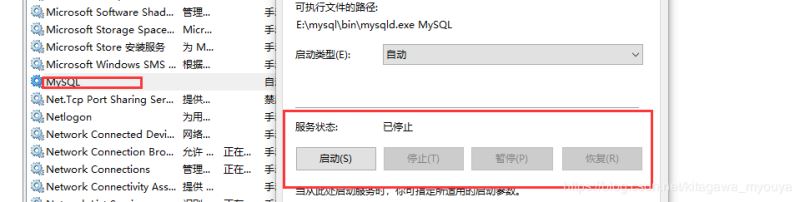
* 2.在状态栏左下角搜索“regedit”运行,然后依次打开下面,找到MySQL
HKEY_LOCAL_MACHINE\SYSTEM\ControlSet001\Services\Eventlog\Application\MySQL
HKEY_LOCAL_MACHINE\SYSTEM\ControlSet002\Services\Eventlog\Application\MySQL
HKEY_LOCAL_MACHINE\SYSTEM\CurrentControlSet\Services\Eventlog\Application\MySQL
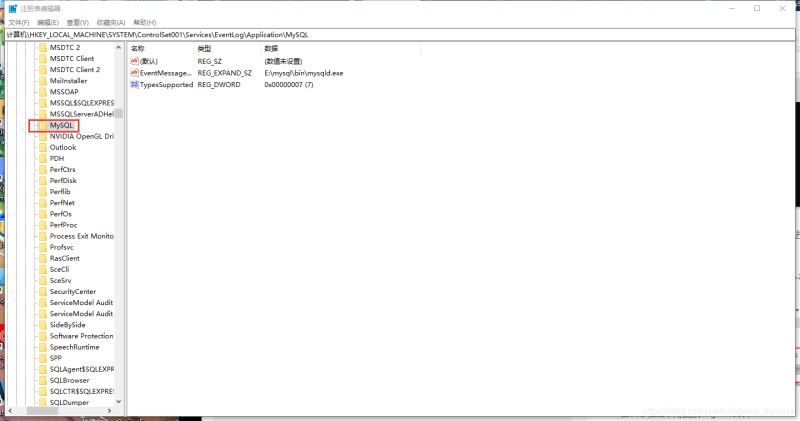
右键依次删除MySQL。 *3.以管理员权限的方式打开cmd命令窗口,然后将在cmd命令中输入命令:sc delete mysql 回车。
(1)初始化:mysqld -initialize-insecure
(2)安装:mysqld install 提示Install/Remove of the Service Denied,说明不是已管理员的方式进入的命令提示符,重新以管理员身份进入。提示 Service successfully installed,则安装成功。提示 Service successfully exists!,说明之前安装过,若接下来的第4步有问题的话回到之前注意事项那。
(3)启动服务 net start mysql 若出现 服务无法启动,输入:mysqld --initialize-insecure 时间有点长要等一会儿。
(4)登陆 mysql -u root -p 会出现 Enter Password: 此时我们直接回车
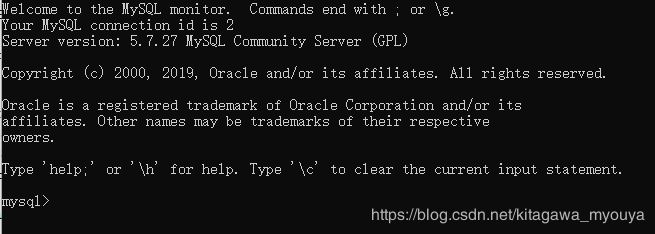
输入:use mysql 进入数据库输入:update user set authentication_string=password(“xxxxxx”) where user=“root”; xxxxxx是你设置的新密码,敲击回车出现 Query ok 说明好了,重新登陆时就要输入你设置的密码了。(5)输入 select now() 回车会显示你电脑的时间。
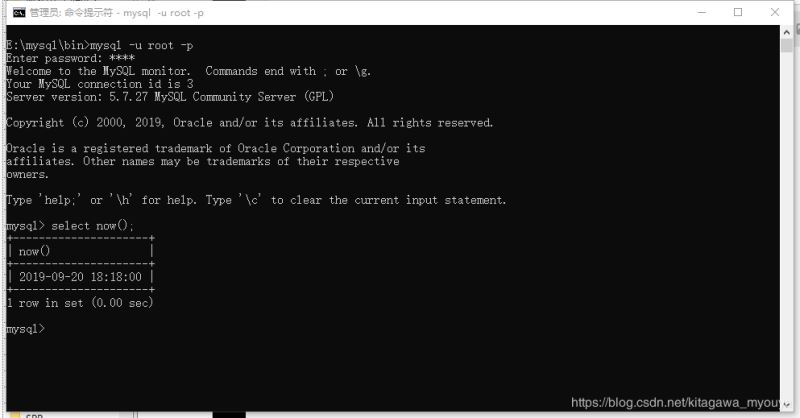
(6)输入 quit 退出
(7)输入 net stop mysql 停止服务。
总结
以上所述是小编给大家介绍的MySQL5.7.27-winx64版本win10下载安装教程图解,希望对大家有所帮助,如果大家有任何疑问请给我留言,小编会及时回复大家的。在此也非常感谢大家对脚本之家网站的支持!
如果你觉得本文对你有帮助,欢迎转载,烦请注明出处,谢谢!


