

本文主要针对MAC操作系统上的Mysql5.7安装和MySQLWorkbench的安装与配置
首先,我们可以通过Oracle主面的菜单,找到MySQL的下载页面,如下图如示。MySQL现在也在Oracle旗下了。
https://www.oracle.com/index.html

也可以直接通过下面的地址,直接进入mysql的下载页面。无论通过哪种方式,最终会到达下面的页面。
https://www.mysql.com/downloads/

在这个页面中有很多关于MySQL产品,比如云服务、企业版、社区版等。本次我们安装的是社区版,也就是开源免费版。
拉到页面底到,找到红框的链接。MySQL Community Edition(GPL) ,这个就是社区版。

进入后,页面如下,社区版也提供了很多的服务。最重要当然是MySQL Community Server (GPL),这个是MySQL提供数据库服务端的服务。这个页面还有一个也是本次要介绍和安装的,MySQL Workbench (GPL),这是一个数据库可视化工具,官方提供,使用起来非常方便。


点入各自的链接进行下载


得到两个DMG安装包

下面进行详细的安装讲解,分两个部分。
1. Mysql5.7.19的安装。
2.MySQL5.7.19的相关配置。
3.MySQLWorkbench的安装与配置。
1. Mysql5.7.19的安装。
双击MySQL5.7.19的dmg安装文件。

继续点开pkg安装包,按照提示一步一步进行,如下图所示。


这里会弹出一个窗口询问用户是否同意许可证的协议。我们点同意Agree。


安装完成之后,这里有个重要信息。系统自动为MySQL的root超级管理员用户,分配了一个临时密码。我们必须保存下来,不然我们将无法登陆刚刚安装的MySQL。


2.MySQL5.7.19的相关配置。
MySQL安装完成之后,还需要进行相关的系统配置。首先我们要进行MySQL的初始登陆。并修改初始密码。
第一步:我们要打开MySQL的服务器服务或检查服务是否打开。
打开系统偏好,如下所示

找到下方的MySQL服务,并点开。

点开后服务状态为stopped停止,然后我们点Start MySQL Server按钮启动服务。

启动服务后,可以看到服务状态为running,如果以后你想关闭服务器可以找到这里,点Stop MySQL Server。

第二步:修改初始密码。
启动服务器之后,我们要在终端使用MySQL的命令进行操作。
首先我们要知道MySQL安装在哪个目录,安装文件自动把文件都放在 /usr/local 目录下。mysql实际上是mysql-5.7.19-macos10.12-x86_64的链接,使用这两个文件夹实际上都是操作同样的文件。

因此MySQL的主目录如下:
/usr/local/mysql-5.7.19-macos10.12-x86_64
MySQL的命令都在主目录的bin下,比如最重要的mysql mysqladmin命令
/usr/local/mysql-5.7.19-macos10.12-x86_64/bin 或
/usr/local/mysql/bin
对于这样命令,我们可以使用全路径去访问,如下方的用法,也可以把命令添加到环境变量中去。
/usr/local/mysql-5.7.19-macos10.12-x86_64/bin/mysql -u root -p
/usr/local/mysql/bin/mysql -u root -p
建议把命令配置到环境变量或起别名的方式。
具体操作如下:
打开终端,输入: cd ~

进入~用户家目录,然后输入:sudo vim .bash_profile
回车执行,需要输入root用户密码。sudo是使用root用户修改环境变量文件。

在文档的最下方输入:export PATH=${PATH}:/usr/local/mysql/bin

然后esc退出insert状态,并在最下方输入:wq保存退出。

输入:source .bash_profile
回车执行,运行环境变量。
结束后,我们就可以在终端直接使用mysql的所有命令。
接下来继续接着修改初始密码。
在终端输入mysql -u root -p,回车,输入密码。-u选项表示用户名,此处用超级管理员用户root,-p表示带密码登陆。

成功进入mysql命令页面后,可以通过下面的命令,修改密码。这里我把密码修改成root。
set password for 'root'@'localhost'=password('root');

修改完初始化密码,我们可以正常使用数据库了,比如输入show databases; 命令,查看服务器里所有的数据库。

MySQL服务器配置完成。
3.MySQLWorkbench的安装与配置。
打开Workbench的dmg安装包。拖动MySQLWorkbench.app到Applications文件夹中去,即可完成安装。

在应用中,可以找到MySQLWorkbench,点开即可打开程序。
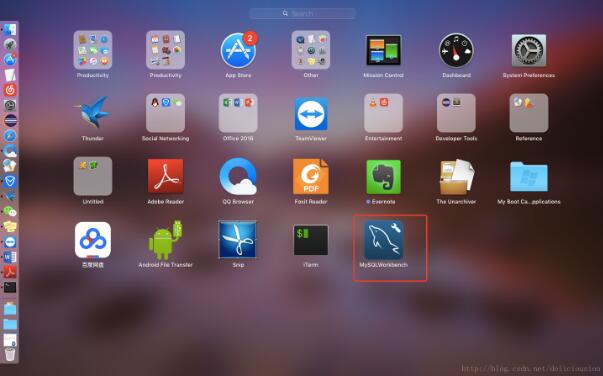
打开程序后,进入到Workbench的欢迎界面。
点红框中的加号,添加一个连接。

点开后需要对连接进行配置,输入连接名称Connection Name,服务器名Hostname,127.0.0.1表示本机,端口Port默认3306,用户名Username使用超级管理员root,点存储密码Store in Keychain可以保存数据库的密码,点开后输入密码,这里与用户名一样是root,下方有测试连接按钮Test Connection,点击后可以看到连接可否可用,如果不成功,可能是因为数据库服务没启动,或用户名密码错误所致。


设置成功之后,回到页面,可以看到刚才的连接,点击即可连接进入。

点开连接后就进入真正的数据库操作的可视化界面了。

在这个页面可以进行各种的数据库操作,下面是一个查询请求。

到这里,最新版的MySQL5.7和Workbench的安装与配置就演示完毕,有疑问请立即提出,我会尽快解决。
以上就是本文的全部内容,希望对大家的学习有所帮助,也希望大家多多支持脚本之家。


