

MySQL是目前十分流行的一种关系型数据库管理系统。官网推出的安装包有两种格式,分别是:ZIP格式和MSI格式。其中MSI格式的可以直接点击安装,按照它给出的安装提示进行安装,一般MySQL将会安装在C:\Program Files\MySQL\MySQL Server x.x (x.x是版本号)该目录中;ZIP格式是自己解压,解压缩之后MySQL就可以使用了,但是要进行配置。我用的是ZIP格式的,所以,在此主要叙述ZIP格式的MySQL下载、安装与配置。
一. 工具
Win7 64位操作系统
二. 步骤
第一步:下载安装包
下载 地址:http://www.mysql.com/
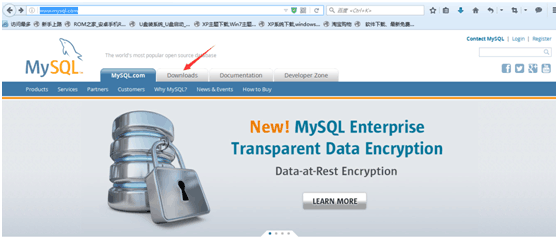
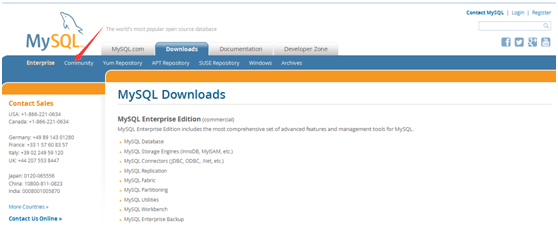
定位到MySQL Community Edition
关于MySQL的版本,从软件的使用授权角度来说,分为Community版本和Commercial版本,其中Community版本就是我们通常可以从MySQL官方网站上可以下载到的社区版,它是基于GPL协议的,只要你的应用系统遵循GPL协议而开源,或者你的应用是内部使用,没有通过分销应用软件而获利的话,或者你开发商业应用软件的研发阶段都可以完全免费的使用这个Community版本;而使用MySQL开发商业应用时,是一定要采用Commercial版本才能销售和实现盈利的,即使是你的客户下载安装的MySQL,从遵循软件使用授权协议的角度来说,也是要购买Commercial版本授权的。
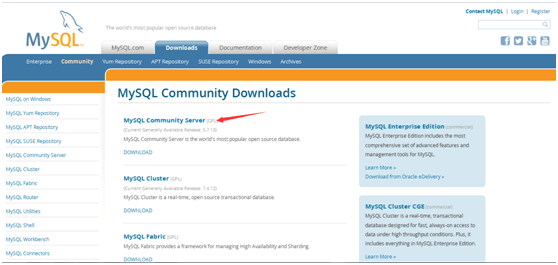
因为最新的版本是5.7,通过右侧选择5.6或者5.5版本
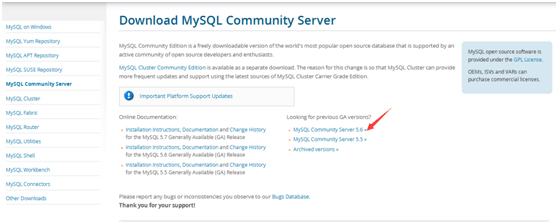
截止到目前(2016/7/24) ,官网的最新版本是5.7.13,不过自己没有使用该版本,下载的是之前的版本5.6.31。
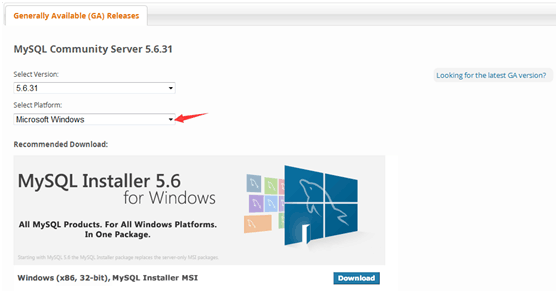
平台默认为Windows。
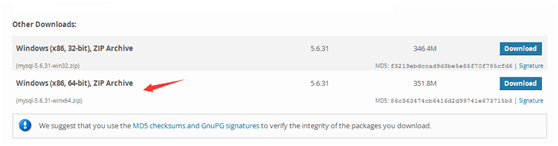
确认自己的机器字长,点击download即可。
第二步:解压
解压之后可以将该文件夹改名,放到合适的位置。我是将文件夹改名为MySQL Server 5.6,放到D:\Program Files\MySQL路径中。当然你也可以放到自己想放的任意位置。
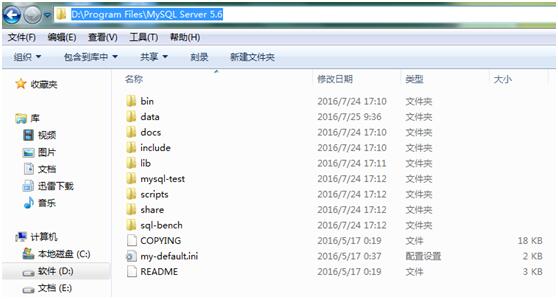
第三步:配置(不要急着使用,最好先配置)
配置环境变量PATH后,以后打开mysql就可以不用切换目录。原理:简单来说,环境变量里面的PATH,就是cmd系统的查找目录路径。你输入一个指令,系统怎么知道这个指令有没有呢?系统是怎么做的?其实系统是在当前目录和系统环境变量PATH里面的路径里进行查找,以找到的第一个为准,找不到就报错。所以设置PATH之后,可以省去每次用命令切换目录的麻烦。 打个比方:系统就像一辆公交车,按着既定的路线走。环境变量里面的路径就是行驶路线。到了一个站(找到第一个目录)就下车(运行)。
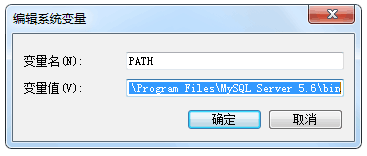
过程:计算机—>系统属性—>高级系统配置—>环境变量
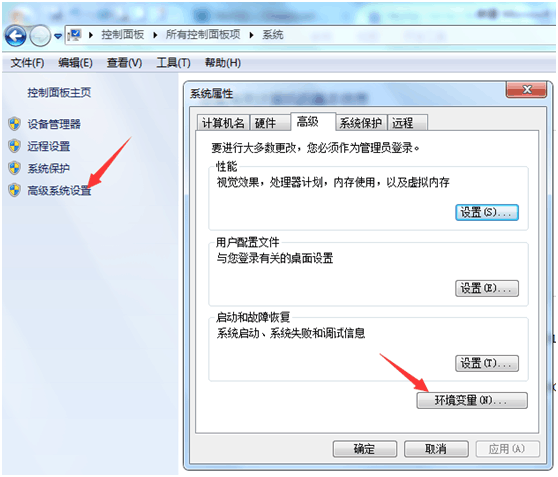
选择PATH,在其后面添加: 你的mysql bin文件夹的路径 (如:我的是:D:\Program Files\MySQL\MySQL Server 5.6\bin ) 修改后的PATH为:
PATH=…….;D:\Program Files\MySQL\MySQL Server 5.6\bin (需注意:1.必须在原有PATH后加英文输入下的分号;2.是追加,不是覆盖。)
第四步:修改配置文件
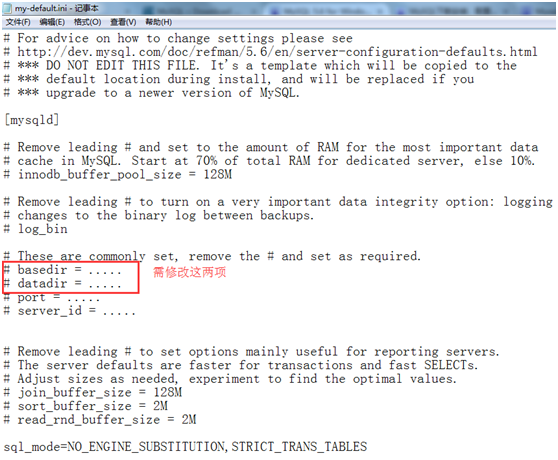
配置完环境变量之后先不要启动mysql,还需要修改一下配置文件,mysql-5.6.1X默认的配置文件是在D:\Program Files\MySQL\MySQL Server 5.6\my-default.ini,可以自己再建立一个my.ini文件,在其中修改配置:
[mysqld] basedir=C:\Program Files\MySQL\MySQL Server 5.6(mysql所在目录) datadir=C:\Program Files\MySQL\MySQL Server 5.6\data (mysql所在目录\data)
mydefault.ini内容如下:
my.ini内容如下:

第五步:安装mysql
首先,以管理员身份运行cmd(必须以管理员身份运行,否则权限不够,会出错)
接着,进入D:\Program Files\MySQL Server 5.6\bin目录,
然后,执行命令mysqld –install,若无错,则会提示安装成功。
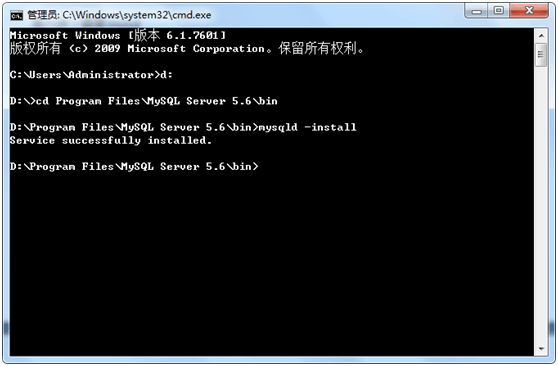
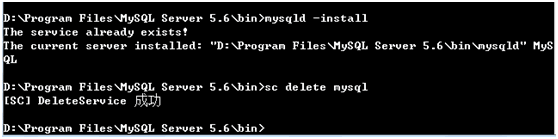
注:若之前安装过mysql,但由于某种原因未卸载干净,当再次安装mysql时,会提示此服务已存在。可用sc delete mysql命令,删除之前的版本,再执行mysqld –install命令。
第六步:启动mysql服务器
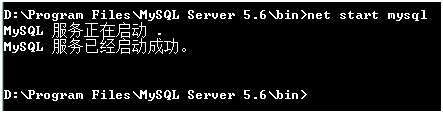
在cmd中 输入net start mysql 命令。
第七步:登录mysql
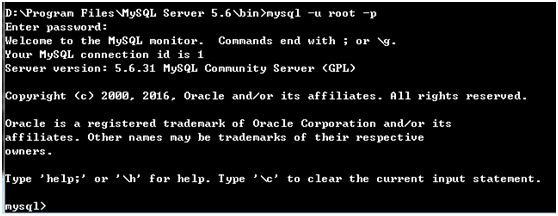
在cmd中,输入 mysql -u root -p,第一次登录没有密码,直接回车,登陆成功。
退出mysql的命令是exit 。直接关闭cmd窗口是没有退出的,要输入exit才会退出。


