maya中想要制作逼真的毛发,该怎么制作呢?下面我们就来看看详细的教程。
1、不管是fur还是shave,工作流程中的规则都是差不多的。
规则如下:不要对fur使用光线追踪。任何规则你都可以违反,前提是你对它足够了解。不排除你需要渲染10000根头发的fur球体,完全没问题。打开FG, 软追踪阴影, 使用occlusion(环境闭塞),没什么可怕的。 但是当你处理fur的角色,草坪,或者其他任何fur的场景,retrace(光线追踪)可能让你及其头痛,所以一定记住,不要对fur用光线追踪!
2、渲染fur作为hair primitives。首先测试,你可能觉得volume fur看起来更好而且渲染的更快。当你从测试转到工程项目中volume fur可能会给你带来很多无法预知的结果。
3、resteriars渲染。
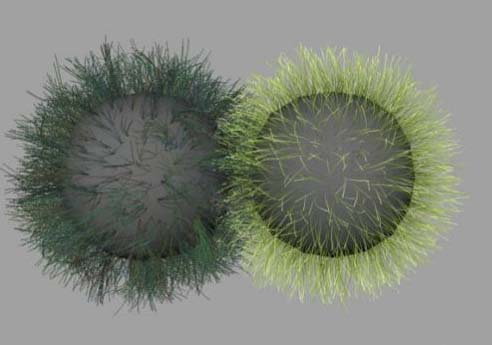
4、用puppet shaders pack渲染。下载安装之后,我不会解释如何获得如愿的毛发外观,只是渲染,先创建两个球在场景中球A用的shave and haircut的grass预设,球B用的maya fur grass预设,我会解释如何工作的,选择你想要的:
5、好现在设置你的毛发渲染类型为hair primitives,have-shave globals里面,fur-fur render setting里设置。
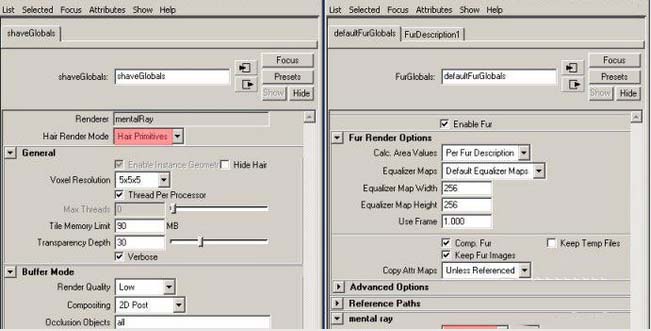
6、在primary renderer选择resterizer(默认是scanline),把secondary effect的retracing关闭。由于我们会使用p_MegaTK_pass来分通道渲染毛发,所以需要设置filter(过滤器)类型为guass,然后渲染。
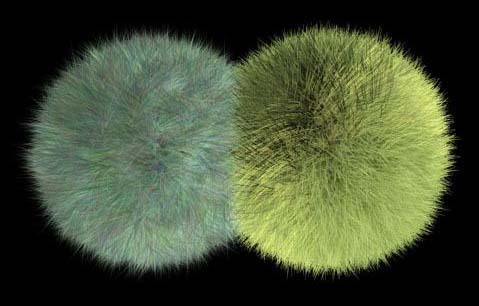
7、现在毛发的着色被shave定义。 用p_HairTK我们可以代替着色参数,将它和自带材质结合比起fur着色会更方便的控制而且效果也会更好,创建p_HairTK材质。对于maya fur:创建p_shader_replacer几何体材质中。打开P_HairTK的shading group,把fur feedback的transform节点改名为p开头的(p_FurFeedback,这一步看起来很奇怪,但非常重要)进入那个transform节点的Object栏下的Object[0]区域。
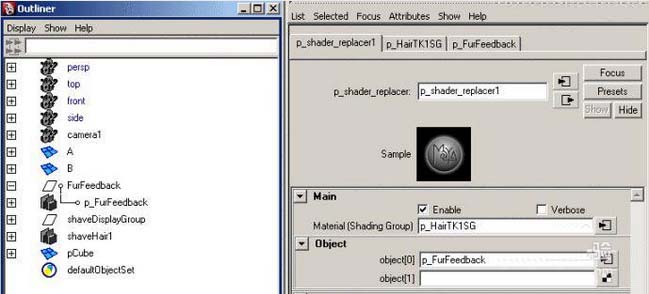
8、创建一个poly cube,检查其transform节点下的mental ray栏中的 enable geometry shader并确保打开状态。拖一个p_shader_replacer到geometry shader位置上。
ps:outlinear中FurFeedback group必须位于这个polycube顶端(?)对于shave and haircut:选择shavedisplay节点,赋予一个p_HairTK。关闭shaveHairShape中材质属性中的override geo shader。随便调节p_HairTK(我先设置为蓝色),渲染。
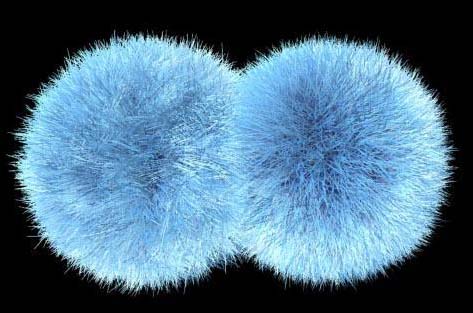
9、现在可以指定光域网了,由于我们没有设置光线追踪和其阴影,光域网需要设置为spot light和detail shadows来捏造gi和fg(依环境而不同)。有了这些设置很容易达到完美的效果,渲染起来也很快。
记住:puppet shaders pack需要puppet lights和maya聚光灯。
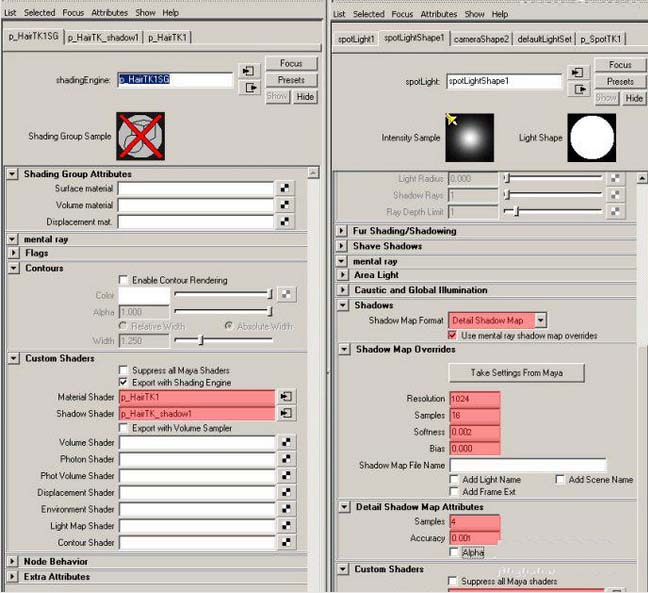
创建spot light和p_SpotTK(mentalray灯光材质),p_HairTK_shadow(阴影材质),拖p_SpotTK到light shader位置,p_HairTK_shadow到p_HairTK SG中的shadow shader位置,P_HairTK_shadow对阴影会有更好的控制。对主光源使用如下设置resolution:1024或更高,softness:0.001-0.002. sample为16或更高,detail sample为4或者更高,acuracy -0.001,不要碰bias,补光灯使用更小的resolution和更大的softness。
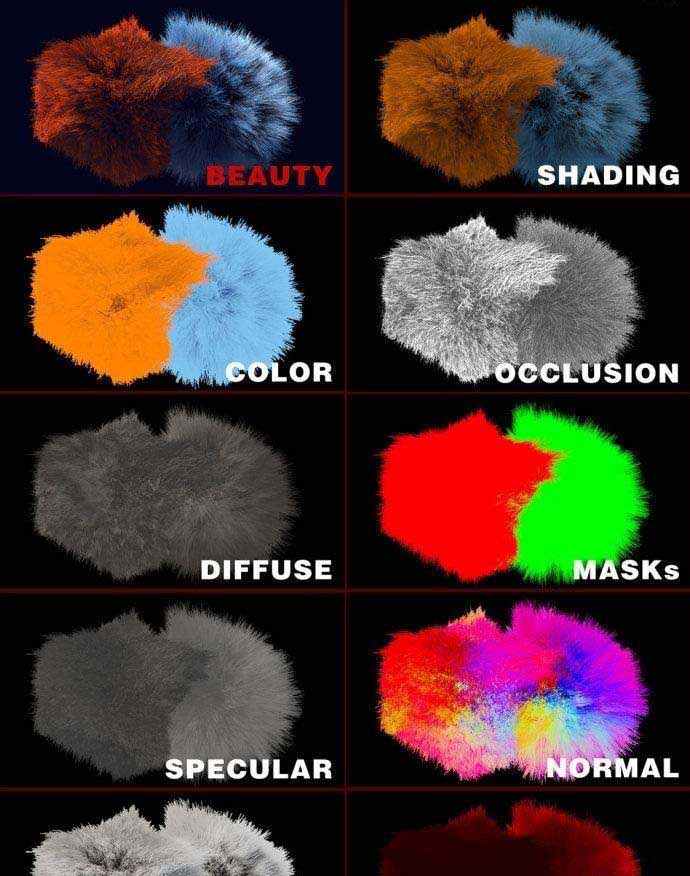
10、最后一步是将图片分成多个通道……创建两个polyCube和p_MegaTK_pass(几何体材质中)。检查polyCube的transform节点中mentalray栏下的enable geometry shader打开。把p_MegaTK_pass节点拖到geometry shader位置,设置p_MegaTK_pass参数,渲染。
如果你想得到occlusion ,打开渲染设置中的raytracing,然后创建mib_amb_occlusion并拖到p_HairTK材质中的custom occlusion位置。我创建了另一个p_HairTK材质和自带的mask通道,设为红色并拖到相应的occlusion位置,顺便说一下,渲染时间在我使用occlusion之后从20s增加到了15min,这就是为什么之前一直不对fur使用retrace的原因!!渲染只能这样设置,没办法。
以上就是maya制作逼真毛发的过程,希望大家喜欢,请继续关注脚本之家。
相关推荐: