

很多学习maya的初学者都会遇到一个难题,这就是maya编织物建模,为了大家能更好的掌握maya建模技术,今天我们就来做一个简单的练习。
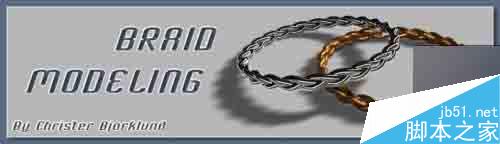
绞编手链完成效果如下:
maya编织物建模(图1)
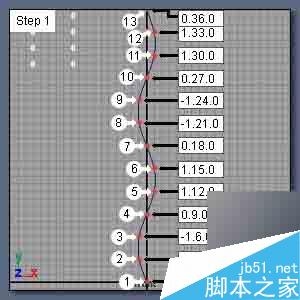
1. 选择maya 菜单中的createep curve tool ,在 front 视图中,先按住 x 键打开点捕捉,然后使用鼠标左键点击,从坐标原点开始( x=0.y=0.z=0 )绘制曲线,如下图?曲线是由13 个 cvs 组成的曲线。
maya编织物建模(图2)
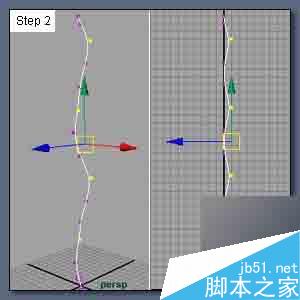
2. 在侧视图中,选中建好的曲线,鼠标右键按住,在弹出的热盒中选择 control vertex ,选择第 3 、 6 、 9 和 12 号可控点,按住 x 键打开点捕捉,沿 z 轴移动 -1 个单位。
maya编织物建模(图3)
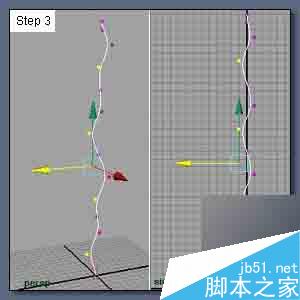
3. 与第 2 步方法相同,选择第 2 、 5 、 8 和 11 号可控点,沿 z 轴移动 1 个单位,鼠标右键点中物体,在弹出的热盒中选择select。
maya编织物建模(图4)
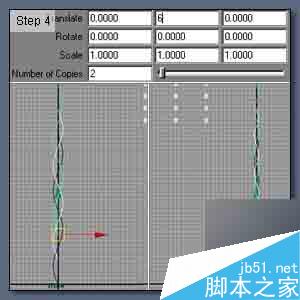
4. 点击 editduplicate 选项框,弹出选项面板,在 translate y 中输入 6 , number of copies 中输入 2 ,点击 duplicate 。如下图所示。
maya编织物建模(图5)
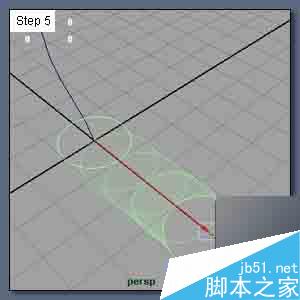
5. 点击 createnurbs primitivescircle 选项框,在选项面板中将 number of sections 设为 6 。新建的圆环出现在坐标原点,我们把它沿 x 轴挪动到一边下一步再用。
maya编织物建模(图6)
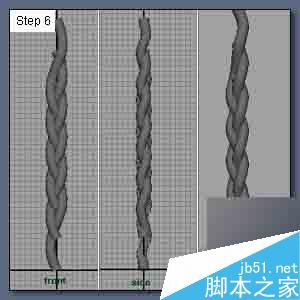
6. 点击界面左上角的下拉条,选择 Modeling 菜单模式,依次选中圆环和 CVs 曲线,点击 SurfacesExtrude 选项框,弹出选项面板,在 Result Position 中选中 At Path ,在 Pivot 中选中 Component 并点击 Apply ;再依次选中这个圆环和另一条 CVs 曲线,重复刚才的步骤。按 5 键将视图切换到 Shaded 模式,如下图所示。
注:你可以通过改变圆环的大小来调整 ExtrudedSurface 的粗细。
Maya编织物建模(图7)
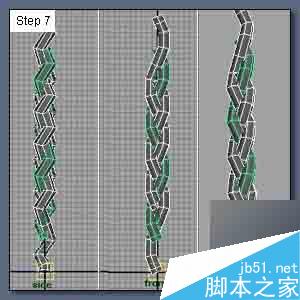
7. 打开 WindowOutliner 面板,选择 3 个 ExtrudedSurface ,在主菜单中选择 EditDelete by TypeHistory ,回到 Outliner 面板,选择 CVs 曲线和 NURBS 圆环,按 Delete 键删除,选择这 3 个 ExtrudedSurface ,在主菜单中点击 ModifyConvert NURBS to Polygons 选项框,在 Tesselation Method 中选中 Control Points ,点击 Tesselate 。
在 Outliner 面板中选择 3 个 ExtrudedSurface ,按 Delete 键删除,现在场景中只剩下多边形物体。
Maya编织物建模(图8)
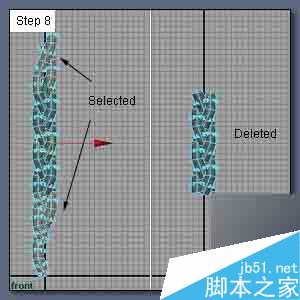
8. 选择这三个多边形物体,执行 PolygonsCombine ,将这三个物体合并成一个物体。
右键点击这个物体并按住,在弹出的热盒中选择 Face ,如下图选中两端的表面并删除,这样我们就得到了一段可以重复循环的编织物模型。再次按住右键,在弹出的热盒中选择select。
Maya编织物建模(图9)
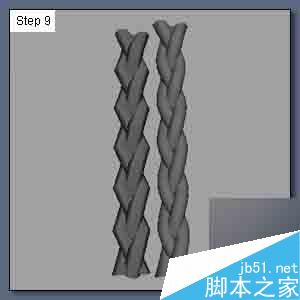
9. 选择这个编织物模型,点击 EditDuplicate 选项框,依次点击 Reset the settings 和 Duplicate 。选择复制的物体,在 channel box (DisplayUI ElementsChannel Box/Layer Editor) 的 Transtlate y 中输入 18 ,使其沿 y 轴向上移动 18 个单位。
选择这两个物体,使用 PolygonsCombine 命令合成为一个物体。右键点住该物体,在弹出的热盒中选择 Vertex ,选中所有的点,点击 Edit PolygonsMerge Vertices 选项框,将 Distance 设为 0.1000 并点击 MergeVertex 。
现在这两个合并的物体间的接缝已经焊接上了,如果你还让编织物更长,只要重复上面的步骤就可以了(注意沿 y 轴移动复制物体的距离要相应从 18 变为 36 )。
最后,选择这个编织物模型,执行 PolygonsSmooth 。
Maya编织物建模(图10)
OK建模过程完成,我们还可以对模型进行一些光滑处理,以达到我们期望的效果。
以上就是MAYA制作精美的绞编手链建模教程,操作很简单的,大家来学习吧!


