

本教程向朋友们介绍利用maya制作美女头发的方法,制作方法比较简单,教程介绍的的也很详细,属于入门级教程,希望大家都能学会制作头发的方法。好了,下面就开始介绍Maya制作头发的全过程了:
第一步:首先你必须清楚知道你要为角色加上什么样的头发,否则你会发现怎样调你都不会满意。1、选择头的模型执行make live。
2、执行CV curve tool开始画前额线,如图1。这条线决定头发的分线。
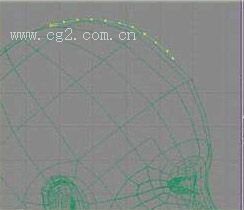 如图1
如图1
3、执行edit rebuild curve以uniform形态重建线为9spans,degree 3并显现curve的cv点。
4、将此线的名称改为hair_split_curve01
5、复制hair_split_curve01曲线并将复制的线稍微向旁边移动。
6、将复制的名称改为hair_split_curve02。
7、画上一条曲线,将hair_split_curve01及hair_split_curve02连接起来
8、将这3条线向下移动并缩小一点,让他们在头皮下面,如图2。
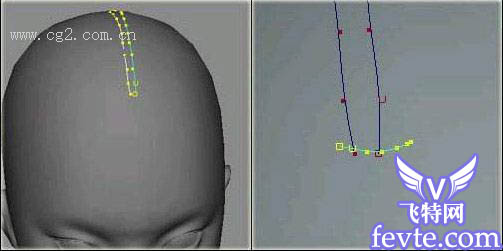 如图2
如图2
第二步:接下来,我们要画一些曲线来决定头发的走向
1、选择头执行make live,并选择CV curve tool将第一个点和hair_split_curve01的第一个点连接起来,然后在头的左边画4到6个点(cv点的数目越少越好,但是仍然要有足够数目去创造你要的形状)
2、依照上述方法继续画其他的线。
3、选择第一条控制曲线并移动cv点,开始调整你要的形状(这里应该要先duplicate surface curves才对)4、调整好之后将这些控制线group起来,并复制出另一边的控制线(稍微调整,让两边看起来有些不同)
5、现在以同样的方法去画留海的曲线,如图。
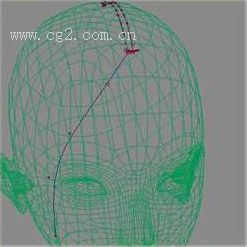
制作如图。
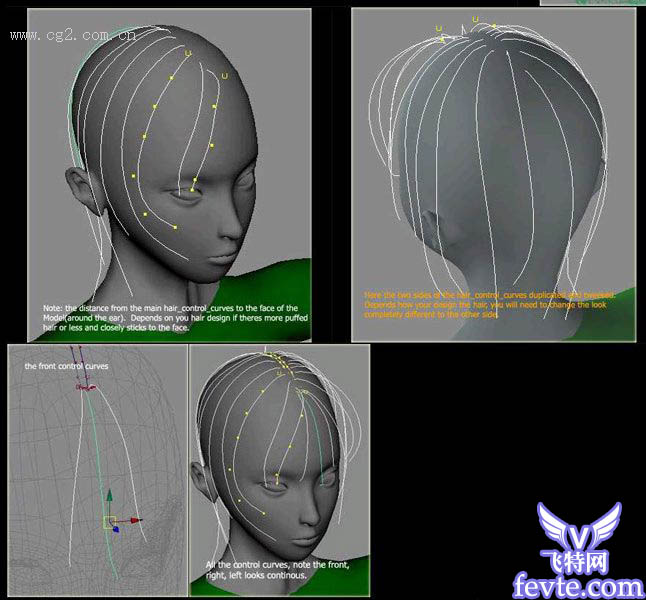
第三步:现在要画上头发
1、到visor视窗并打改hair的比稍档案夹,选择hairred1.mel(依个人需求可选不同的笔刷)
2、选择hair_split_curve01执行attace brush to curves
3、重新将新的stroke命名为hair_side_stroke01其笔刷名称改为hair_side_brush
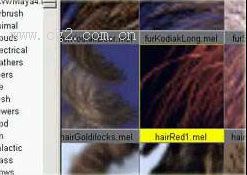
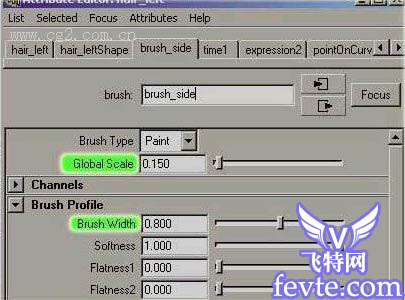
4、现在要调整头发的大小,选择hair_side_stroke01进入attribute edit调整global scale为0.150(依照个人模型大小做适当的调整)
5、打开brush profiles项,并调整brush width为0.8(依照个人模型大小做适当的调整)不要调整得太低,不然头发看起来会不平。
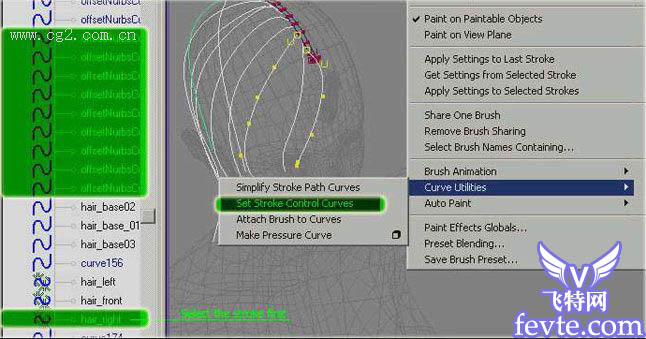
6、现在选择hair_side_stroke01并按shift选择其他和hair_side_stroke01同一边的控制线(选左半部或右半部其中一边的线就行,不用全选。)
7、执行set stroke control curves(只调整一条线就会同时调整所有的线)
8、到hair_side_brush的属性编辑器里的tubes behaviorlforces项下修改curvefollow=1(控制头发顺着控制线的服贴度)set length flex=1(让头发长度和控制线一样长)
9、hair_side_stroke01的属性编辑器改display quality(控制头发数目密度)为10
10、背景设置为白色,测试算圆。
第四步:
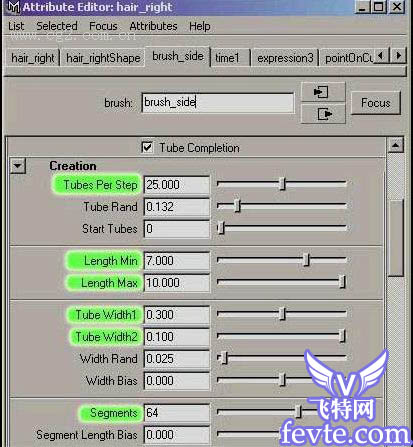
1、调整hair_side_brush属性编辑器下tubeslcreation的tubes per step为25(控制头发密度)
2、调整length min=7及length max=10(控制长度)
3、调整tube width1=0.3及tube width2=0.1 with2控制头发末端。
4、调整segment=64控制头发render出来的柔顺度。
5、调整simplify method 为tubes per step。
6、测试算圆。
第五步:
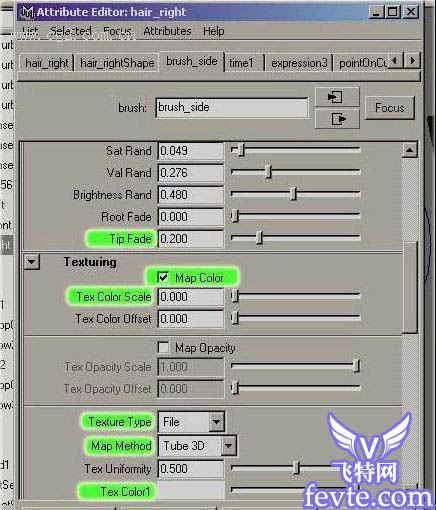
1、打开hai_side_brush属性编辑器下shadingltube shading改变color1(控制头发颜色)及color2(控制发尾颜色)调整transparency1为黑色transparency2为灰色tip fade=0.2。
2、现在要进行贴图,打开shadingltubes shadingltexturing选择map color调整texure type=file,map method=tube3D Tex Color1及TexColor2设置为白色,从image name选择所要的贴图(注:笔者的贴图是用相同的hairred1.mel笔刷画在canvas上画一垂直线,并在photoshop中缩放及作润色)。
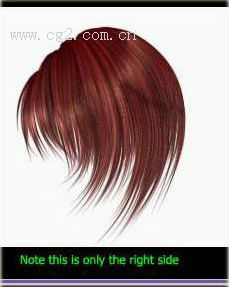
如图。
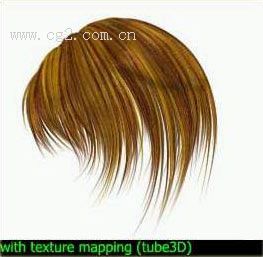
第六步:现在你必须将笔刷执行到其他还没有头发的线上。
1、选择hair_split_curve02执行attach brush to strokes。
2、选择新的stroke并shift选择其他同一边的曲线。执行set stroke control curves。
3、选择的stroke 并选择hair_side_stroke01执行share one brush(让你只要调整hair_side_stroke01的属性就会影响新的那条stroke)。
4、选择留海的曲线执行attace brush to strokes 及stroke control curves。
5、命名为hair_front_stroke。
6、选择hair_side_stroke01执行get setting from selected stroke。
7、选择hair_front_stroke执行apply setting to selected strokes。
第七步:现在前面的头发看起来不太对而侧边的头发厚度不够,因此还要再做一些调整。
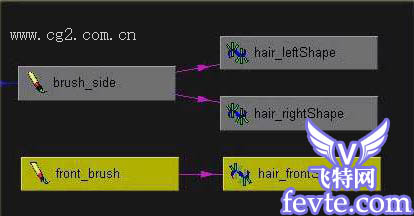
1、选择hair_front_brush打开attribute editor 修改tubesperstep=10,segments=24,behaviorlforces curve attract=-0.041(让头发稍微散开)。
2、选择hair_side_brush curveattact设置为-0.050。
3、如要让头发看起来乱一点就再调seed value and tube rand values。
我们都知道人的头发厚薄不均匀,因为我们会去剪头发,例如前额的头发较薄后面的头发较厚,或者侧面的头发会比后面的密集,这里我们要使用pressure curve去告诉paintfx哪些头发要较密集。
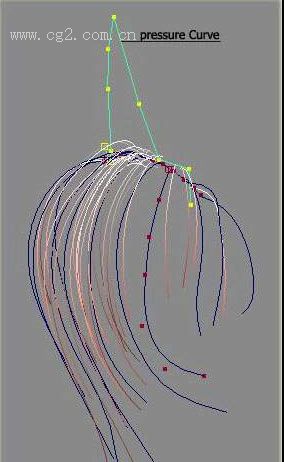
4、选择hair_side_stroke01执行make pressure curves/option,调整control points=10 offset scale=0.05执行后会出现一条pressure curve,如果pressure curve离hair_side_stroke01太近你必须重新调整offset scale若要删除则在stork属性编辑器pressure mapping项下再pressuremin3上按右键选择deldte expression。
5、如果你满意你的pressure curve 位置的话则打开pressre mapping并设置pressre mapping1=tubes per step set pressure min1=0.1 pressure max1=1。
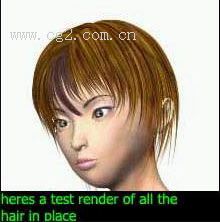
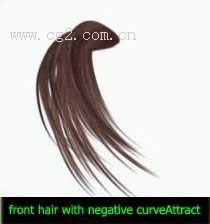
6、关闭其也pressure mapping以免发生意外,现在必须去调整pressure curve的CV点,并往上移动中间的CV点,使其比其他CV点的位置高,如果你没看到头发厚度有何改变则稍微调整一下pressure min1。
7、同时降低前后的CV点位置让前面及后面头发较薄。
本教程已结束,以上就是介绍maya制作美女头发的全过程,只要大家认真学习,就一定能制作出更漂亮更逼真的头发,希望这篇教程对大家在以后的学习中能带来启发,谢谢大家观看!


