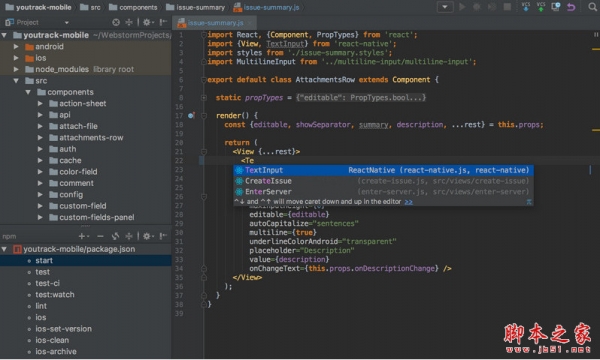
WebStorm 2018 for Mac是jetbrains公司旗下一款很好用的JavaScript开发工具。被广大中国JS开发者誉为“Web前端开发神器”、“最强大的HTML5编辑器”、“最智能的JavaScript IDE”等。与IntelliJ IDEA同源,继承了IntelliJ IDEA强大的JS部分的功能。使用现代JavaScript生态系统的全部力量——WebStorm让你得到了覆盖!享受智能代码完成、动态错误检测、JavaScript、TypeScript、样式表语言和最流行的框架的强大导航和重构。
本站免费提供JetBrains WebStorm 2018 for Mac破解版下载,同时提供WebStorm 2018 Mac注册码,及相应的破解文件,详细安装破解教程请参考下文!
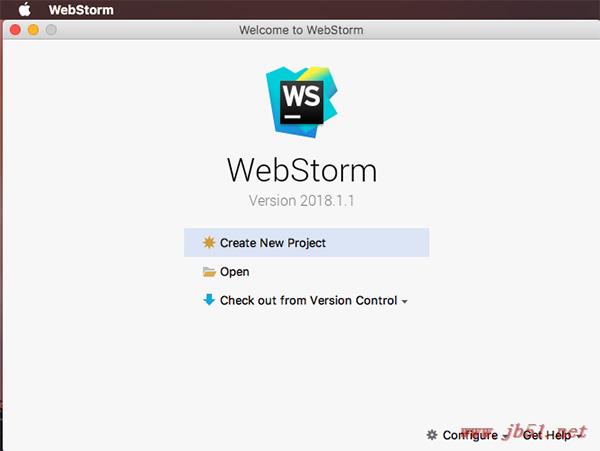
WebStorm 2018 Mac安装教程
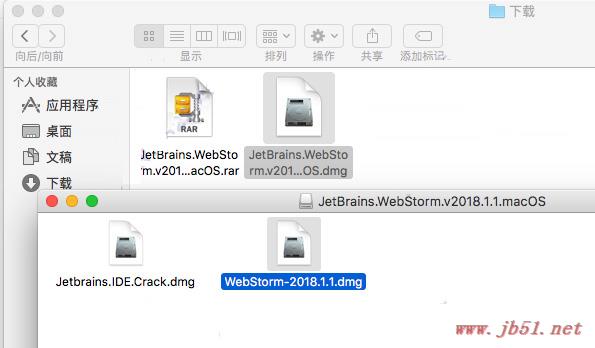
1、从本站下载完软件资源包之后,将其解压出来,您将会得到一个名为“JetBrains.WebStorm.v2018.1.1.macOS.dmg”的可运行程序文件,我们双击将它打开运行,然后再双击WebStorm 2018.1.dmg
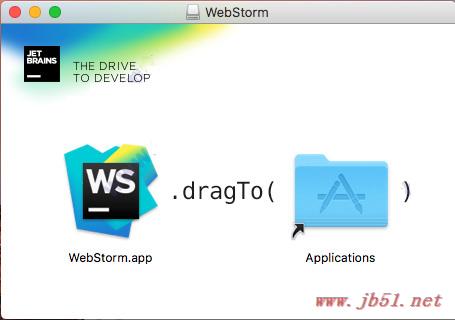
2、然后会出现一个弹窗示意我们将“WebStorm.app”拖入到应用程序的文件夹中,
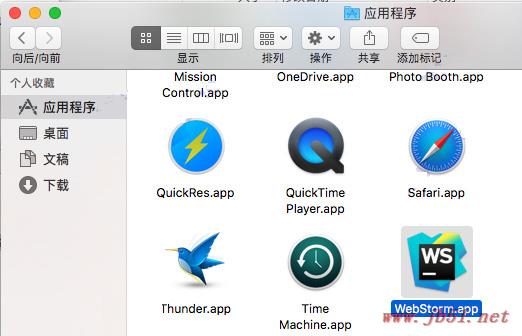
3、之后我们便可以在MacOS自带的文件管理器的“应用程序”栏目中找到我们的WebStorm Mac 破解版,找到它之后我们就可以双击打开将它运行了
WebStorm 2018 Mac使用教程
1、为了能够顺利让您安装上小梁为您准备的Curio Mac 破解版,小梁介意您将Mac打开未知来源软件安装
2、如果您的Mac系统是10.12以下,请直接在“安全与隐私”模块中勾选“开启未知来源安装”
3、如果您的Mac系统是10.12以上,请将“sudo spctl --master-disable”粘贴至“终端.app”运行代码,即可解决“安装文件已损坏”、“无法安装”等一系列问题
破解教程方法一
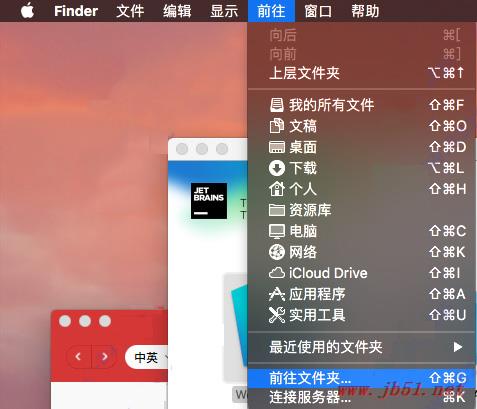
1、到桌面点击前往——前往文件夹
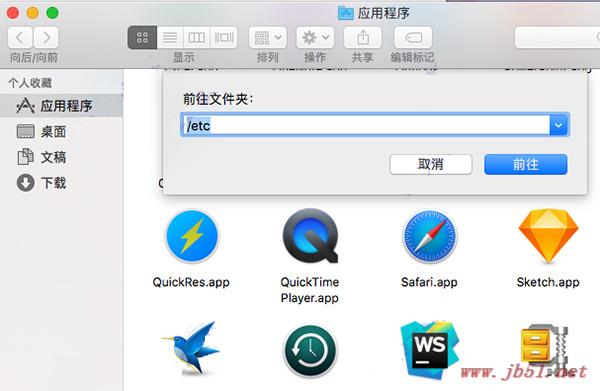
2、然后输入“/etc”
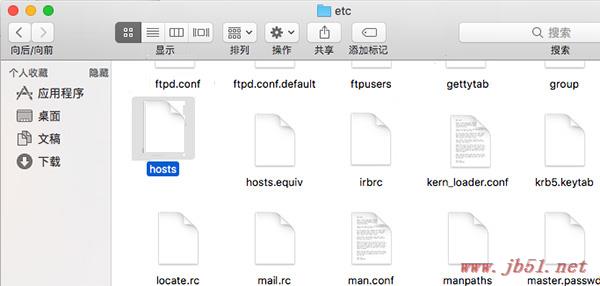
3、找到hosts文件并拖到电脑桌面上
4、使用文件编辑器打开桌面上的host文件,然后在最后添加新的一串代码:0.0.0.0 account.jetbrains.com
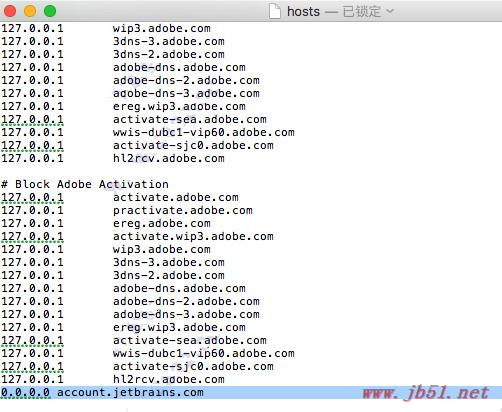
5、再将修改的好的hosts文件拖回到etc文件夹中,然后点击“鉴定”再点击”替换“,输入本机Mac电脑开机密码,点击”好“。
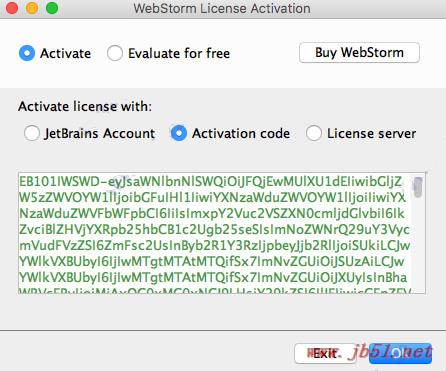
6、自动跳转到软件的注册页面,选择Activation Code,将注册码复制到Activation Code中,然后点击ok,完成注册(注册码在数据包中)
方法二
0。{Product}即产品(WebStorm idea等)
{InstallDir} -安装产品的路径(WebStorm, IDEA,等等)
1、双击运行JetBrains.ide.crack.dmg
2、在应用程序中找到WebStorm.app然后点击鼠标右键——显示包内容找到bin文件夹
3、复制JetbrainsCrack.jar到$ WebStorm/Contents/ bin。
4、在文件夹clion/Contents/ bin中编辑文件“$ WebStorm.vmoptions”(或“$ {Product} $ {64} .vmoptions”)。在打开的文件WebStorm.vmoptions末尾添加(新的一行):-javaagent:/Applications/WebStorm.app/Contents/bin/JetbrainsCrack.jar
5、运行JetBrains WebStorm,在关键字段中输入任何值
图文参考如下:
安装完成后,将下载的破解包JetbrainsCrack-2.6.10-release-enc.jar复制到Contents下的bin目录中,如下图(红色部分):
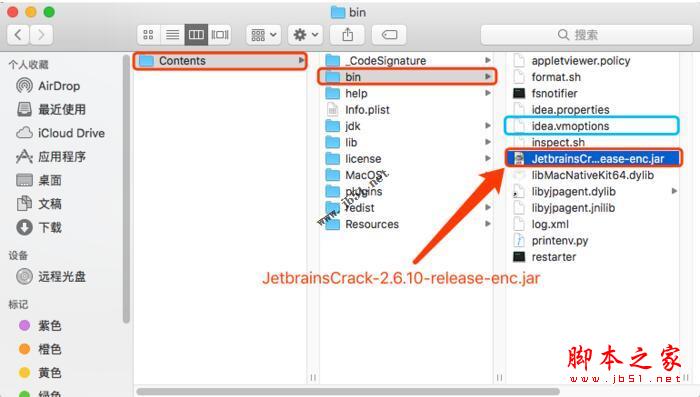
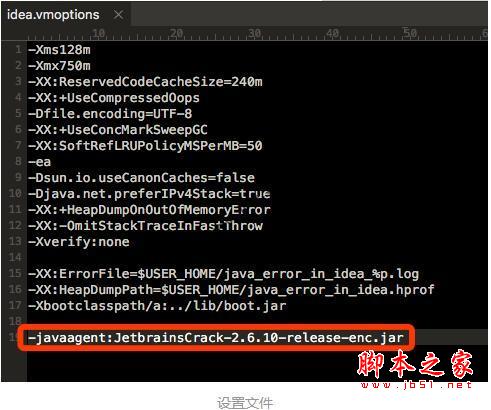
在该目录Contents->bin下,修改idea.vmoptions文件(也就是上图中蓝色框的文件),用编辑器打开,这里我使用的UE编辑器进行修改,用什么工具都无所谓,只要能打开编辑器就可以,在文件最底部添加如下一行信息,可直接复制:
-javaagent:JetbrainsCrack-2.6.10-release-enc.jar
添加完成后重新打开应用程序并进入主界面,在弹出的激活对话框中选择Activation Code,若没有弹出激活框,可在Help下点击Register,选择Activation Code并输入注册码。仅供参考!
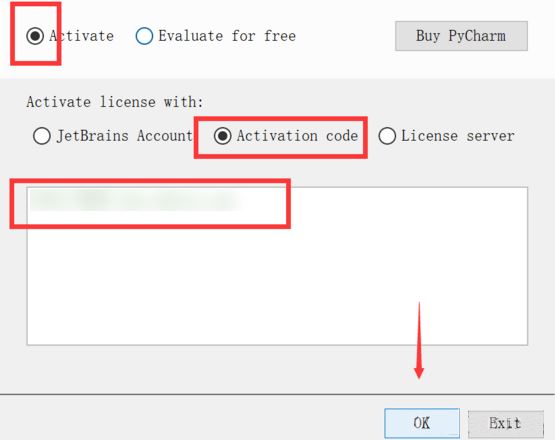
注册码如下:
ThisCrackLicenseId-{
"licenseId":"ThisCrackLicenseId",
"licenseeName":"Admin",
"assigneeName":"",
"assigneeEmail":"avxhm.se@gmail.com",
"licenseRestriction":"Admin",
"checkConcurrentUse":false,
"products":[
{"code":"II","paidUpTo":"2099-12-31"},
{"code":"DM","paidUpTo":"2099-12-31"},
{"code":"AC","paidUpTo":"2099-12-31"},
{"code":"RS0","paidUpTo":"2099-12-31"},
{"code":"WS","paidUpTo":"2099-12-31"},
{"code":"DPN","paidUpTo":"2099-12-31"},
{"code":"RC","paidUpTo":"2099-12-31"},
{"code":"PS","paidUpTo":"2099-12-31"},
{"code":"DC","paidUpTo":"2099-12-31"},
{"code":"RM","paidUpTo":"2099-12-31"},
{"code":"CL","paidUpTo":"2099-12-31"},
{"code":"PC","paidUpTo":"2099-12-31"}
],
"hash":"2911276/0",
"gracePeriodDays":7,
"autoProlongated":false}