

近期华为发布了两款路由新品,分别是华为路由WS318增强版以及华为路由A1畅享版。售价分别为129元和249元。
随着移动互联网的不断发展,无线路由器可以说已经成为我们家庭中不可或缺的东西了,但在我们的实际生活中,家中往往有些地方因为离路由器太远或者相隔太多墙壁而覆盖不到Wifi信号,这让我们深感无奈,归根结底还是路由器的性能不够。近日,笔者就拿到了这款号称拥有超强信号强度、覆盖范围和穿透能力的路由器华为WS318增强版,那它的表现究竟如何呢?下面就跟着笔者来一起了解下吧。

外观设计
外包装方面整体以白色为主,正面有产品的名称和一些产品特点等信息,内部包含一台路由器,一根电源线及保修卡等。
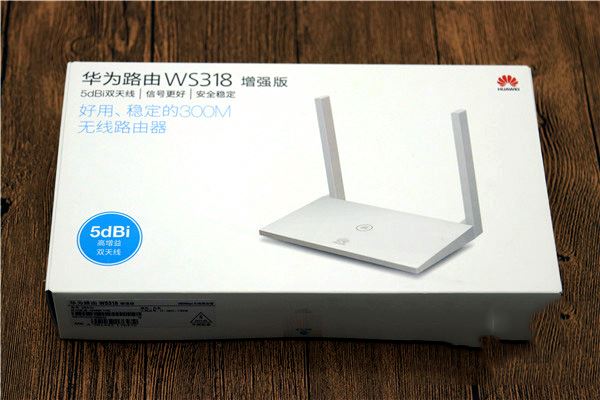
产品包装
华为路由WS318增强版的整体外观设计非常的简洁,机身采用聚碳酸酯材质的外壳,通体为纯白色,非常的小巧和轻薄,在家中非常容易找到地方摆放。
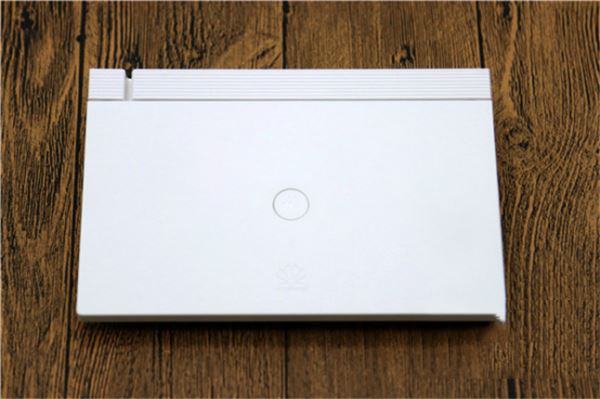
整体外观
正面的正中位置是一个HI按键,用于与家中的其它支持HiLink的智能设备配对,也可以和其它路由设备(带Hi键)建立子母路由,实现更大的网络覆盖。靠下的部分则有一个HUIWEI的Logo。这时很多小伙伴可能发现难道没有指示灯?当然不会,指示灯是必然有的,但也只有一个,它隐藏在Hi键和华为Logo的中间,当电源接通时我们就能很容易的发现它了,指示灯为红色表示通电了但还无法上网,而变为绿色时则表示可以上网。

正面Hi键及华为Logo
华为路由WS318增强版采用超声波工艺将天线一体成型,信号衰减大幅减少,效率大幅提升;同时采用两根可折叠可调整的全向高增益5dBi PCB天线,覆盖更广、更全向。
背部天线
需要注意的是,两根天线只能向固定的方向打开,不要搞反方向把天线掰断哦。

背部天线

背部天线细节
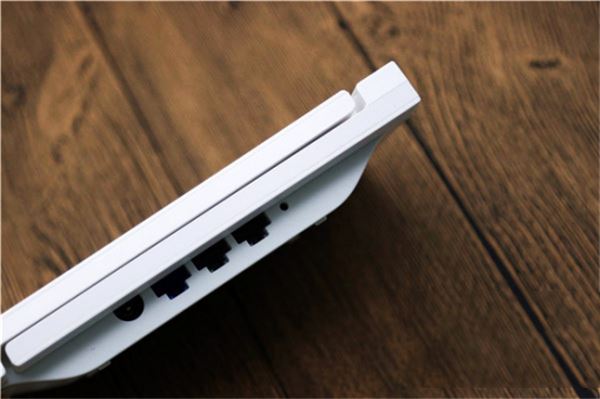
接口方面拥有一个电源接口,一个10/100Mbps WAN接口,两个10/100Mbps LAN接口和一个RESET按键。偏上方点的位置还有三个条状的散热口。
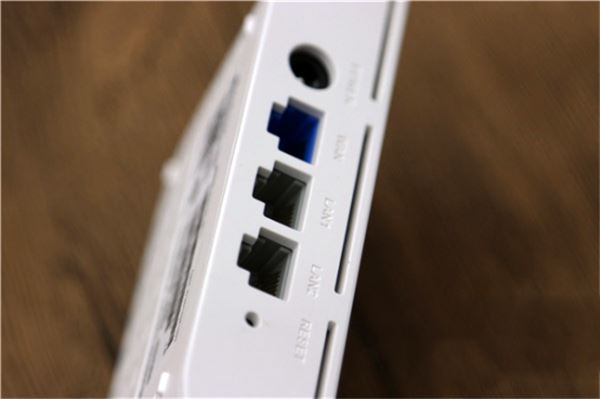
背部接口
华为路由WS318增强版的底面部分布有密集的散热孔,由于机身的两侧没有设置散热,所以路由器的底部采用中间部分高,边缘位置低的坡状设计以达到更好的散热效果,保证设备的稳定运行。
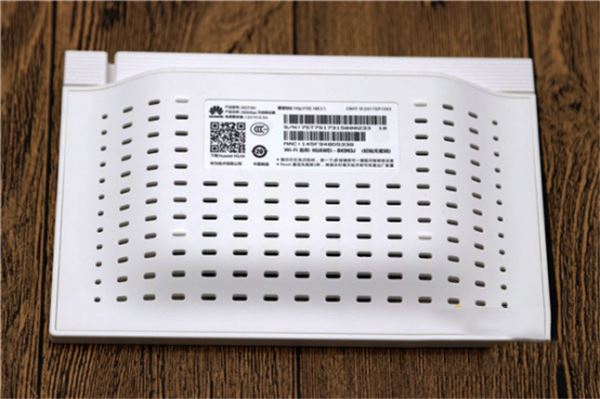
底面散热孔

底面散热孔
底部的中心偏上位置,则贴有路由器的相关参数标签。
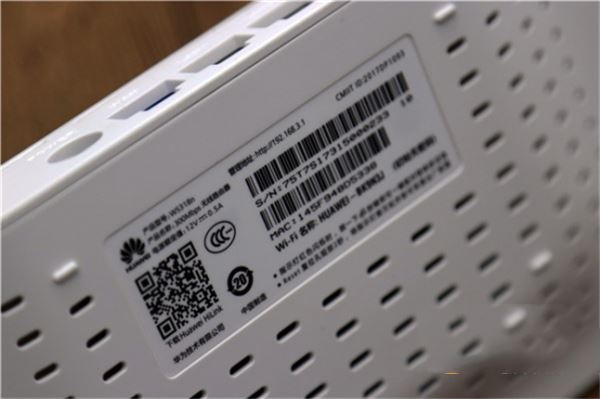
底部铭牌
笔者对这款路由的外观还是很喜欢的,轻薄小巧,设计简洁,摆在哪里也不显得很突兀。
连接配置
华为路由WS318增强版的配置非常简单,可以使用电脑或者手机进行配置,我个人比较推荐使用手机,非常的方便快捷,1分钟左右就可以完成。
首先我们需要将手机连接到这台路由器上,无需像传统路由输入复杂的IP地址,打开浏览器的同时,自动跳转到路由器的配置页面,即可准备开始配置。
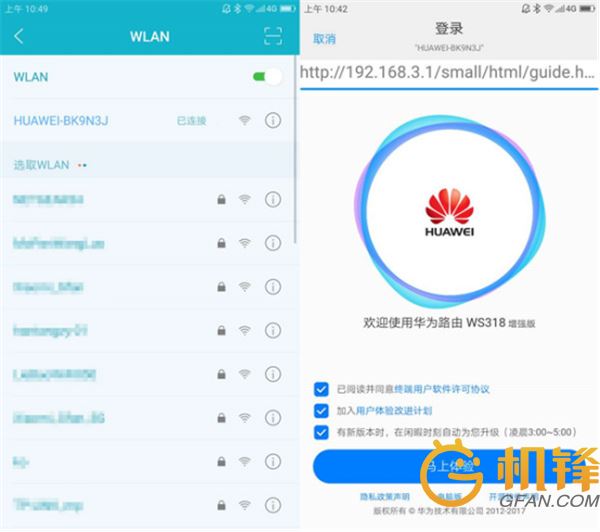
连接页面截图
路由器会自动识别连接方式,用户可以根据自己的需求和喜好设置Wi-Fi的密码、名称及路由器的登录密码,当然为了方便我们可以勾选“与新Wi-Fi密码相同”这个选项,不过笔者还是建议单独设置一个密码好一些,也会让路由器的安全性得到提高。最后点击下完成,等上几秒,重新连接一下就完成配置了。
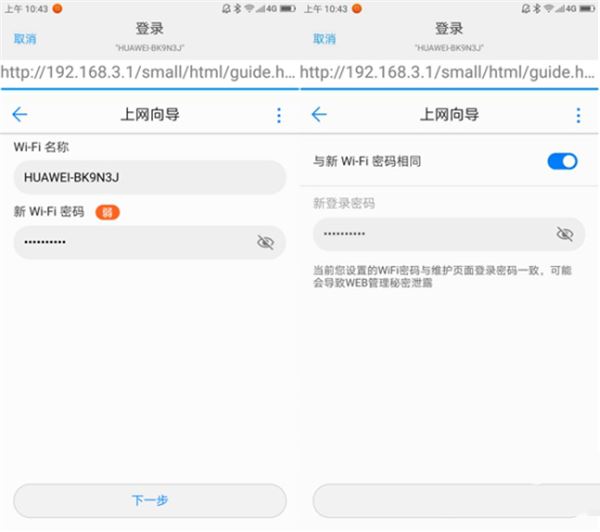
连接截图
由于公司这边的网线都是直连就可以上网的,所以没有涉及到和光猫或宽带猫相连需要输入宽带账号和密码的过程,不过就算有也仅仅多一步而已。如果你家中原本有路由,而你又恰好忘记了宽带的账号或者密码的话,仅需将老路由器的WAN口连接到新路由的LAN口,一键即可拷贝宽带账号和密码,自动拨号上网。
当然除了网页外,我们也可以是使用华为的HiLink APP来配置和管理路由器,过程一样的非常简单。通过这款APP我们除了能监测每个连接设备的网速外,还可以对设备进行一些操作和管理。
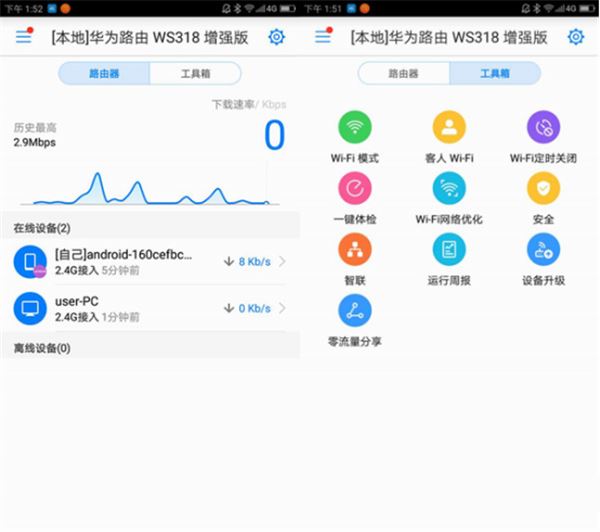
管理界面截图
华为路由WS318增强版除了可以在本地对网络进行管理外,还可以通过把华为账号和路由器绑定,实现在远程对家中的网络进行监测和管理。
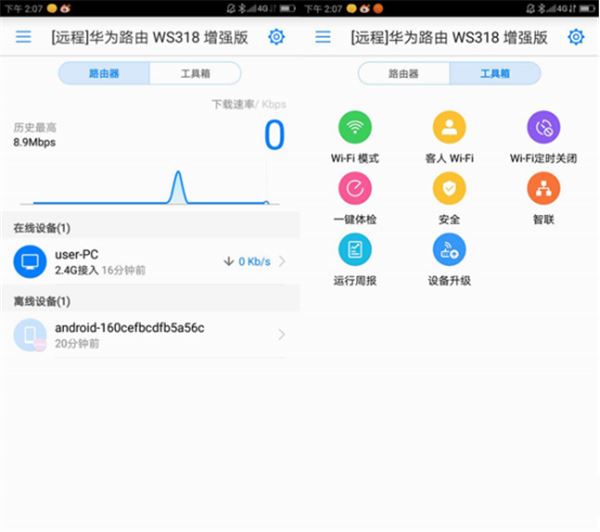
远程管理界面截图
关于通过HiLink具体能进行哪些功能管理,我们会在后文中提到,这里就不再多说了。
设备管理
上面我们也介绍过我们可以使用HiLink APP对路由器进行管理,那么我们都能做些什么呢?下面笔者就为大家介绍下。
Wi-Fi模式&客人Wi-Fi
首先是Wi-Fi模式,让我们可以根据自身的需求对路由器的Wi-Fi模式进行调节。客人Wi-Fi则允许我们专门为客人建立一个单独的Wi-Fi网络,设置独立的密码,并且可以管理它存在的时间。当客人想用网,我们又不想暴露密码时,这个功能则显得非常实用了。
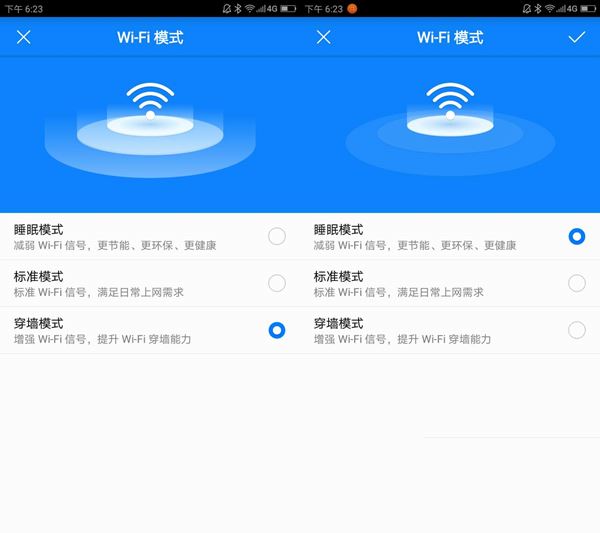
Wi-Fi模式界面截图
Wi-Fi网络优化
Wi-Fi网络优化主要是对网络信道进行优化,这次的华为路由WS318增强版也采用了新一代的信道自动优化技术,会根据周边网络环境变化,适时切换更优信道,进行Wi-Fi提速。我们也可以在发现更畅通信道时,点击优化干扰来进入最畅通的信道。

Wi-Fi网络优化界面截图
智联&Wi-Fi定时关闭&零流量分享
智联则可以让我们查看所有连接到路由器的设备,并且可以对每个设备进行管理,可以一键把它扔进黑名单,让它无法在连接网络,也可以限制他的上网时间和速度。Wi-Fi定时关闭则是个非常有用的功能,尤其是那些晚上不睡觉的人,开启这个功能可以设置Wi-Fi在某一时段完全关闭,失去Wi-Fi的你是不是该乖乖睡觉了。零流量分享则可以让处在同一Wi-Fi下的设备同个HiLink分享APP和图片。

智联&Wi-Fi定时关闭&零流量分享界面截图
以上都是一些非常实用的管理功能,并且操作起来也非常的简单,一般的用户也能非常轻松的上手使用。
实测体验&编辑点评
通过上边的一些介绍,相信大家对这款华为路由WS318增强版也已经有了一些的了解,下面我们就对这款无线路由进行实际的信号强度测试。
考虑到一般家庭都会把路由器摆放在厅里,需要使用网络的地方却遍及家里的每个地方,所以路由器的穿墙性能也是衡量一款路由器的重要标准,所以我也选取了多个有墙壁的位置来进行测试,并且公司内部的网络环境也相对复杂,也非常考验产品的抗干扰能力。那它在实际测试中的表现又如何呢?让我们拭目以待吧。

距离1M以内,信号强度:-12dBm 96%

距离7M位置,无明显障碍物,信号强度:-45dBm 56%
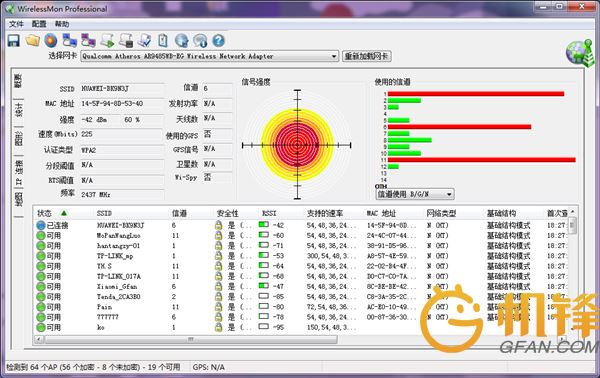
距离5M位置,有较薄墙壁,信号强度:-42dBm 60%
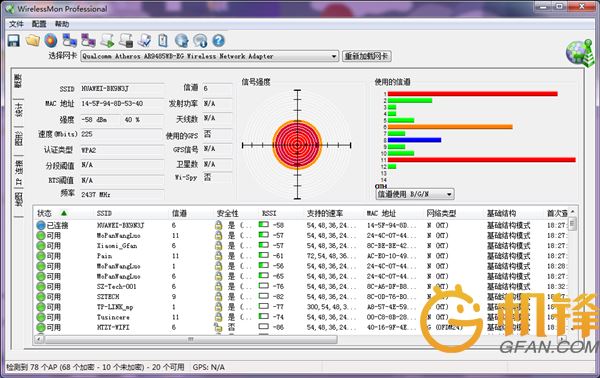
距离10M位置,无明显障碍物,信号强度:-58dBm 40%
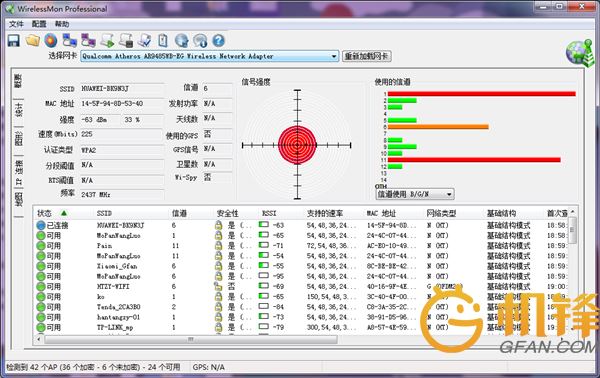
距离10M位置,有较厚墙壁,信号强度:-63dBm 33%

距离15M位置,有两面较厚墙壁,信号强度:-73dBm 21%
根据上边的实际测试结果可以看出,在网络环境相对较复杂的办公区,华为路由WS318增强版在信号强度和覆盖范围上都有着不错的表现,这些得益于它的5dBi高增益PCB天线。同时在与新一代LDPC抗干扰无线算法的软硬件结合下,它在穿墙效果和抗干扰上也有着很不错的表现,在10M左右的测试位置,有无墙壁的信号强度差别很小,甚至在两堵较厚墙壁后面,电脑依然可以接收到一定强度的信号。
编辑点评
通过笔者的实际体验和测试,这款华为路由WS318增强版的外观非常简约和纯净,让它很容易被用户所接受。两根全向高增益5dBi PCB天线和新一代LDPC抗干扰无线算法的软硬结合让这款设备在信号的强度、覆盖及穿墙能力上都有着很不错的表现,完全可以满足一般用户的日常需求。同时,用户还可以通过HiLink APP对路由器进行本地和远程的实时监控和管理,保证我们拥有更优质和安全的网络环境。作为一款入门级别的路由产品,华为路由WS318增强版的高性价比让它在同类产品中有着不错的竞争力。


