TP-LINKTL-402M路由器的设置方法(详细图解)

所属分类: 网络 / 路由器 阅读数: 902
收藏 0 赞 0 分享
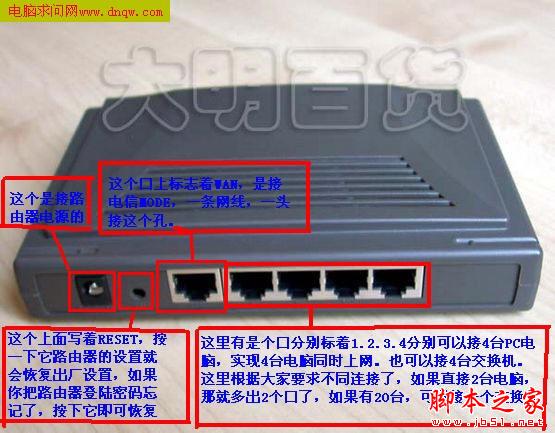
tp-link各产品开启路由器的方法首先介绍一下利用路由器实现多台电脑同时上网的方法.首先具备的条件是:路由器一个(可以为4口,8口,16口,甚至更多的),如果你有很多台电脑,可以买个多口的交换机.网线直通线数条,电信mode一个(或者你是专线那就不需要mode了),pc电脑至少2台以上(如果只有一台,使用路由器是可以的,但是就失去了使用路由器的意义了.其实tp-link公司出的路由器,比如TP-LINKTL-402M或者是401M或者是其他型号的tp-link路由器,路由开启方法大多差不多.下面本文以TP-LINKTL-402M为例,请看图片1

路由器的设置方法(手把手图解) - 脚本之家 -

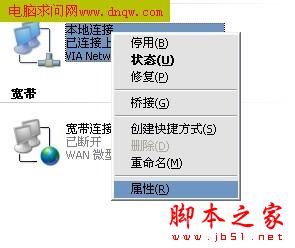
tp-link路由器介绍到这里,大家只要按图片里的介绍,将PC,电信宽带MODE,路由器,相互正确连接,那么一个网络就已经组好了.下面介绍怎么样开起路由功能.如果线都已经接好.我们这个时候随便打开一台连好的PC电脑.打开网上邻居属性(图片2),

路由器的设置方法(手把手图解) - 脚本之家 -

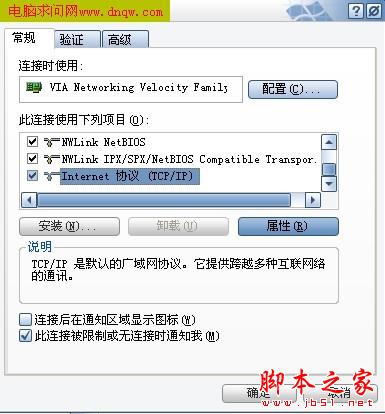
本地连接属性(图片3),

路由器的设置方法(手把手图解) - 脚本之家 -

tcp/ip协议属性(图片4),


路由器的设置方法(手把手图解) - 脚本之家 -

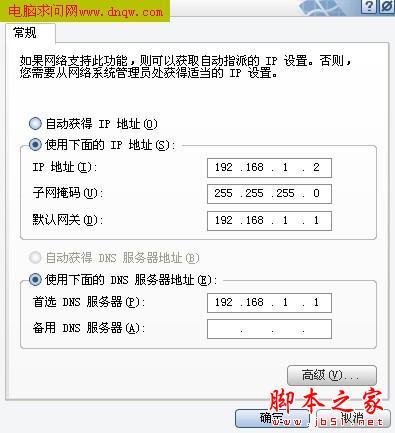
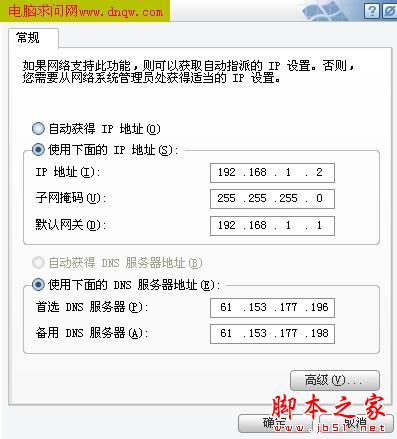
设置ip为192.168.1.2子网:255.255.255.0网关:192.168.1.1(图片5)确定,

路由器的设置方法(手把手图解) - 脚本之家 -

DNS在配置路由器完后在行设置.注:如果是98和me系统,请到控制面板网络连接去设置.这里xp为例,请看图片2.3.4.5

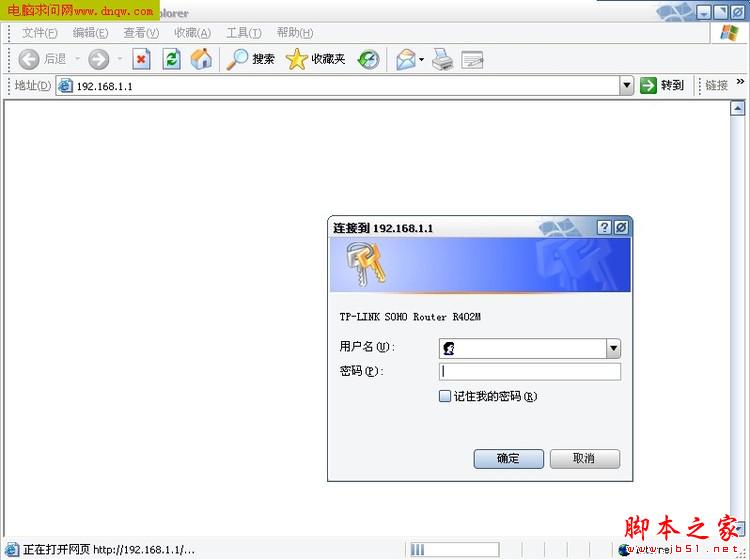
  对了,这里提醒一下大家,ip设置网段,可以设置在192.168.1.2-192.168.1.254之间都可以,不要将同一IP设置为多台电脑,这样就会引起IP冲突了.切记.好了当设置到这里.我就可以打开桌面的InternetExplorer,输入192.168.1.1回车,请看图片6
路由器的设置方法(手把手图解) - 脚本之家 -

  这里提示输入用户名和密码,默认的用户名和密码都是admin,在路由器说明书上也有写着.输入后按回车,即可进入路由器配置界面.注:tplink的路由器默认IP基本都是192.168.1.1密码基本都是admin首次进入路由器界面,请看图片7

路由器的设置方法(手把手图解) - 脚本之家 -

这里我们选择设置向导.请看图片8

路由器的设置方法(手把手图解) - 脚本之家 -

然后下一步,请看图片9

路由器的设置方法(手把手图解) - 脚本之家 -

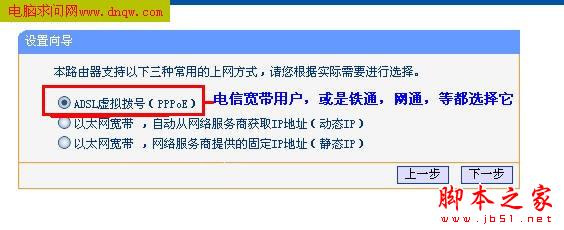
这里选择adsl虚拟拨号,我们大多都是选择它的,其他的静态那是专线用户选择的,我们这里不做详细介绍,知道宽带用户,铁通,网通等虚拟拨号用户,选择它就行了,然后下一步请看图片10

路由器的设置方法(手把手图解) - 脚本之家 -

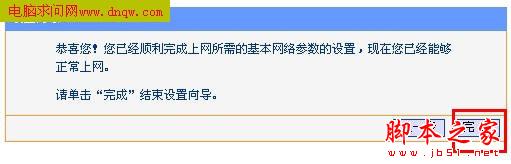
在点下一步,看到图片11,

路由器的设置方法(手把手图解) - 脚本之家 -

按完成即可设置好路由.

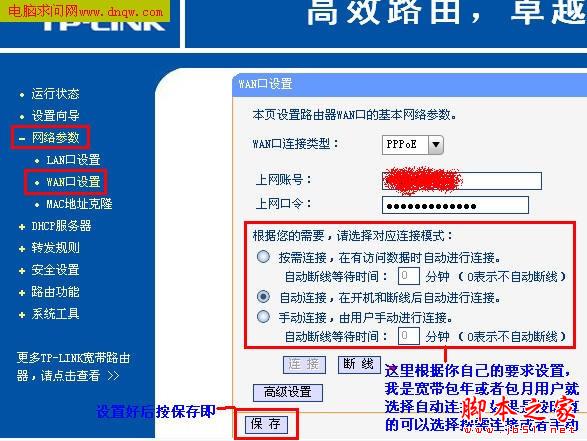
  然后在设置在点网络参数,WAN口设置,请看图片12
路由器的设置方法(手把手图解) - 脚本之家 -

好了到了,这里路由器里的配置一切都设置好了,现在我们只有重起路由器就OK了.点系统工具,重起路由器,几秒钟后就好了,请看图片13

路由器的设置方法(手把手图解) - 脚本之家 -

 这个时候我们关掉配置的网页窗口,接上其他的电脑就可以上网了.注:因为本路由器的DHCP服务是自动开起的,所以你只要接上PC电脑,路由器就会分配IP,等给电脑,所以其他的电脑基本无须设置,直接用网线连接路由器或者交换机就可以上网了.当然也可以手动设置IP:IP设置范围:192.168.1.2-192.168.1.254子网:255.255.255.0网关:192.168.1.1DNS:可以设置当地电信提供的DNS,分首选DNS和备用DNS如果不清楚当地的DNS地址,也可以将首选的DNS设置为192.168.1.1也就是网关了,备用的无须填写.好,现在继续上面的我们需要将这台PC的DNS地址给设置上,方法就不多说了,打开网上邻居属性本地连接属性TCP/IP协议属性,请看图片14
路由器的设置方法(手把手图解) - 脚本之家 -

为当地电信DNS地址.图片15,DNS为网关地址

路由器的设置方法(手把手图解) - 脚本之家 -

注:上面图片14设置的是当地电信DNS地址,朋友们需要根据自己当地电信DNS地址去设置好了就介绍到这里

更多精彩内容其他人还在看

无线路由器信道哪个好 合理设置信道提高网速方法

现在家用无线路由器越来越多,大家也知道不同的无线路由器发射的无线信号,彼此之间会有相互的干扰和影响。如何合理的选择信道,减少周围WiFi信号的干扰,这里给大家介绍一下
收藏 0 赞 0 分享

水星mw320r无线路由器怎么连接并设置上网?

水星mw320r无线路由器怎么连接并设置上网?新入手水星mw320r无线路由器却不知道该怎么使用的朋友可以进来看看,本教程详细介绍水星mw320r连接设置的详细过程,需要的朋友可以参考下
收藏 0 赞 0 分享

399元极路由4正式亮相:比上一代极路由3快三倍

极路由4已经正式亮相,采用全千兆网口,号称比上一代旗舰(极路由3)快三倍。价格比极路由3贵了100,售价399元,目前在京东开始预约,5月24日10:00开抢,有需要的朋友可以提前预约了
收藏 0 赞 0 分享

荣耀路由器怎么绑定mac地址设置防蹭网?

荣耀路由器怎么绑定mac地址设置防蹭网?想设置荣耀路由,主要是现在蹭网的人太多了,想设置一下,防止别人蹭网,该怎么设置呢?今天我们就来看看详细的设置方法,需要的朋友可以参考下
收藏 0 赞 0 分享

无线路由器怎么换天线? 无线路由改装SMA天线接口的教程

无线路由器怎么换天线?无线路由器自带的天线增益dbi较小信号受约束,现在想改成SMA接口,该怎么办呢?下面我们就来看看极贰路由改装SMA接口换天线的教程,需要的朋友可以参考下
收藏 0 赞 0 分享

极联科外贸专用路由器安装教程

外贸工作中我们为了开发客户,经常需要访问一些网站。为了让大家更好的展开工作,现在为大家介绍一款外贸工作得力助手的使用方法
收藏 0 赞 0 分享

帮你选购优质路由器 让你畅游网络

如何选购一款优质的路由器,让你畅游网络,是非常重要的一件事情,本文就告诉大家挑选路由器的注意事项和具体细节,感兴趣的小伙伴们可以参考一下
收藏 0 赞 0 分享

分享光纤连接无线路由器的配置教程

这篇文章主要为大家分享了光纤连接无线路由器的配置教程,文章给出了光纤连接无线路由器的详细设置步骤,感兴趣的小伙伴们可以参考一下
收藏 0 赞 0 分享

路由器晚上要关吗? 无线路由器怕打雷打闪吗

无线路由器方便了每个家庭的使用,随着夏季的到来,南方雷雨天气也明显变多,很多朋友问无线路由器怕打雷打闪吗?需要关闭吗?下面脚本之家小编给大家介绍路由器晚上要关吗? 无线路由器怕打雷打闪吗的相关知识,感兴趣的朋友一起学习吧
收藏 0 赞 0 分享

外贸专用咖啡路由器该怎么安装使用?

外贸专用咖啡路由器该怎么安装使用?做外贸的有他们单独的路由器,就是咖啡路由器,这个路由器的安装和普通路由器有很大不同,下面我们就来看看咖啡路由器的安装使用方法
收藏 0 赞 0 分享
查看更多