


无线路由器设置其实是比较简单的,首先我们连接好无线路由器与电脑网络设备的连线,下面笔者首先为大家分享一张路由器设备之间的连线原理,相信大家看了一眼就明白了无线路由器与无线设备之间的网线应该如何连接。
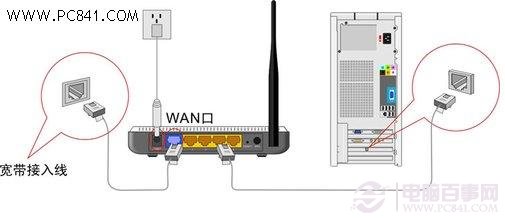
如下图所示WAN口连接宽带进线,这里是连接猫的。LAN口连接局域网内的电脑的,另外主要还要接上电源,之后还要开启无线路由器电源开关即可,到这里无线路由器设备之间的网线连接就结束了,之后我们要做的是打开电脑,登录路由器设置即可。
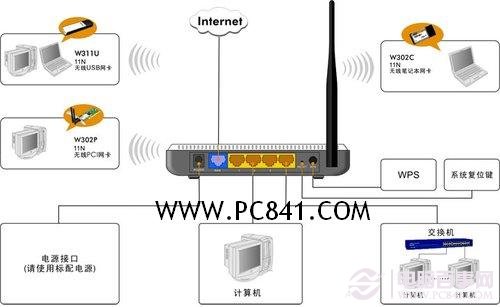
以上设备之间的线路连接好,并且开启腾达路由器后,接下来我们就需要进入电脑设置了,首先我们可以先设置下本地IP地址,这个步骤也可以省略,但某些路由器如果不设置本地IP的话,可能无法登陆无线路由器管理界面,因此最好还是设置下电脑的本地IP地址(实质就是路由器IP地址),设置方法如下:
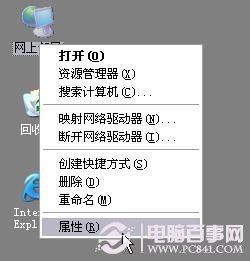
一:首先进入电脑桌面,在“网上邻居”桌面快捷方式上点击鼠标右键选择“属性”如下图:
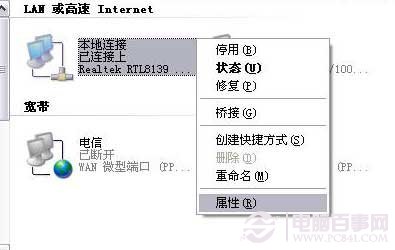
二:之后进入网上邻居属性后就可以看到“本地连接”了,我们同样将鼠标放置于“本地连接”上,然后选择鼠标右键,之后选择“属性”如下图:
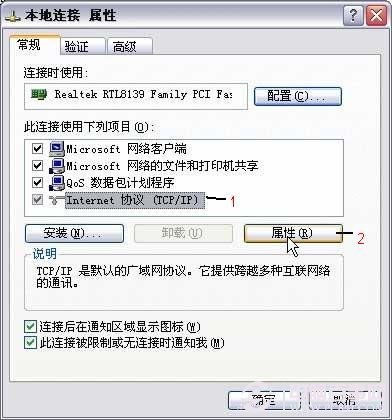
三:进入本地连接属性后,如下图,我们在常规选项卡下选中“Internet 协议(TCP/IP)”,然后在点击下面一点的“属性”如下图:
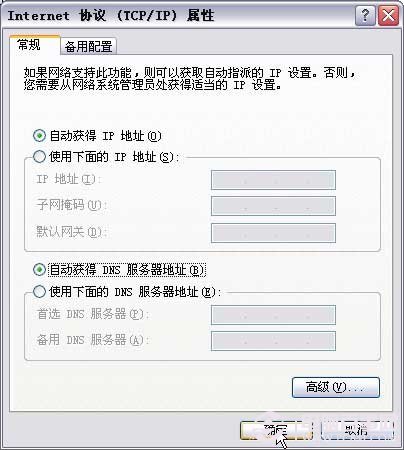
进入到了本地连接Internet 协议属性对话框,如下图,默认情况下是自动获取本地IP与自动获取DNS地址的,如下图:
四:这里我们需要自己设置下,关于IP地址如何设置,请参考以下介绍,需要注意的很多路由器的默认登录地址是192.168.1.1,而本文中腾达无线路由器登录地址则为192.168.0.1,这个大家可以产看无线路由器上的标注,一把现在绝大多数无线路由器登录地址都这2个,要判断是哪个也非常简单,看下路由器外壳上标注就知道了。这里设置的重点就是不用默认获取IP,下面一起来看下如何设置本地IP与DNS地址:
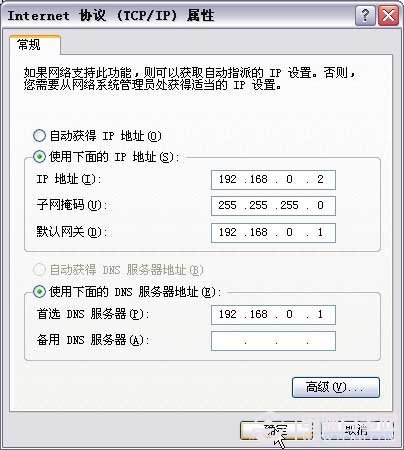
如上图,这里需要注意几个问题,腾达无线路由器默认网关一定只能填写:192.168.0.1,这就是填写无线路由器上标注的默认IP地址,这个一定不能填错,否则后面无法登陆无线路由器管理界面。
IP地址可以填写为192.168.0.XX,其中前面的东西与默认网关前面的几位必须相同,最后一位填写数字可以是2-255的任意数字,子掩码其实无需填写,填写好了IP地址,点击下子掩码,会自动出现以上数字。
最后就是下面的DNS服务器地址了,这里的DNS服务器地址需要咨询网络商或者根据自己方位与网络商百度查找下都可以,也可以填写8.8.8.8(谷歌提供的全球通用DNS服务器地址)不建议大家填写为192.168.0.1。以上填写完毕后,点击底部的“确定”即可,之后一路点“确定”完成本地IP地址设置,如下图。
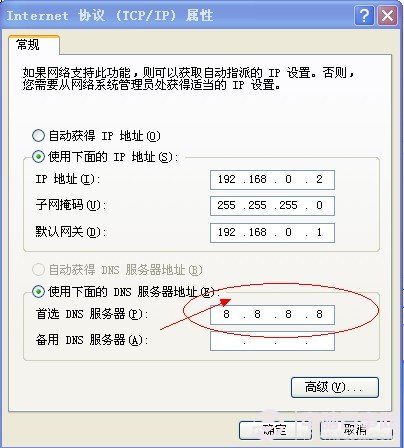
腾达无线路由器新手推荐IP地址设置
五:以上完成后,最后我们就需要登录无线路由器管理界面进行设置了,方法为我们打开网页浏览器,在浏览为网址地址框中输入192.168.0.1,然后按回车确认键即可弹出腾达无线路由器登录对话框,如下图:
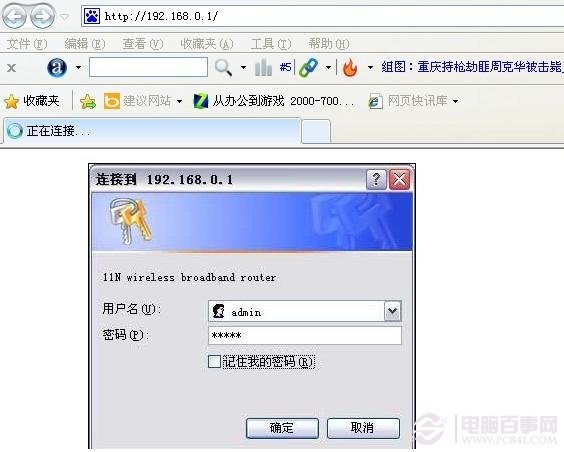
如上图,在用户名与密码框里分别填写上admin即可,默认腾达路由器登录用户名都是admin,路由器表面一般都会明确标注。填写好登录账号与密码后,点击“确认”即可登录到腾达无线路由器设置界面了,如下图:
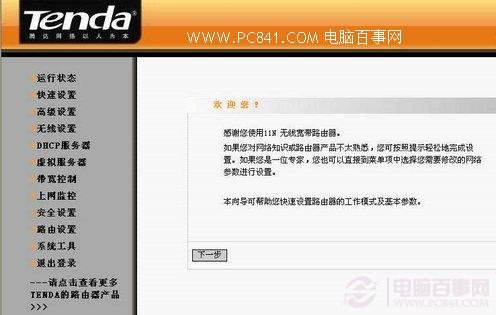
接下来我们根据设置向导,将我们的上网账号与密码填写到里面去,关于详细的路由器内部设置宽带连接的方法之前已经介绍过很多次了,与其它无线路由器方法都一样,不懂的朋友请阅读:无线路由器设置图文教程 ,下面我们重点介绍腾达无线路由器的无线设置。
六:以上宽带账号设置好后,我们点击左侧菜单中的“无线设置”,然后右侧会显示无线设置相关操作,如下图:

如上图,设置参考如下:启用无线功能:“勾选”后,启用无线功能,如果您不想使用无线,可以取消选择,所有与无线相关的功能将禁止;
网络模式:根据无线客户端类型选择其中一种模式。(一般如果不知道的话就选择默认的混合模式)
SSID:服务集合标识符、无线信号的网络名称,可修改,SSID为必填项。
广播(SSID):选择“关闭”禁止路由器广播SSID,无线客户端将无法扫描到路由器的SSID。选择“关闭”后,客户端必须知道路由器的SSID才能与路由器进行通讯,默认为“开启”。
信道:路由器当前使用的信道,从下拉列表中可以选择其它有效工作信道,可选项在1-13之间,一般默认即可.
七:以上设置完成后,别忘记了点击底部的保存,之后无线在进入无线设置里面的无线安全设置,这点很重要,也就是给无线路由器添加无线密码,放置别人蹭网。我们再次点击左侧无线设置里的无线安全设置,之后可以选择常用的三种加密方式,其中包括MixedWEP加密、WPA-个人、WPA2-个人等,一般我们选择WPA2,如下图:
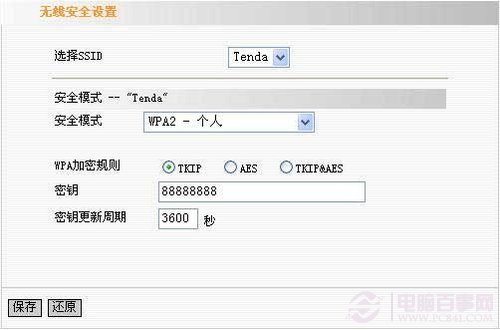
选择SSID:选择要设置的SSID,可以分别对主SSID和次SSID进行安全加密设置。
安全模式:可从列表中选择相应的安全加密模式,本路由器支持MixedWEP加密、WPA-个人、WPA2-个人。一般我们建议选择WPA2-个人能有效防止被蹭网破解密码。
WPA加密规则:有TKIP、AES、TKIP&AES。推荐使用AES。
密钥:请输入您想使用的加密字符串,有效字符为ASCII码字符。长度为8到63个,建议尽量设置复杂一些,防止附近的其它人无线设备蹭网,影响自己上网速度,设置完后,记得点击保存,。
八:设置完以上基本就可以使用了,这里最后简单介绍下无线高级设置,大家也可以不看,有兴趣的朋友也可以往下看看。
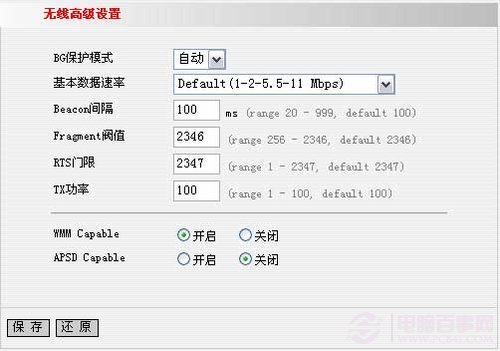
依然点击点击左侧无线设置无线高级设置。如果不是很懂高级选项的话建议用默认的。
BG保护模式:有利于较慢的11b/g无线客户端在复杂的多种模式下能顺利连接到11n无线网络,默认为“自动”。
基本数据速率:根据实际需要,调整无线基本传输速率。默认值为1-2-5.5-11Mbps。建议不要更改默认值。
Beacon间隔:设置AP发送Beacon包频率,一般来说,时间设置越小,无线客户端接入的速度越快,时间设置越大,有助于无线网络数据传输效能提高,默认值为100,建议不要更改默认值。
Fragment阈值:设定一个分片阈值,一旦无线数据包超过这个阈值将其分成多个片段,片段的大小和分片阈值,默认值为2346,建议不要更改默认值。
RTS阈值:RTS(Requesttosend),当数据包的大小超过这个阈值时,使用CTS/RTS机制,降低发生冲突的可能性。在存在干扰长距离客户端接入情况下,可以设置相对较小的RTS值,在一般Soho办公场所建议不要更改默认值,否则会影响AP性能。
TX功率:该项用来设置无线发射功率等级。默认值为100。
WMM-Capable:开启时可以提高无线多媒体数据传输性能(如:视频或在线播放),如果您对WMM不熟悉,请设置为开启。
ASPDCapable:自动省电模式,默认为关闭。
介绍到这里,腾达无线路由器设置就全部结束了,大家在设置完后,千万要记得保存设置喔,不然可能还是没有用。其实腾达无线路由器设置与其它无线路由器设置方法都是差不多的,虽然看到以上文字一大堆,但如果大家看过一遍,熟悉操作的话,腾达无线路由器设置完全可以再5分钟以内设置好,如果您也打算购买腾达无线路由器的话,不妨参考下吧。


