

大户型和别墅用户,一台无线路由器,根本无法覆盖全部房间。而选择无线中继或者电力猫,又会出现网络传输速率衰减的问题。除非是在装修时提前进行布线,将每个房间拉好网线,否则后期很难实现全屋WiFi覆盖。腾达针对别墅和大户型用户,专门设计了MW3无线路由器,通过mesh技术解决WiFi覆盖难题。
2018年了应该是普及Mesh组网技术的时候了,如今分布式路由也开始跌破400元的价格分水岭了,意味着可以低价享受之前不敢想象的入门级别的三套装分布式路由了!
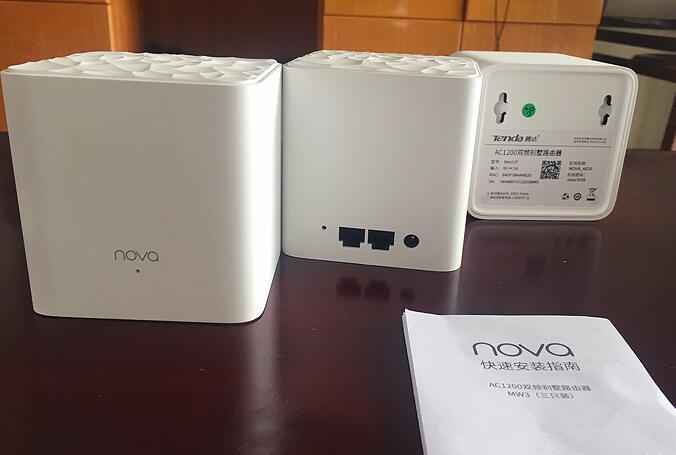
开箱
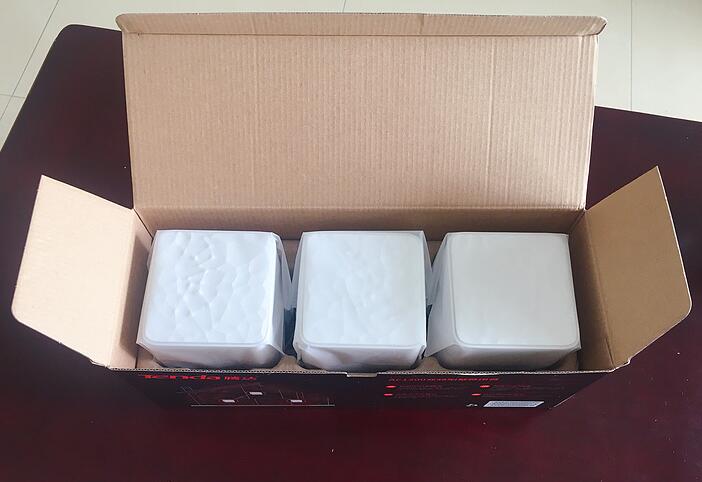
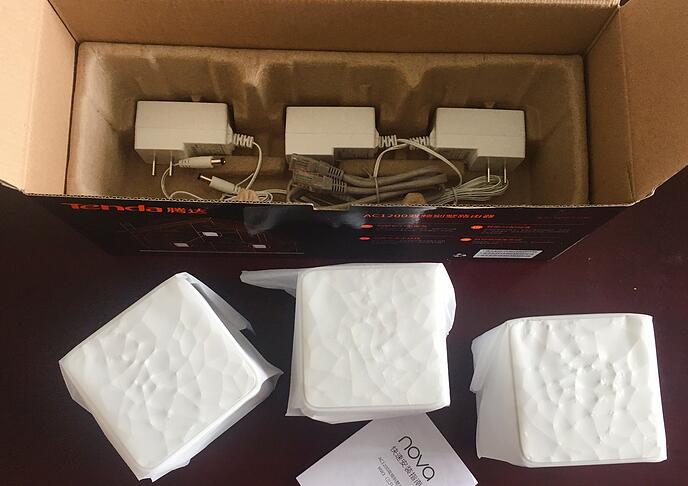
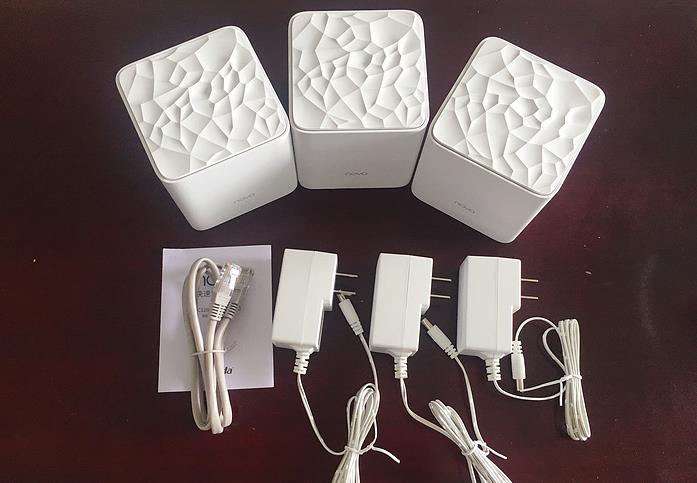
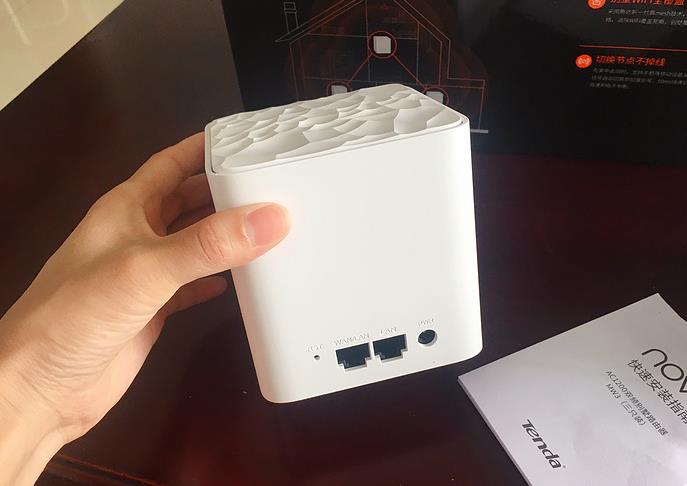
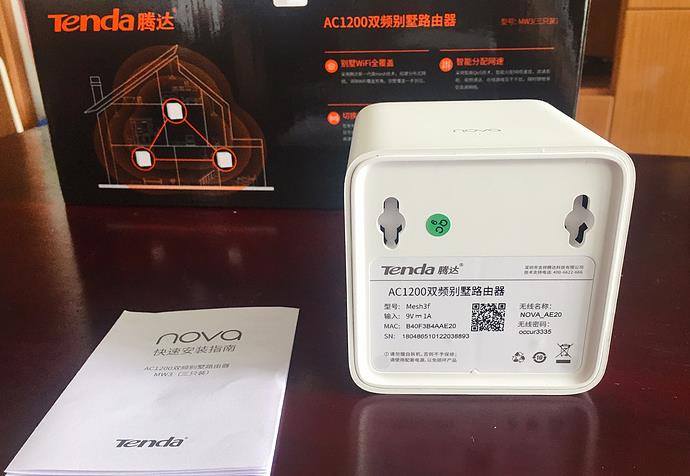
免布线自组网 腾达MW3综述介绍
无线mesh组网可以有效解决大户型和别墅用户WiFi覆盖的问题。不用布线,也无需复杂的设置,设备之间自动连接,让用户简单轻松完成部署和设置。腾达MW3采用自主研发的真mesh技术,三只MW3套装能够有效覆盖300㎡,两只套装能够覆盖200㎡。另外,用户无需担心设备切换的问题,MW3采用IEEE 802.11v和IEEE 802.11r标准无缝漫游协议,为用户提供更流畅的上网体验。
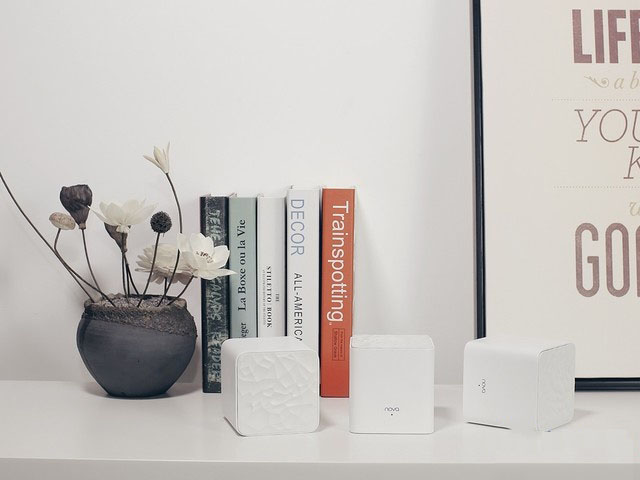
腾达MW3套装
腾达MW3采用最流行的IEEE 802.11ac wave 2无线技术,双频并发最高无线传输速率为1167Mbps(2.4GHz频段300Mbps+5GHz频段867Mbps)。在提供高速无线网络传输的同时,MU-MIMO技术可以让更多的设备同时发送数据,再多设备也不卡。MW3内置智能QoS功能,家中人看视频、打游戏、视频聊天、下载等同时进行,系统会智能分配带宽,互不干扰,告别抢网速的现象。另外,MW3还有“有线回程”功能,方便已经布好线的居室使用。
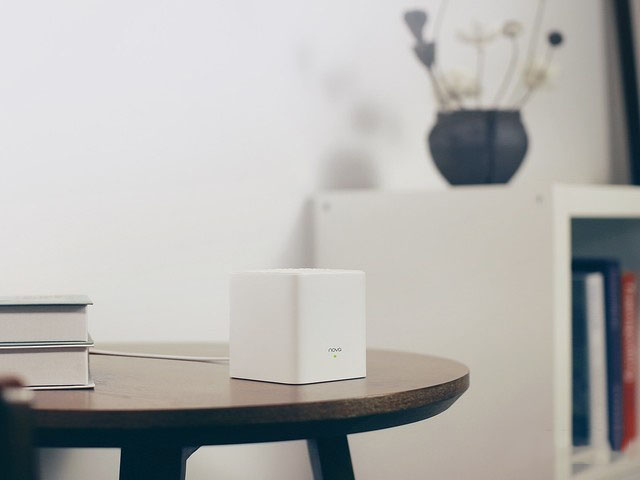
腾达MW3
无线路由器的颜值现在越来越高,腾达MW3也不例外。整机采用白色立方体设计,造型典雅大方,放在家中像一个装饰品,完全告别了路由器“傻大黑粗”的固有形象。并且将两个“大辫子”似的无线天线,改为内置,MW3顶部拥有独特美学设计,如同出自雕刻大师之手,千锤百炼,方得始成。
极致简单设置 用手机搞定WiFi部署
无线路由器的安装曾经让人望而却步,这下添加了mesh组网功能,安装部署还不更复杂?错了!是更简单了!腾达MW3安装非常简易,即插即用,全程跟随腾达app的向导就能轻松完成!下面我们就来体验一下腾达MW3的安装过程。首先,插好电源,然后将网线插入腾达MW3的WAN端口。
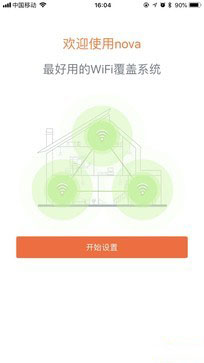

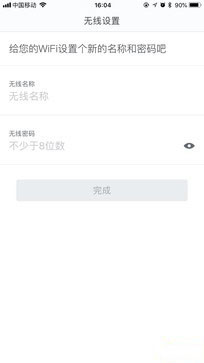
设置MW3上网
接下来需要我们使用手机,连上名为“nova_XXX”的WiFi(WiFi名称在路由器底部)。然后打开腾达app,app会引导用户完成全部设置。初次使用时,系统会自动检测用户的上网方式。PPPoE拨号的用户需要在上网设置页面输入运营商提供的宽带账号和密码。接下来,用户只需设置WiFi名称和密码,就可以完成MW3的设置,再次连接MW3发射的WiFi信号即可上网。

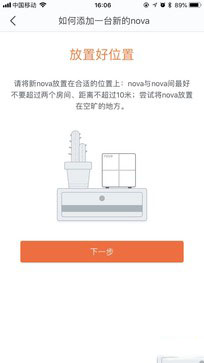
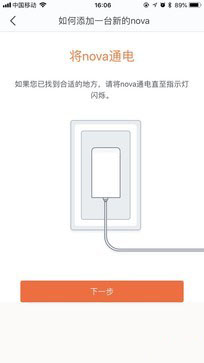

设置第二台mw3加入网络中
主路由设置好后,可以在app主页右下角的“设置”中,找到“添加nova”功能。添加设备非常简单,用户放好位置,最好设备与设备之间最好不要超过两个房间,距离不超过10米。然后将nova通电,再扫描设备底部二维码,即可完成组网。
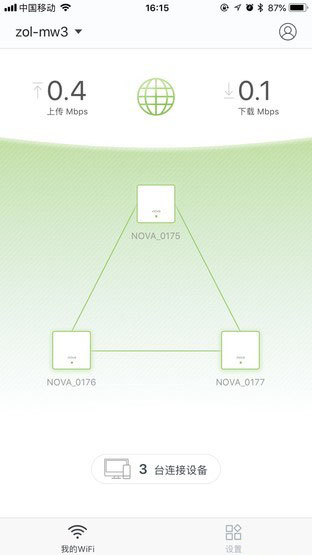
组网完成后的app主页
再次打开腾达app,即可进入到mw3的控制主页。主页上部显示着目前的网络实时流量情况,中间是三台MW3的链接状态。绿色表示网络畅通信号最好,如果有连接失败和故障则会显示成红色。分别点击屏幕上的三台MW3即可查看每台nova的信息并进行设置。下方还显示共有几台设备连接到路由器上,点击就可以查看连接设备的具体信息,对于不认识的蹭网者可以一键封杀。右下角设置界面,显示了nova的管理界面,用户点击相应功能即可进入设置。

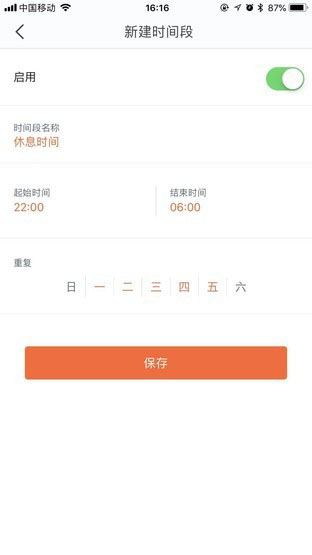
访客网络和家长控制
访客网络和家长控制是两个非常实用的功能。尤其是当亲友来到家中做客时,恨不得每个人都要问一遍家中的WiFi密码。设置访客网络后可以免去口述密码的烦恼,还可以将内网和访客网络隔离,增加家庭网络安全性。家长控制功能可以协助家长设置孩子上网设备的上网时间,其它时间段孩子即便连上了wifi也无法连接互联网。帮助家长培养孩子健康良好的上网习惯,营造绿色网络空间。
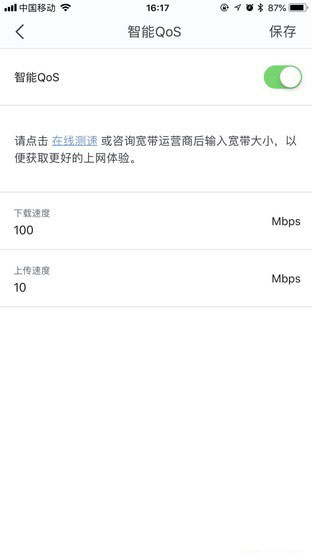
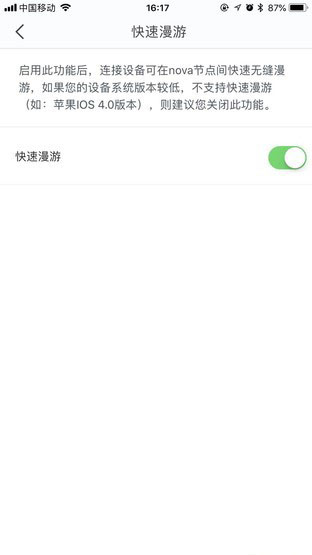
智能QoS和快速漫游功能
开启“智能QoS”功能后,MW3的系统会根据用户设置的上传和下载带宽,自动为用户的上网行为分配流量。让家中不同的上网行为得到合理的流量通道,不再出现抢网速的现象。快速漫游功能可以帮助用户在上网时快速无缝切换连接节点,让用户在移动过程中可以从较弱信号自动切换到较强信号。在家移动上网时,再也不怕因为频繁切换节点而出现网络卡顿。
别墅组网大PK 腾达MW3无线信号实测
别墅用户的WiFi覆盖问题,非常让人头疼。一台路由器搞不定,传统的无线中继和电力猫扩展会衰减网速,腾达MW3的无线mesh技术无疑更有优势。那么在实际使用场景中,腾达MW3能否解决WiFi覆盖难题呢?光有信号还不行,我们还将使用speedtest测试实际的上传和下行速率。(注:测试数据仅供参考)
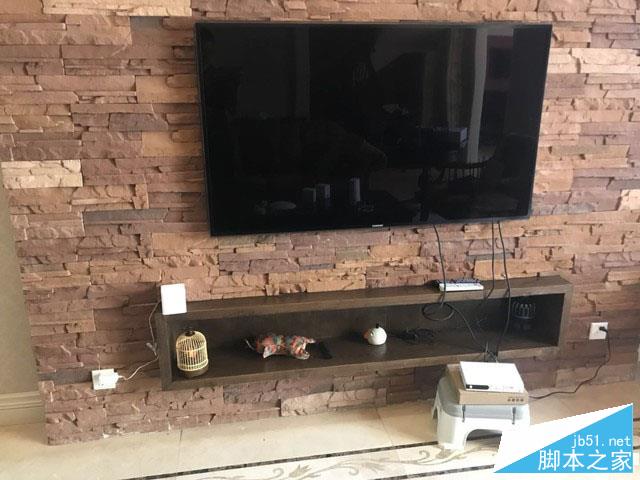
腾达MW3别墅实测
测试方法:
我们在约370㎡的三层别墅,使用笔记本通过专业的无线信号测试软件和speedtest,实际测试腾达MW3的无线覆盖和信号强度及实际传输能力。并使用单台无线路由器(以下简称T),与腾达MW3进行对比测试,看看谁能解决别墅组网难题。
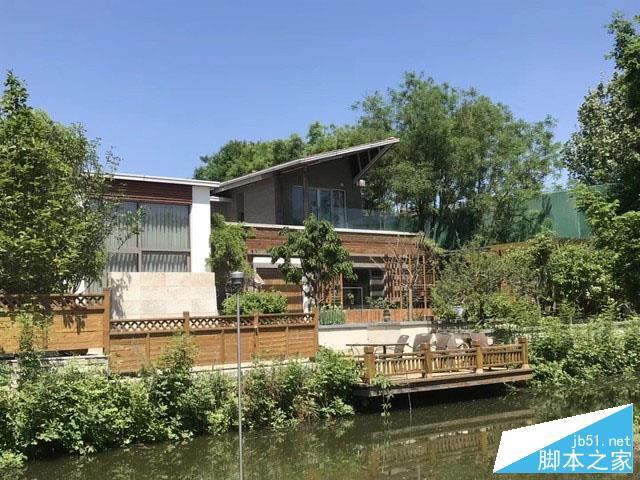
别墅外景
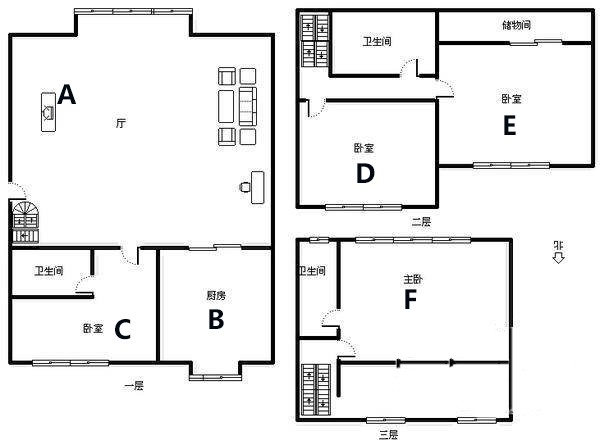
测试别墅户型图
测试环境:
主路由放置地点为一层客厅的电视旁,设为A点。B点为测试点,距离A点15米左右,是厨房;C点是卧室,距离A点同样10米左右,有墙体阻隔。D点和E点为二层两个卧室,与A点有挑空,相距25米左右。F点为三层卧室,距离A点有墙体和天花板的阻隔。(测试网络环境为下行100M,上行4M的家庭宽带环境)
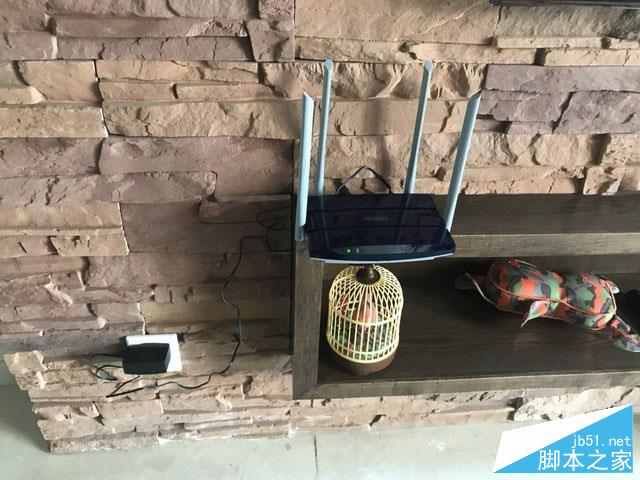
单台无线路由器挑战别墅覆盖
我们先来看看无线路由器T的测试成绩:
B点无线信号强度:
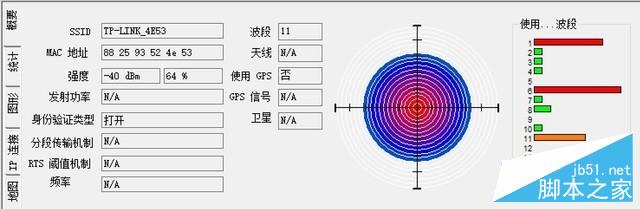
无线信号强度为64%
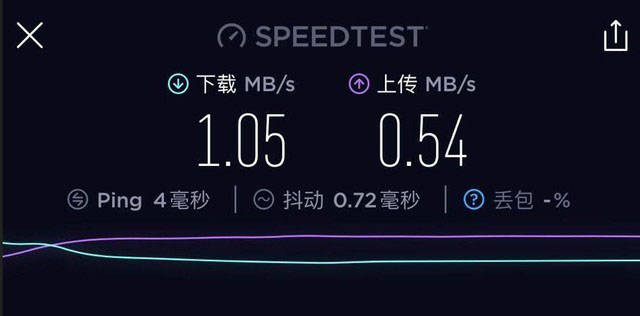
下载速度为1.05MB/s
C点无线信号强度:
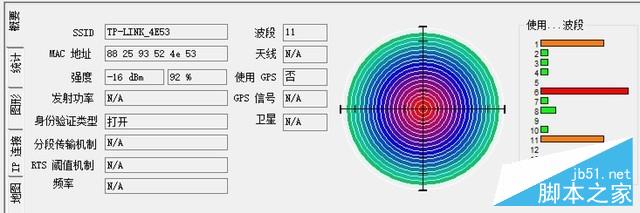
无线信号强度为92%
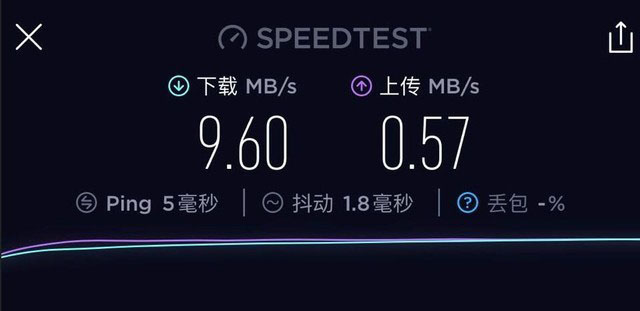
下载速度为9.6M/s
D点无线信号强度:
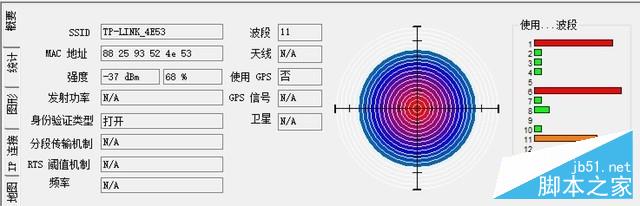
无线信号强度为68%
下载速度为1.05MB/s
E点无线信号强度:
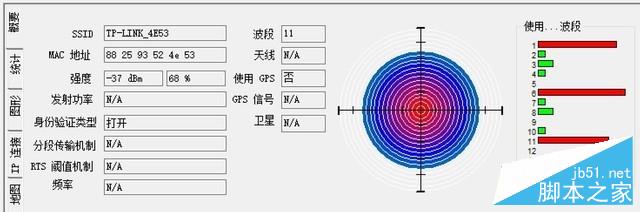
无线信号强度为68%
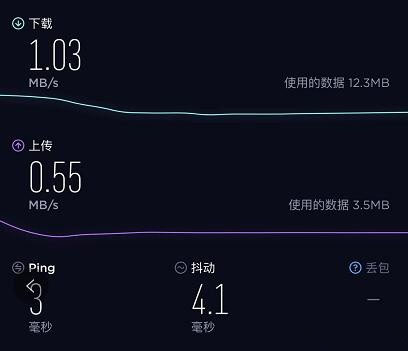
下载速度为1.03MB/s
F点无线信号强度:
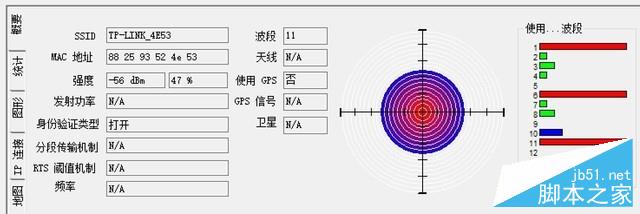
无线信号强度为47%
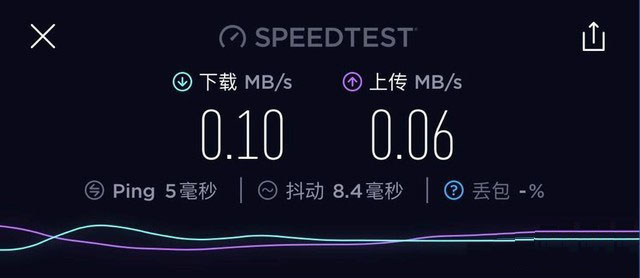
无线下载速度为0.1MB/s
通过使用wirelessmon和speedtest测试后,我们可以看到单台无线路由器无法满足别墅用户使用。一层距离较远的B点厨房,无线信号强度只有64%,无线传输速度下行也只有1.05MB/s,几乎无法正常浏览网页。C点距离A点较近,无线信号强度为92%,无线传输下行速度为9.6MB/s,衰减并不大。二层的两个卧室D点和E点数据相近,无线信号强度为68%,下行速度分别为1.05MB/s和1.03MB/s,WiFi体验也很差。第三层的卧室F点,信号很差甚至有时已经无法正常连接A点的WiFi,无线信号强度为47%,下行速度仅有0.1MB/s。
部署节点路由
单台无线路由器T并不能完整覆盖整个别墅。使用腾达MW3除了A点设置主路由外,在D点和F点的房间内,分别设置节点路由扩展WiFi,实际效果如何呢?
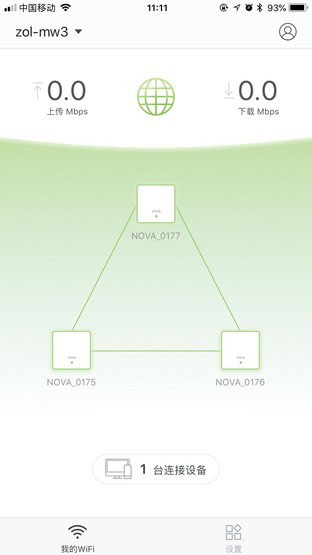
腾达MW3组建mesh网络后挑战别墅覆盖
B点无线信号强度:
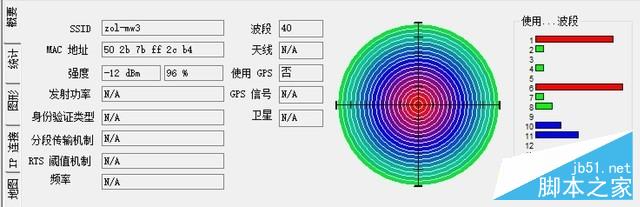
无线信号强度为96%
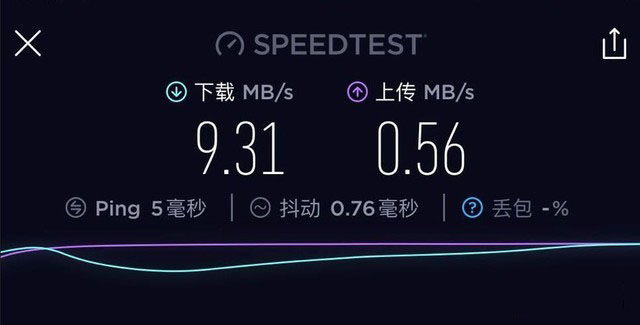
无线下载速度为9.31MB/s
C点无线信号强度:
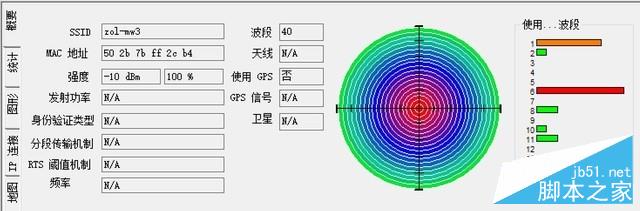
无线信号强度为100%
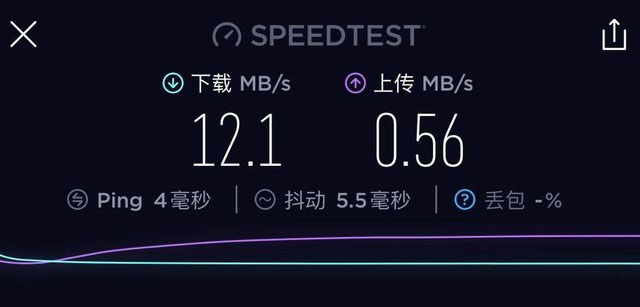
无线下载速度为12.1MB/s
D点无线信号强度:
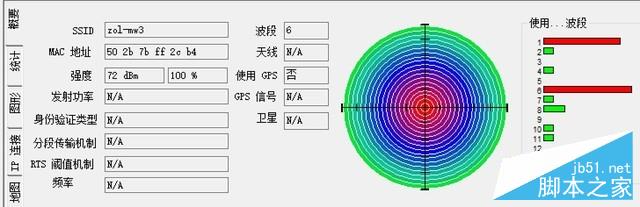
无线信号强度为100%
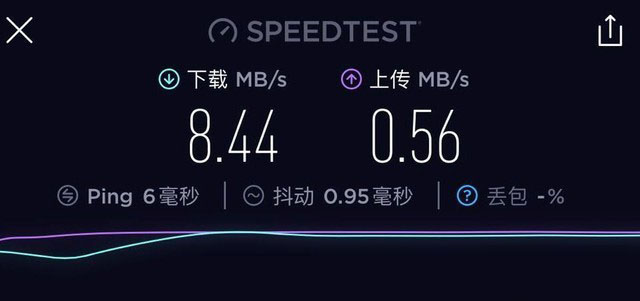
无线下载速度为8.44MB/s
E点无线信号强度:
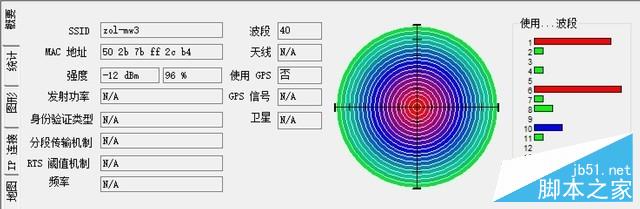
无线信号强度为96%
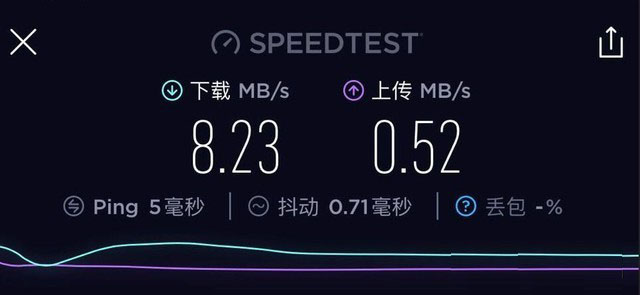
无线下载速度为8.23MB/s
F点无线信号强度:
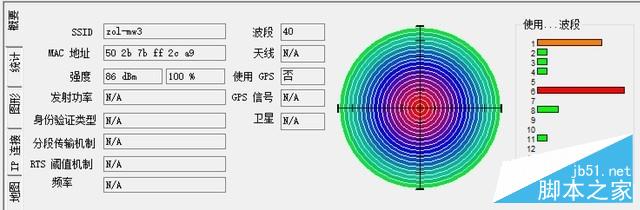
无线信号强度为100%
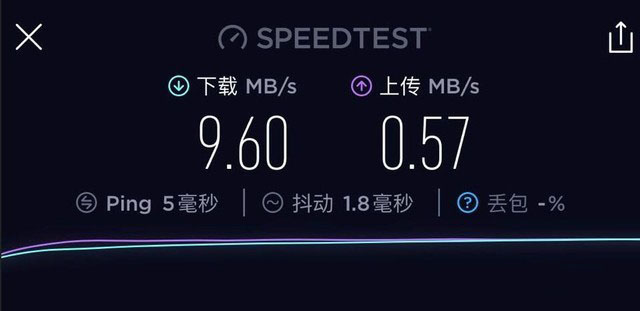
无线下载速度为9.6MB/s
同样使用wirelessmon和speedtest测试后,我们可以看到腾达MW3已经将WiFi信号完美投送到别墅的每一个房间。一层距离较远的B点厨房,无线信号强度有96%,无线传输速度下行速度9.31MB/s,没能难倒单台MW3路由。C点距离A点较近,无线信号强度为100%,无线传输下行速度为12.1MB/s,百兆宽带已近满速。二层的两个卧室D点和E点数据相近,使用MW3节点路由后,无线信号强度分别为100%和96%,下行速度分别为8.44MB/s和8.23MB/s,二层无线传输速度也很赞。第三层的卧室F点,单台无线路由器无法覆盖,经过MW3第二台节点路由扩展后无线信号强度为100%,下行速度飙升至9.60MB/s。测试结果已经完全说明,一套MW3能够完美解决别墅的WiFi组网问题,不仅有信号上网同样快。
总结:腾达MW3轻轻一放解决家庭WiFi全覆盖
这次体验后发现Tenda这款在400元以内的分布式路由Mesh组网的WiFi覆盖完全没有什么问题,最简单就是用手机App就可以一步解决网络设置的问题。要说弊端就是无线路由器的外壳像是低廉回收的塑料那般质感很一般,考虑到是Realtek瑞昱的无线芯片方案也算是当下性价比最高的入门级别分布式路由芯片了。
优点:
1、Nova mw3支持手机端的App来设置,图形化UI界面操作过程简单明了。
2、Nova mw3支持Mesh组网方式,是目前最便宜的入门级别分布式路由器,还支持新增节点(再加一个Nova mw3)来扩展无线信号的覆盖。
缺点:
1、Nova mw3无线路由器仅有一个千兆LAN口。
2、Nova mw3不支持在PC端网页设置无线路由器,必须通过手机App来操作。


