

谷歌 Chrome 浏览器一直以速度、简洁和安全为用户所熟知。除此之外,Chrome 的其他功能也非常强大,为了进一步提高工作效率,让我们一一揭晓它的那些隐藏技能吧。
同时登入多个账户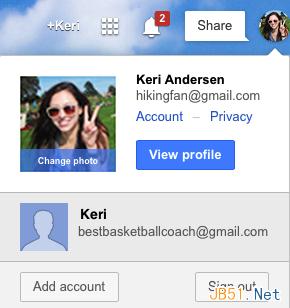
用户拥有多个谷歌账户(工作用或个人用)是很习以为常的事情,但是比较麻烦的是常常需要登出一个账号再登入另外一个。但是使用 Chrome 浏览器的话,就无需担心多账号同时登陆的问题。当使用 Gmail 邮箱和谷歌硬盘等其他谷歌服务时,用户能在多个账户之间快速切换。
离线安装扩展程序程序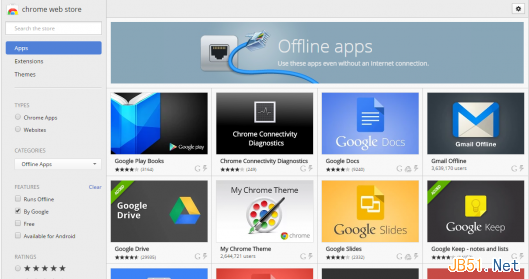
如今有好一些应用程序不需要网络链接就能够离线使用,比如 Gmail 邮箱、谷歌硬盘和谷歌日历。这对那些不能使用网络或经常出差工作的用户来说是理想办公工具。用户可以从 Chrome 应用商店安装离线扩展程序,并使用 Chrome 应用启动器或 Chrome 浏览器来打开这些程序。
Chrome 进程管理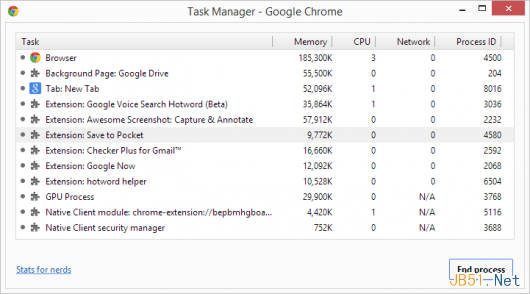
同时按住 SHIFT+ESC 键能调出 Chrome 任务管理器并显示 Chrome 的进程列表,包括打开的标签页、插件和扩展程序。此外还会显示进程 ID、内存、CPU 和网络等使用情况。通过右击鼠标还能显示其他参数,同时也能让用户结束那些使浏览器运行速度变慢的进程。
使用 Chrome 浏览器当记事本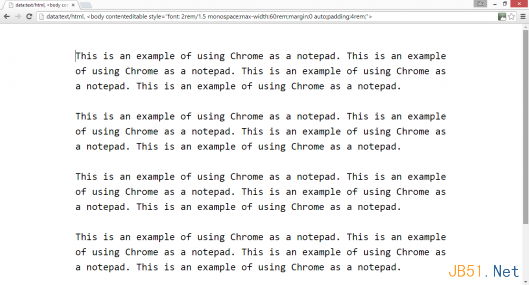
通过使用 HTML5 的「contenteditable」属性,就能将浏览器的标签页转变成记事本。这个功能很简单,只需要将如下代码复制到地址栏点击回车键,就会出现一个简洁的不能再简洁的空白页面,再点击这个空白页面,就可以开始在页面上输入内容。如果你保存这个页面,你就会得到一个 HTML 文件,当你打开这个文件时,你就能看见你之前输入的内容了。

此外更加高级的编辑功能则需要如下代码:

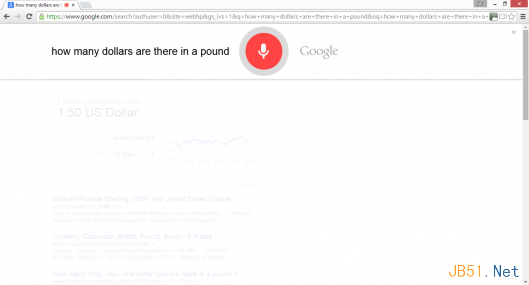
如果用户不喜欢在键盘上打字,不妨试一试语音搜索这个功能。只需打开谷歌搜索框,轻轻一点搜索框末端的麦克风标志即可打开语音搜索功能。支持多种语言,用户只需通过浏览器设置来激活「OK,Google!」语音控制功能,用户只要一句「OK,Google!」Chrome 浏览器就会执行指令。面前用户可以通过语音控制让浏览器搜索任何想查看的东西,包括天气,方向等。对于某些搜索,Chrome 浏览器的会通过语音搜索朗读搜索结果并提供相关文本。
远程控制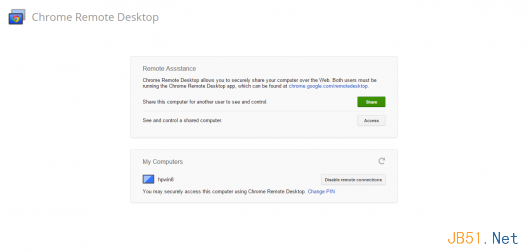
如果用户在不同地方使用多台电脑,或者帮助亲朋好友解决电脑方面的问题,那么谷歌 Chrome 浏览器的远程桌面工具就能派上用场。它能让用户连接和控制在不同地点的电脑。
用户可以通过 Chrome 浏览器安装远程桌面控制扩展应用,这个插件必须装在每台的 Chrome 浏览器上,点击「分享」按钮则会生成一个密码与对方来共享桌面。在 Chrome 中打开一个新标签页,点击该工具图标,打开应用程序。点击分享这台电脑(Share this computer),接下来你可以选择分享你的 email 地址、你分享的电脑,以及聊天记录。每个远程分享进程都会获得一个唯一的授权码。把这个授权码发给你的好友,对方输入该授权码后便可以访问你分享的内容。
从地址栏搜索特定站点
用户可以通过地址栏搜索 Gmail 邮箱的邮件,或者是 Google Drive 的某个文件、亚马逊或京东的某个商品。用户必须先打开浏览器的设置,在搜索项进入管理搜索引擎。然后你就会发现一系列不同站点的搜索引擎,你可以编辑当前的搜索引擎或设置其他默认搜索引擎。例如淘宝已近存在列表里,通过将其设置成默认搜索引擎后,就可以直接在地址栏里输入关键词就能搜索到你想要的商品。
在注册页面自动生成新密码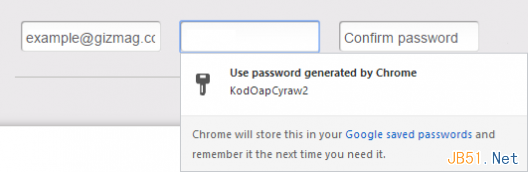
Chrome 浏览器能够自动帮助用户在新账户注册页面生成新密码。你只需要在地址栏输入「about:flags」点击确认就能进入该功能的页面,选择「启用密码生成功能」然后重新启动浏览器即可。
完成操作后,Chrome 浏览器就能识别任何用户想要注册新账户的页面,用户可以像平常那样填写注册表单,当用户点击「选择密码」的选项框时,就会出现通知气泡和一个推荐的密码,用户可以选择使用这个推荐的密码或使用自己的密码。下次再登录这个网站的时候,Chrome 会自动调用最初生成的密码,当然所有生成的密码会与 Chrome 浏览器同步。不过该功能还在试验性阶段。
模拟移动设备访问当前网页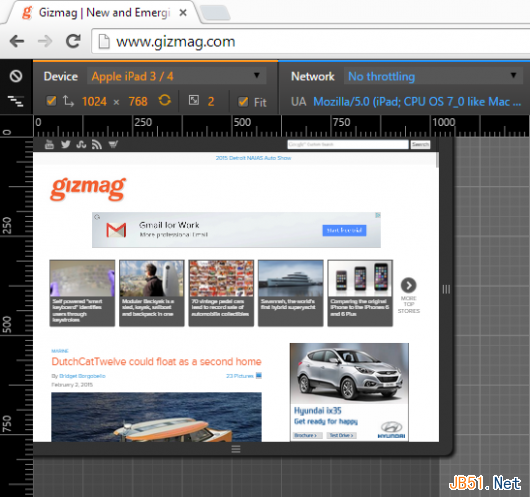
Chrome 浏览器除了为普通用户提供强大的 Chrome 扩展外,还提供了强大了 chrome 开发者工具,以帮助广大网站开发者提供诸如兼容性等的测试工作。按下 F12 或(Ctrl+Shift+I)键打开「开发者工具」,点击 [Show drawer] 图标,选择 [Emulation] 后使用者能在 Device 一栏的下拉列表中看到主流的移动设备。
固定标签页
如果有些网页用户需要一直打开,用户可以点击鼠标右键固定该标签页。而标签页的尺寸将变小并自动移到浏览器的最左端,关闭标签页的选项会被移除,在浏览器重新启动的时候会自动打开。用户也可以选择右击鼠标右键取消固定标签页。


