巧用迅雷下载来保存注册码

所属分类: 软件教程 / 浏览下载 阅读数: 559
收藏 0 赞 0 分享

巧用迅雷的在线保存功能,就可以将自己喜爱的软件的注册码保存在网上,随时使用!这样我们的软件就可以做到永不过期!
  实现步骤如下:
  第一步:登录雷友
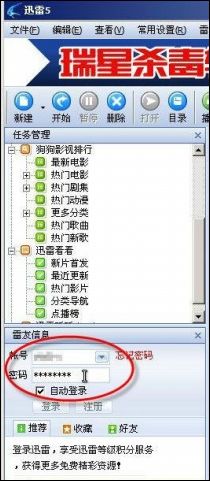
  打开迅雷5,单击左侧下方“雷友信息”中的输入框,输入雷友帐号和密码,在打开窗口中输入我们的雷友用户名和密码,同时勾选“自动登录”复选框(如图1),单击“登录”按钮。
1
  图1 输入雷友帐号和密码
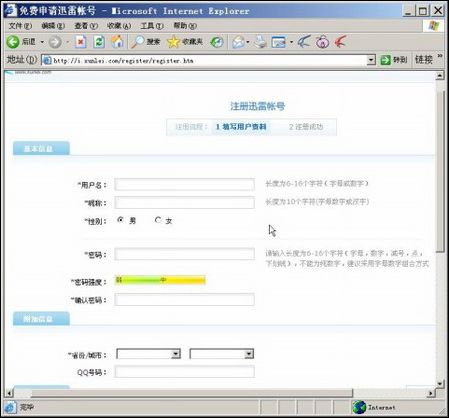
  由于我们要收藏资源,因此必须先登录雷友。而且,登录雷友,可以享受更快下载速度、下载病毒预警、资源收藏、好友文件分享、积分升级和点亮图标等服务。如果你还没有雷友,可要抓紧时间去http://i.xunlei.com/register/register.htm注册了(如图2),注册后即可登录。
2
  图2 注册雷友
#p#
  第二步:下载并收藏资源
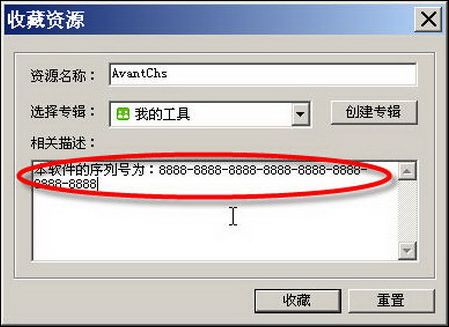
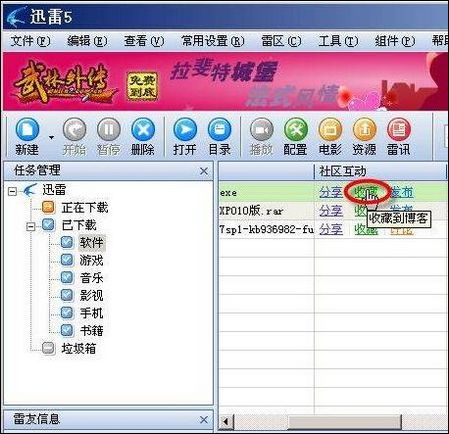
  接下来,我们可以用迅雷来下载资源。下载完成后,单击其在迅雷5中的“收藏”按钮(如图3),此时会打开如图2所示的窗口,在这里有一个项,我们可以填入序列号(如图4)。之后,返回到迅雷窗口。
1
  图3 收藏资源
1
  图4 输入序列号
#p#
  第三步:随时下载资源
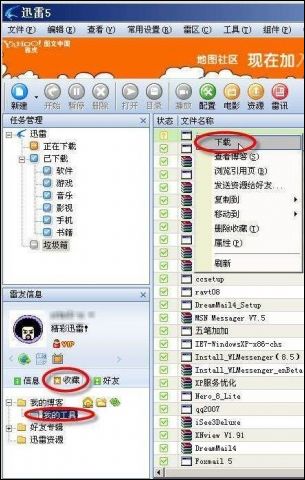
  到了异地,只要从http://www.xunlei.com下载并安装迅雷5。然后登录雷友,之后,单击下方区域的“收藏”标签,然后单击“我的博客”下的某个类别,之后在右侧的窗格中选中我们先前的软件,右击之,选择“下载”(如图5)。
1
  图5 下载先前保存的资源
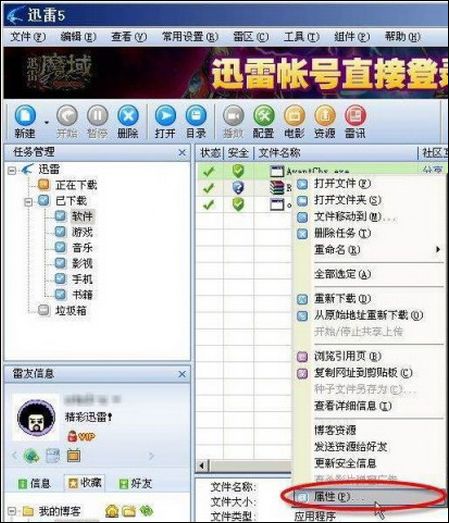
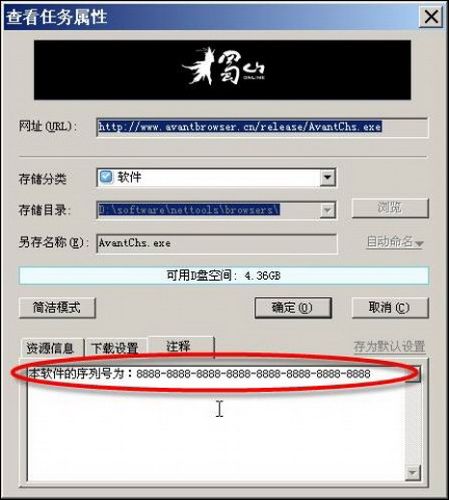
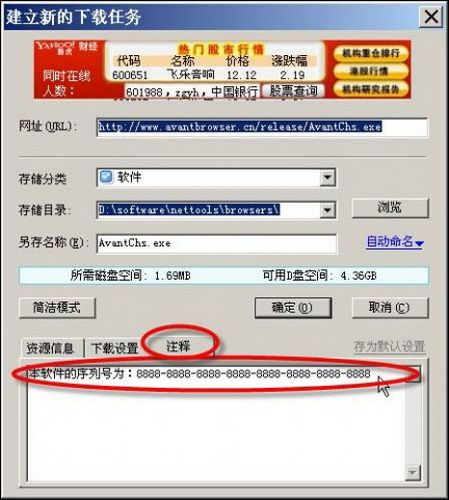
  此时会出现如图6所示的窗口,单击“注释”标签,可以看到我们先前保存的序列号。下载完成后,右击之,选择“属性”(如图7),再单击“注释”标签,也可看到保存的序列号(如图8)。
1
  图6 下载前可以看到序列号
4
  图7 准备打开属性窗口
#p#
11
  图8 下载后也可以看到序列号
  第四步:将资源分享给雷友
  只要我们作了保存,可以将此资源随时右击之,选择“发送资源给雷友”或者直接单击“社区互动”列下的“分享”链接(如图9),然后在打开窗口中选择相应的雷友,选中雷友后,再返回到先前窗口,单击“发送”按钮。该雷友会收到消息,单击下方的“点击下载”链接即可下载,同样他也可以看到序列号。
11
  图9 与雷友分享
更多精彩内容其他人还在看

360浏览器不能网购打不开天猫怎么办?

想网购的时候突然发现,360浏览器打不开天猫的网站了,其他网站有的也能打开,说明不是网速的问题,该怎么解决呢?下面分享360浏览器不能登录天猫的解决办法,需要的朋友可以参考下法
收藏 0 赞 0 分享

迅雷7.9下载BT完成后,自动打开新建面板的方法

用迅雷7.9下载BT完成后,默认是没有任何操作的,但是我怎么设置才能让迅雷7.9下在下载任务完成以后自动打开新建面板呢?下面分享设置教程,需要的朋友可以参考下
收藏 0 赞 0 分享

智猫浏览器怎么样?智猫浏览器使用方法图解

智猫浏览器是一款可以实现游戏同页面多开效果的浏览器工具,使用过智猫浏览器的朋友们都知道它是一款很好用的页游浏览器,那么,智猫浏览器怎么样以及智猫浏览器怎么用呢?针对此问题,本文就为大家图解智猫浏览器的使用教程
收藏 0 赞 0 分享

迅雷极速版怎么按大小自动排列下载完成的文件?

迅雷极速版怎么按大小自动排列下载完成的文件?下面分享迅雷急速的使用方法,其实很简单,不会的朋友可以过来看看,三步搞定
收藏 0 赞 0 分享

为什么用hao123搜索时会弹出两个窗口?

为什么用hao123搜索时会弹出两个窗口?这是怎么回事呢?实,我猜想是百度公司更新软件的时候,代码错乱了,下面分享解决办法,需要的朋友可以参考下
收藏 0 赞 0 分享

电脑版UC浏览器怎么截图?UC浏览器电脑版截屏方法介绍

uc浏览器电脑版自带有截图功能插件,大家在使用UC浏览网页和视频时可以快速清晰的截图屏幕图像,那么,UC浏览器电脑版怎么截图呢?针对此问题,本文就为大家图解电脑版UC浏览器截屏方法
收藏 0 赞 0 分享

UC浏览器电脑版无法卸载现象的解决办法介绍

近日,有网友问小编:UC浏览器电脑版怎么卸载?UC浏览器电脑版卸载不了怎么办?针对UC浏览器电脑版的卸载问题,本文就为大家介绍可以有效解决UC浏览器电脑版无法卸载的方法,有兴趣的朋友们了解一下
收藏 0 赞 0 分享

百度搜索和360好搜哪个好用?

百度搜索和360好搜哪个好用?最近360推出了一款自己的搜索品牌好搜,那么这个搜索和百度搜索有什么区别呢,哪个更好一点呢,下面我们来详细说一下,需要的朋友可以参考下
收藏 0 赞 0 分享

UC浏览器电脑版大图速览功能关闭方法图解

目前,流行的浏览器中都自带有大图浏览功能,UC浏览器电脑版也不列外的拥有该功能,那么,UC浏览器电脑版大图速览功能怎么设置使用呢?针对此问题,本文就为大家图解UC浏览器电脑版大图速览模式的开启和关闭方法
收藏 0 赞 0 分享

傲游浏览器截图功能介绍及使用技巧

傲游浏览器退出了全新的截图功能,创新性加入了气泡、模糊、荧光笔等工具,让网民能够分享更多,下面为大家介绍下傲游浏览器截图功能使用教程
收藏 0 赞 0 分享
查看更多