Hadoop,分布式的大数据存储和计算, 免费开源!有Linux基础的同学安装起来比较顺风顺水,写几个配置文件就可以启动了,本人菜鸟,所以写的比较详细。为了方便,本人使用三台的虚拟机系统是Ubuntu-12。设置虚拟机的网络连接使用桥接方式,这样在一个局域网方便调试。单机和集群安装相差不多,先说单机然后补充集群的几点配置。
第一步,先安装工具软件
编辑器:vim
sudo apt-get install vim
ssh服务器: openssh,先安装ssh是为了使用远程终端工具(putty或xshell等),这样管理虚拟机就方便多了。
sudo apt-get install openssh-server
第二步,一些基本设置
最好给虚拟机设置固定IP
sudo vim /etc/network/interfaces
加入以下内容:
iface eth0 inet static
address 192.168.0.211
gateway 192.168.0.222
netmask 255.255.255.0
修改机器名,我这里指定的名字是:hadoopmaster ,以后用它做namenode
sudo vim /etc/hostname
修改hosts,方便应对IP变更,也方便记忆和识别
sudo vim /etc/hosts
加入内容:
192.168.0.211 hadoopmaster
第三步,添加一个专门为hadoop使用的用户
sudo addgroup hadoop
sudo adduser -ingroup hadoop hadoop
设置hadoop用户的sudo权限
sudo vim /etc/sudoers
在 root ALL=(ALL:ALL)
下面加一行 hadoop ALL=(ALL:ALL)
切换到hadoop用户 su hadoop
第四步,解压安装JDK,HADOOP,PIG(顺便把PIG也安装了)
sudo tar zxvf ./jdk-7-linux-i586.tar.gz -C /usr/local/jvm/
sudo tar zxvf ./hadoop-1.0.4.tar.gz -C /usr/local/hadoop
sudo tar zxvf ./pig-0.11.1.tar.gz -C /usr/local/pig
修改解压后的目录名并且最终路径为:
jvm: /usr/local/jvm/jdk7
hadoop: /usr/local/hadoop/hadoop (注意:hadoop所有节点的安装路径必须相同)
pig: /usr/local/pig
设置目录所属用户
sudo chown -R hadoop:hadoop jdk7
sudo chown -R hadoop:hadoop hadoop
sudo chown -R hadoop:hadoop pig
设置环境变量, 编辑~/.bashrc 或 ~/.profile 文件加入
export JAVA_HOME=/usr/local/jvm/jdk7
export JRE_HOME=${JAVA_HOME}/jre
export CLASSPATH=.:${JAVA_HOME}/lib:${JRE_HOME}/lib
export PATH=${JAVA_HOME}/bin:$PATH
export HADOOP_INSTALL=/usr/local/hadoop/hadoop
export PATH=${HADOOP_INSTALL}/bin:$PATH
source ~/.profile 生效
第五步,.ssh无密码登录本机,也就是说ssh到本机不需要密码
ssh-keygen -t rsa -P '' -f ~/.ssh/id_rsa
cat ~/.ssh/id_rsa.pub >> ~/.ssh/authorized_keys
如果不起作用请修改权限:
chmod 700 ~/.ssh
chmod 600 ~/.ssh/authorized_keys
authorized_keys相当于白名单,id_rsa.pub是公钥,凡是在authorized_keys有请求者机器的公钥时ssh服务器直接放行,无需密码!
第六步,Hadoop必要设置
所有设置文件在hadoop/conf目录下
1、hadoop-env.sh 找到 #export JAVA_HOME 去掉注释#,并设置实际jdk路径
2、core-site.xml
<property>
<name>fs.default.name</name>
<value>hdfs://hadoopmaster:9000</value>
</property>
<property>
<name>hadoop.tmp.dir</name>
<value>/usr/local/hadoop/tmp</value>
</property>
3、mapred-site.xml
<property>
<name>mapred.job.tracker</name>
<value>hadoopmaster:9001</value>
</property>
4、hdfs-site.xml
<property>
<name>dfs.name.dir</name>
<value>/usr/local/hadoop/datalog1,/usr/local/hadoop/datalog2</value>
</property>
<property>
<name>dfs.data.dir</name>
<value>/usr/local/hadoop/data1,/usr/local/hadoop/data2</value>
</property>
<property>
<name>dfs.replication</name>
<value>1</value>
</property>
5、文件masters 和 文件slaves, 单机写 localhost 即可
第七步,启动Hadoop
格式化Hadoop的HDFS文件系统
hadoop namenode -format
执行Hadoop启动脚本,如果是集群的话在master上执行,其他slave节点Hadoop会通过ssh执行:
start-all.sh
执行命令 jps 如果显示有: Namenode,SecondaryNameNode,TaskTracker,DataNode,JobTracker等五个进程表示启动成功了!
第八步,集群的配置
所有其他单机的安装跟上面相同,下面只增加集群的额外配置!
最好先配置好一台单机,其他的可以通过scp直接复制,路径也最好相同包括java!
本例的主机列表(设置hosts):
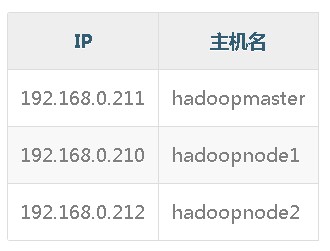
设置ssh,让master能够不要密码登录到其他slaves上,主要用来启动slaves
复制hadoopmaster下id_rsa.pub到子结点:
scp ./ssh/id_rsa.pub hadoopnode1:/home/hadoop/.ssh/id_master
scp ./ssh/id_rsa.pub hadoopnode2:/home/hadoop/.ssh/id_master
分别在子结点~/.ssh/目录下执行:
cat ./id_master >> authorized_keys
masters文件,添加作为secondarynamenode或namenode的主机名,一行一个。
集群写master名如:hadoopmaster
slaves文件,添加作为slave的主机名,一行一个。
集群写子结点名:如 hadoopnode1、hadoopnode2
Hadoop管理
hadoop启动后会启动一个任务管理服务和一个文件系统管理服务,是两个基于JETTY的WEB服务,所以可在线通过WEB的方式查看运行情况。
任务管理服务运行在50030端口,如 http://127.0.0.1:50030文件系统管理服务运行在50070端口。
参数说明:
1、dfs.name.dir:是NameNode持久存储名字空间及事务日志的本地文件系统路径。 当这个值是一个逗号分割的目录列表时,nametable数据将会被复制到所有目录中做冗余备份。
2、dfs.data.dir:是DataNode存放块数据的本地文件系统路径,逗号分割的列表。 当这个值是逗号分割的目录列表时,数据将被存储在所有目录下,通常分布在不同设备上。
3、dfs.replication:是数据需要备份的数量,默认是3,如果此数大于集群的机器数会出错。


