

公钥加密为每个人提供了强密码的加密技术。“目前有两种加密技术,加密技术阻止了你孩子、姐姐读取你的文件,加密技术也阻止了读取你的文件”--布鲁斯 施奈尔
大多数人以前没有使用过加密技术,或安装他们的密钥对,我记录了在Mandrake 10.0发行版中KDE环境下创建我的公/私钥的过程,我将这些步骤记录下来了,没有使用到命令行,其他linux发行版可能更容易安装。
首先你得在纸上创建你的密码,密码的长度没有限制,你应该小心选择,你可以使用空格,然后就就可以使用KGpg向导创建你的GPG密钥了,KGpg是GnuPG命令行应用程序的GUI前端,顺便提一下,GnuPG大多数人都叫它GPG。
在计算机安全领域,弱密码是最常见的缺陷了,一个好的密码在使用GnuPG是绝对中肯的,因此多花点时间确保你的密码有创造性是必须的,一个好的选择对加强你的隐私安全是非常重要的。
安全专家曾经说过在任何情况下都不要将你的密码写下来,这接近于军事原则,但对于一个家庭用户来说有点过火了,你自己决定吧。
事实上大多数人相比被盗而言更害怕忘记他们的密码,设置一个强壮的密码,写下来将其放在一个安全的地方他们觉得更好一点,如果你忘记了你的密码,你加密过的文件将永远丢失。
一个35位的密码将使得攻击你的密码变得非常困难,即使是未来一段时间也是如此,如果你是远程访问一个Unix或Linux系统,总是使用SSH,永远不要使用telnet!使用telnet无论你使用多么强壮的密码它总是将其作为明文在互联网上传输。
创建密钥对时,以需要密钥对的用户登陆,点击开始菜单系统其他Kgpg图标,弹出向导窗口。
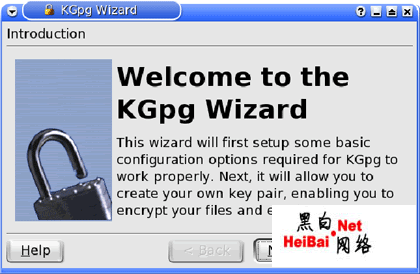
你阅读万对话框里的内容后点击下一步按钮,在第一步里你仅仅需要接受默认值即可。
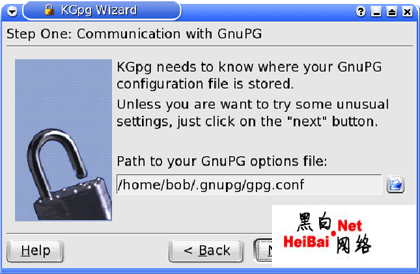
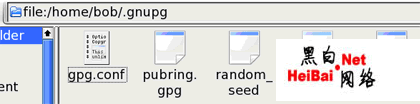
第一次运行GnuPG它将创建一个隐藏文件夹.gnupg(gpg.conf文件存放的地方),在本文中它将默认在/home/用户名目录下创建,这可就是该对话框所有要做的事情,点击下一步继续。
在文件管理器中,要想看到这个隐藏的文件夹,你需要在菜单栏点击视图显示隐藏文件你才能看到,但这并不是必须的,我只是想让大家清楚这一点。
下一个对话框是第二步安装文件粉碎机。文件粉碎机将对文件执行超过35此的删除操作,注意文件粉碎机可能不会对临时目录进行操作,这需要引起你的注意。
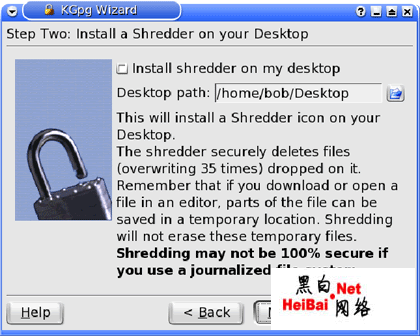
这一步将在你指定的位置安装一个文件粉碎机的图标。
点击下一步按钮继续,下一个对话框,第三步是准备创建你的密钥对盒子
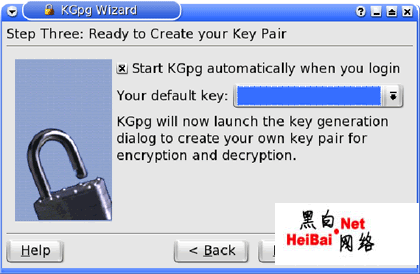
我不想Kgpg在我登陆时自动创建密钥对,当我准备加密某些东西时我将点击Kgpg图标来开始创建,因此我去除了这个记号标记。在Mandrake中我可以在一个文件上右击选择加密,然后Kgpg就启动了,正如你希望的并不是每天都需要对文件或email进行加密。
默认情况你的密钥选项框里什么也没有,点击下来列表的箭头也不会出现什么条目,因为你现在还没有创建任何密钥对,点击完成按钮。
下面的窗口让你填写一些email信息
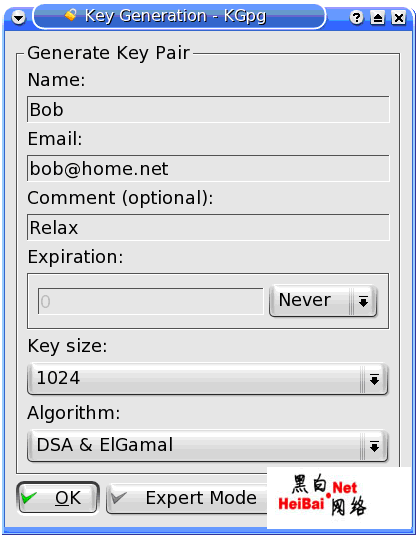
输入你的姓名,email地址,注释,失效期,密钥长度,算法。注释是可选的,但是使用一两个单词注释对你是有帮助的。看到“专家模式”按钮了吗,如果你点击它,你将进入命令行,最好不要那样做:),点击确定按钮,进入密码输入对话框
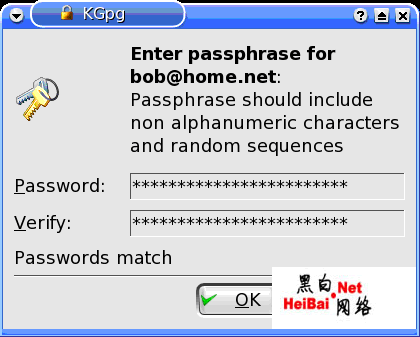
记得文章开头说的话了吗?在这里输入的密码必须要难以猜测或难以破解的,越长的密码,越难被破解,在你输入两次相同的密码时,下面会有一个提示“密码匹配”,意思就是你两次输入的密码是相同的,这时你可以点击确定按钮,继续下一步了。
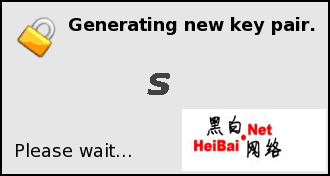
这个窗口会显示你键盘上的字母表,等待一会时间,直到任务完成。一个新的密钥对就创建完成了
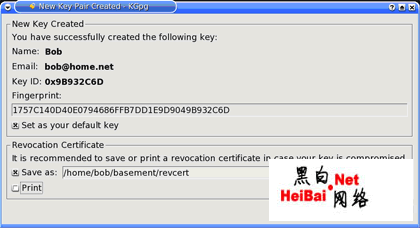
你现在拥有一个密钥对了,但因为这是目前仅仅拥有的唯一的密钥对,所以请将其设置为默认密钥。
看到指纹:(fingerprint)了吗?这是防止公钥在传输过程中被篡改或被破坏的哈希值,每一个密钥都有一个哈希值。
现在是创建撤销证书的好机会,选中“保存为:”,然后点击那个小的文件夹图标,为其指定一个存放位置,默认是保存在/home/你的用户名目录下,输入revcert或其他名字,然后点击打开,你将回到这个对话框,点击确定按钮继续,再次弹出输入密码的对话框。
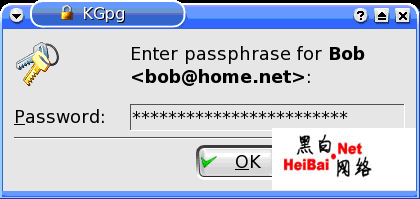
输入密码,点击确定按钮
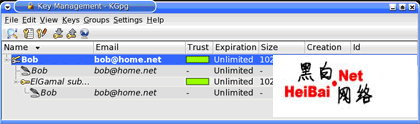
恭喜你,你已经成功创建了你的密钥对。
拷贝revcert文件到你的CD-R盘或软盘中,然后从你的硬盘中将其删除,我还拷贝了.gnupg文件夹及它包含的内容到CD-R,同时我还将这个文件夹拷贝到硬盘的另外一个地方了,现在我的公/私密钥对已经打包装箱了,或者我偶然将.gnupg文件夹删除了(我将使用撤销证书取回明文,从现在开始一个月我可能将忘记什么是revcert了)
我已经准备好加密文件和email了,要是某人通讯私下交流信息必不可少的就是要一个公钥了。
但请等一下,这里http://www.bitbenderforums.com/~bobguy/mandrake/crypt/mandraks1.html【该链接译文见附录A】有更多的关于如何在一个密钥服务器上保留你的公钥的信息,请校验你从密钥服务器上获取的公钥,确信它是可信赖的。


