

本文实例为大家分享了js实现验证码功能的具体代码,供大家参考,具体内容如下
#前面是拆解着讲的,不想看可以直接跳过,带注释的完整版代码和效果在后面
首先在页面中准备一个输入框,一个显示验证码的盒子和一个提交按钮
<body>
 <input type="text">
 <div></div>
 <button>提交</button>
</body>
然后加一些样式
input {
 width: 150px;
 height: 30px;
 outline: none;
 font-size: 24px;
 vertical-align: middle;
}

button {
 outline: none;
 vertical-align: middle;
 cursor: pointer;
}

div {
 display: inline-block;
 width: 90px;
 height: 40px;
 line-height: 40px;
 text-align: center;
 vertical-align: middle;
 background-color: #ddd;
 cursor: pointer;
}
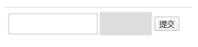
然后大概长这样(有点丑,不过无所谓,主要内容是js)
好,那么开始写js
首先获取这些元素
var input = document.querySelector('input');
var btn = document.querySelector('button');
var div = document.querySelector('div');
然后搞一个字符库和一个保存验证码的字符串
var characters = "QWETYUIOPASDFGHJKLZXCVBNMqwertyuiopasdfghjklzxcvbnm1234567890";
var str;
那个字符库就直接滚键盘就行了~
因为验证码要多次用到随机数,所以为了方便就先搞一个随机数的函数
function getRandom(l, r) {
 return parseInt(l + Math.random() * (r - l + 1));
}
因为是验证码,所以不能让生成的文本可以直接被选中复制,所以给加一个文本不可选中
div.addEventListener('selectstart', function (e) {
 e.preventDefault();
})
因为验证码不是每次刷新页面就生成一次,看不清是可以换的,要多次生成,所以就把生成验证码的部分写在一个函数里
function run() {
 str = '';
 while (div.hasChildNodes()) {
 div.removeChild(div.firstChild);
 }
 for (var i = 0; i < 4; i++) {
 var span = document.createElement('span');
 span.innerHTML = characters[getRandom(0, characters.length - 1)];
 span.style.display = 'inline-block';
 span.style.fontSize = getRandom(16, 32) + 'px';
 span.style.color = 'rgb(' + getRandom(0, 200) + ',' + getRandom(0, 200) + ',' + getRandom(0, 200) + ')';
 span.style.transform = 'translate(' + getRandom(-5, 5) + 'px, ' + getRandom(-5, 5) + 'px) rotate(' + getRandom(-20, 20) + 'deg)';
 str += span.innerHTML;
 div.appendChild(span);
 }
}
大概说明一下这部分,原理大概就是创建4(我搞的是4位的验证码)个span,然后分别随机设置文本、字体大小、字体颜色、平移旋转啥的,然后把span添加到div里成为div的子节点,然后不要忘了让str变量储存一下验证码的字符
每次生成之前先将上一次生成的验证码删掉(即把div里的所有子节点删除掉),并且把str重置
然后页面刷新的时候生成一次(调用一次),每次点击div的时候重新生成一次(每次点击调用一次)
run();
div.addEventListener('click', run);
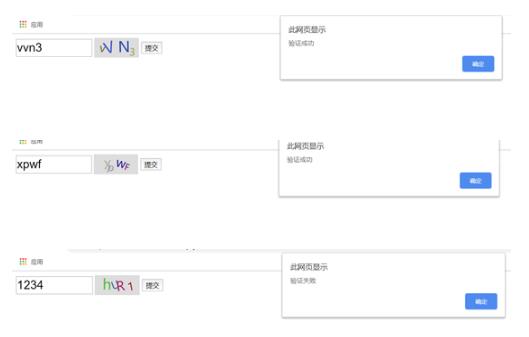
再给提交按钮添加点击事件:判断验证输入的验证码对不对,然后刷新验证码,并且自动将输入框中的文本清除
btn.addEventListener('click', function () {
 if (input.value.toLowerCase() == str.toLowerCase()) {
 alert('验证成功');
 } else {
 alert('验证失败');
 }
 run();
 input.value = '';
})
判断验证码这里我为了不区分大小写用了toLowerCase()函数将两个字符串都转化成小写之后再做的比较
至此,功能就都实现的差不多了
看效果:
带注释的完整版代码如下:
<!DOCTYPE html>
<html lang="ch-ZN">

<head>
 <meta charset="UTF-8">
 <meta name="viewport" content="width=device-width, initial-scale=1.0">
 <title>js实现验证码</title>
 <style>
 input {
  width: 150px;
  height: 30px;
  outline: none;
  font-size: 24px;
  vertical-align: middle;
 }

 button {
  outline: none;
  vertical-align: middle;
  cursor: pointer;
 }

 div {
  display: inline-block;
  width: 90px;
  height: 40px;
  line-height: 40px;
  text-align: center;
  vertical-align: middle;
  background-color: #ddd;
  cursor: pointer;
 }
 </style>
</head>

<body>
 <input type="text">
 <div></div>
 <button>提交</button>
 <script>
 // 获取元素
 var input = document.querySelector('input');
 var btn = document.querySelector('button');
 var div = document.querySelector('div');

 // 搞一个字符库
 var characters = "QWERTYUIOPASDFGHJKLZXCVBNMqwertyuiopasdfghjklzxcvbnm1234567890";
 var str; // str用来储存验证码的文本

 // 生成一个在[l,r]范围内的随机整数的函数
 function getRandom(l, r) {
  return parseInt(l + Math.random() * (r - l + 1));
 }

 // 设置文本不可选中
 div.addEventListener('selectstart', function (e) {
  e.preventDefault();
 })

 // 生成验证码的函数
 function run() {

  // 先重置str
  str = '';

  // 删除掉div中的所有子节点
  while (div.hasChildNodes()) {
  div.removeChild(div.firstChild);
  }

  // 生成由四个字符组成的验证码
  for (var i = 0; i < 4; i++) {

  // 创建一个span对象
  var span = document.createElement('span');

  // 设置文本(从字库中随机抽取一个字符)
  span.innerHTML = characters[getRandom(0, characters.length - 1)];

  // 设置一些随机的样式
  span.style.display = 'inline-block';
  span.style.fontSize = getRandom(16, 32) + 'px';
  span.style.color = 'rgb(' + getRandom(0, 200) + ',' + getRandom(0, 200) + ',' + getRandom(0, 200) + ')';
  span.style.transform = 'translate(' + getRandom(-5, 5) + 'px, ' + getRandom(-5, 5) + 'px) rotate(' + getRandom(-20, 20) + 'deg)';
  str += span.innerHTML; // str记录字符
  div.appendChild(span); // 将span添加到div中
  }
 }


 run(); // 每次打开/刷新页面时先调用一次
 div.addEventListener('click', run); // 每次点击验证码的时候调用一次

 // 提交按钮点击事件
 btn.addEventListener('click', function () {
  if (input.value.toLowerCase() == str.toLowerCase()) {
  alert('验证成功');
  } else {
  alert('验证失败');
  }
  run();
  input.value = '';
 })
 </script>
</body>

</html>
以上
以上就是本文的全部内容,希望对大家的学习有所帮助,也希望大家多多支持脚本之家。


