

本文实例为大家分享了JavaScript定时器使用的具体代码,供大家参考,具体内容如下
定时器分类
1、循环执行:一段程序能够每间隔一段时间执行一次【setInterval()】【clearInterval()】
2、定时执行(一次定时器):某一段程序需要在延迟多少时间后执行【setTimeout()】【clearTimeout()】
定时器使用
使用注意:为了防止定时器累加,使用定时器要先清除后设置;要保证内存中只有一个定时器。
1、循环执行:一段程序能够每间隔一段时间执行一次
设置定时器:【var timeid = window.setInterval(“方法名或方法”,“延时”);】
清除定时器【window.clearInterval(timeid);】
 // window.setInterval("console.log('1秒打印一次')", 1000);

 // setInterval(function() {
 // console.log('1秒打印一次');
 // }, 1000);


 function test() {
 console.log('1秒打印一次');
 }

 setInterval(test, 2000);
示例1:秒表计时

<!DOCTYPE html>
<html lang="en">
<head>
<meta charset="UTF-8">
<title>定时器计时</title>
<style>
#box {
width: 300px;
height: 200px;
border: 1px solid #ccc;
margin: 20px auto;
text-align: center;
}
.btn {
width: 100%;
margin: 10px;
}
.diaplayTime {
font-weight: 600;
font-size: 20px;
margin-top: 30px;
}
</style>
</head>
<body>
<div id="box">
<div class="btn">
<button id="btn1">开启</button>
<button id="btn2">结束</button>
<button id="btn3">清零</button>
</div>
<div class="diaplayTime">
<span>计时时间为:</span>
<span id="totalTime">0</span> 秒
</div>
</div>
<script>
window.onload = function() {
// 1.获取需要的标签
var btn1 = $("btn1");
var btn2 = $("btn2");
var btn3 = $("btn3")
var totalTime = $("totalTime");
var second = 0,
timer = null;
// 2. 开启定时器
btn1.onclick = function() {
// 定时器先清除后设置:防止定时器累加
clearInterval(timer);
// 2.1 设置定时器
timer = setInterval(function() {
second += 1;
console.log(second)
totalTime.innerHTML = second;
}, 1000);
}
// 3. 结束定时器
btn2.onclick = function() {
clearInterval(timer);
}
// 4.时间清零
btn3.onclick = function() {
clearInterval(timer);
second = 0;
totalTime.innerHTML = second;
}
}
function $(id) {
return typeof id === "string" ? document.getElementById(id) : null;
}
</script>
</body>
</html>
示例2:节假日倒计时

<!DOCTYPE html>
<html lang="en">

<head>
 <meta charset="UTF-8">
 <title>定时器-放假倒计时</title>
 <style>
 #time {
 font-size: 30px;
 color: blue;
 text-align: center;
 }
 </style>
</head>

<body>
 <div id="time"></div>
 <script>
 window.onload = function() {
 // 1.获取需要的标签
 var time = document.getElementById('time');

 // 2. 自定义将来的时间
 var nextDate = new Date('2019/10/18 17:30:00');

 // 3. 开启定时器
 setInterval(function() {
 // 4. 获取现在的时间
 var currentDate = new Date();

 // 5. 获取时间戳
 var currentTime = currentDate.getTime();
 var nextTime = nextDate.getTime();

 // 6. 剩下的时间戳
 var allTime = nextTime - currentTime;

 // 7. 把毫秒转成秒
 var allSecond = parseInt(allTime / 1000);

 // 8.转化
 var d = size(parseInt(allSecond / 3600 / 24));
 var h = size(parseInt(allSecond / 3600 % 24));
 var m = size(parseInt(allSecond / 60 % 60));
 var s = size(parseInt(allSecond % 60));

 // 9. 注入
 time.innerText = "距离放假还有" + d + "天" + h + "小时" + m + "分钟" + s + "秒";
 }, 1000);


 // 时间显示处理
 function size(num) {
 return num >= 10 ? num : '0' + num;
 }
 }
 </script>
</body>

</html>
注意:把总的秒数(allSecond)转化为 天(d)+时(h)+分(m)+秒(s)的形式,公式如下
d=parseInt(allSecond / 3600 / 24)
h=parseInt(allSecond / 3600 %24)
m=parseInt(allSecond / 60 %60)
s=parseInt(allSecond%60)
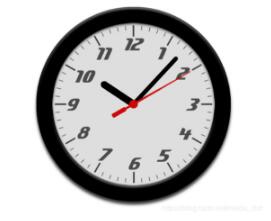
示例3:时钟
<!DOCTYPE html>
<html lang="en">

<head>
 <meta charset="UTF-8">
 <title>Title</title>
 <style>
 * {
 margin: 0;
 padding: 0;
 list-style: none;
 }

 #box {
 width: 600px;
 height: 600px;
 background: url("images/clock.jpg") no-repeat;
 margin: 10px auto;
 position: relative;
 }

 #hour,
 #min,
 #second {
 position: absolute;
 left: 50%;
 top: 0;
 width: 30px;
 height: 600px;
 margin-left: -15px;
 }

 #hour {
 background: url("images/hour.png") no-repeat center center;
 }

 #min {
 background: url("images/minute.png") no-repeat center center;
 }

 #second {
 background: url("images/second.png") no-repeat center center;
 }
 </style>
</head>

<body>
 <div id="box">
 <div id="hour"></div>
 <div id="min"></div>
 <div id="second"></div>
 </div>
 <script>
 window.onload = function() {
 // 1. 获取需要的标签
 var hour = document.getElementById("hour");
 var min = document.getElementById("min");
 var second = document.getElementById("second");

 // 2.开启定时器
 setInterval(function() {
 // 2.1 获取当前的时间戳
 var date = new Date();

 // 2.2 求出总毫秒数
 var millS = date.getMilliseconds();
 var s = date.getSeconds() + millS / 1000;
 var m = date.getMinutes() + s / 60;
 var h = date.getHours() % 12 + m / 60;

 // 2.3 旋转
 hour.style.transform = 'rotate(' + h * 30 + 'deg)';
 min.style.transform = 'rotate(' + m * 6 + 'deg)';
 second.style.transform = 'rotate(' + s * 6 + 'deg)';
 }, 10);
 }
 </script>
</body>

</html>
注意:1小时时针旋转30度,1分钟分钟旋转6度,1秒钟秒钟旋转6度。
hour.style.transform = 'rotate(' + h * 30 + 'deg)';
min.style.transform = 'rotate(' + m * 6 + 'deg)';
second.style.transform = 'rotate(' + s * 6 + 'deg)';
2、定时执行:某一段程序需要在延迟多少时间后执行
设置定时器:【var timeid = window.setTimeout(“方法名或方法”, “延时”);】
清除定时器:【window.clearTimeout(timeid);】
示例
<!DOCTYPE html>
<html lang="en">

<head>
 <meta charset="UTF-8">
 <title>定时器</title>
</head>

<body>
 <button id="btn1">5秒后执行弹出对话框</button>
 <button id="btn2">停止</button>
 <script>
 window.onload = function() {
 // 1. 获取需要的标签
 var btn1 = document.getElementById("btn1");
 var btn2 = document.getElementById("btn2");
 var timer = null;

 // 2. 监听按钮的点击
 btn1.onclick = function() {
 clearTimeout(timer);
 // 一次定时器
 timer = setTimeout(function() {
 alert('5秒后执行弹出对话框');
 }, 5000);
 };

 btn2.onclick = function() {
 clearTimeout(timer);
 }
 }
 </script>
</body>

</html>
以上就是本文的全部内容,希望对大家的学习有所帮助,也希望大家多多支持脚本之家。


