

前言
本文主要介绍如何使用原生js,通过面向对象的方式实现一个文件上传预览的组件,该组件利用FileReader来实现文件在前端的解析,预览,读取进度等功能,并对外暴露相应api来实现用户自定义的需求,比如文件上传,进度监听,自定义样式,读取成功回调等。
组件设计架构如下:
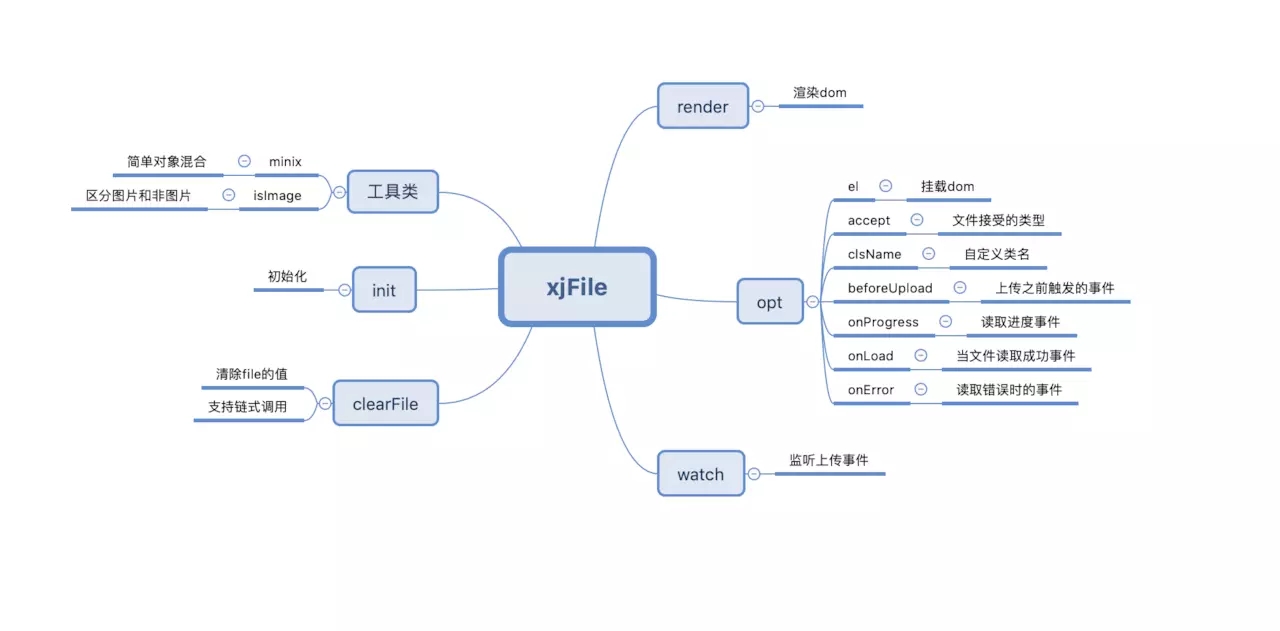
涉及的核心知识点如下:
github地址
Demo演示




使用:
<div id="test"></div>
<script src="./js/xjFile.js"></script>
<script>
 new xjFile({
  el: '#test', // 不填则直接默认挂在body上
  accept: 'image/png', // 可选
  clsName: 'xj-wrap', // 可选
  beforeUpload: function(e) { console.log(e) }, // 可选
  onProgress: function(e) { console.log(e) }, // 可选
  onLoad: function(e) { console.log(e) }, // 可选
  onError: function(e) { console.error('文件读取错误', e) } // 可选
 });
</script>
css代码:
.xj-wrap {
   position: relative;
   display: inline-block;
   border: 1px dashed #888;
   width: 200px;
   height: 200px;
   border-radius: 6px;
   overflow: hidden;
  }
  .xj-wrap::before {
   content: '+';
   font-size: 36px;
   position: absolute;
   transform: translate(-50%, -50%);
   left: 50%;
   top: 50%;
   color: #ccc;
  }
  .xj-wrap .xj-pre-img {
   width: 100%;
   height: 100%;
   background-repeat: no-repeat;
   background-position: center center;
   background-size: 100%;
  }
  .xj-file {
   position: absolute;
   left: 0;
   right: 0;
   bottom: 0;
   top: 0;
   opacity: 0;
   cursor: pointer;
  }
js代码:
(function(win, doc){
 function xjFile(opt) {
  var defaultOption = {
   el: doc.body,
   accept: '*', // 格式按照'image/jpg,image/gif'传
   clsName: 'xj-wrap',
   beforeUpload: function(e) { console.log(e) },
   onProgress: function(e) { console.log(e) },
   onLoad: function(e) { console.log(e) },
   onError: function(e) { console.error('文件读取错误', e) }
  };

  // 获取dom
  if(opt.el) {
   opt.el = typeof opt.el === 'object' ? opt.el : document.querySelector(opt.el);
  }

  this.opt = minix(defaultOption, opt);
  this.value = '';
  this.init();
 }

 xjFile.prototype.init = function() {
  this.render();
  this.watch();
 }

 xjFile.prototype.render = function() {
  var fragment = document.createDocumentFragment(),
   file = document.createElement('input'),
   imgBox = document.createElement('div');
  file.type = 'file';
  file.accept = this.opt.accept || '*';
  file.className = 'xj-file';
  imgBox.className = 'xj-pre-img';
  // 插入fragment
  fragment.appendChild(file);
  fragment.appendChild(imgBox);
  // 给包裹组件设置class
  this.opt.el.className = this.opt.clsName;
  this.opt.el.appendChild(fragment);
 }

 xjFile.prototype.watch = function() {
  var ipt = this.opt.el.querySelector('.xj-file');
  var _this = this;
  ipt.addEventListener('change', (e) => {
   var file = ipt.files[0];

   // 给组件赋值
   _this.value = file;

   var fileReader = new FileReader();

   // 读取文件开始时触发
   fileReader.onloadstart = function(e) {
    if(_this.opt.accept !== '*' && _this.opt.accept.indexOf(file.type.toLowerCase()) === -1) {
     fileReader.abort();
     _this.opt.beforeUpload(file, e);
     console.error('文件格式有误', file.type.toLowerCase());
    }
   }

   // 读取完成触发的事件
   fileReader.onload = (e) => {
    var imgBox = this.opt.el.querySelector('.xj-pre-img');
    if(isImage(file.type)) {
     imgBox.innerHTML = '';
     imgBox.style.backgroundImage = 'url(' + fileReader.result + ')';
    } else {
     imgBox.innerHTML = fileReader.result;
    }

    imgBox.title = file.name;

    this.opt.onLoad(e);
   }

   // 文件读取出错事件
   fileReader.onerror = (e) => {
    this.opt.onError(e);
   }

   // 文件读取进度事件
   fileReader.onprogress = (e) => {
    this.opt.onProgress(e);
   }

   isImage(file.type) ? fileReader.readAsDataURL(file) : fileReader.readAsText(file);

  }, false);
 }

 // 清除ipt和组件的值,支持链式调用
 xjFile.prototype.clearFile = function() {
  this.opt.el.querySelector('.xj-file').value = '';
  this.value = '';
  return this
 }

 // 简单对象混合
 function minix(source, target) {
  for(var key in target) {
   source[key] = target[key];
  }
  return source
 }

 // 检测图片类型
 function isImage(type) {
  var reg = /(image\/jpeg|image\/jpg|image\/gif|image\/png)/gi;
  return reg.test(type)
 }

 // 将方法挂载到window上
 win.xjFile = xjFile;

})(window, document);
class版(后期规划)
class版的也很简单,大致框架如下,感兴趣的朋友可以实现一下呦~
class XjFile {
 constructor(opt) {

 }

 init() {

 }

 watch() {

 }

 render() {

 }

 clearFile() {

 }

 minix(source, target) {

 }

 isImage(type) {

 }
}
总结
该组件仍有需要完善的地方,在后期使用中,会慢慢更新,优化,欢迎大家提出宝贵的建议。
好了,以上就是这篇文章的全部内容了,希望本文的内容对大家的学习或者工作具有一定的参考学习价值,谢谢大家对脚本之家的支持。


