

一、预览
微信小程序在自带的表单组件中加入了选择器picker,并给出了常用的时间和省市区三级联动选择器,但日常开发中不可能仅仅使用这些选择器,所以我们在学习时先写一个常见的自定义选择器,用于满足项目中的日常需要。
先给出效果图:(先声明选择器中数据为测试使用,与真实情况无关)

二、picker属性
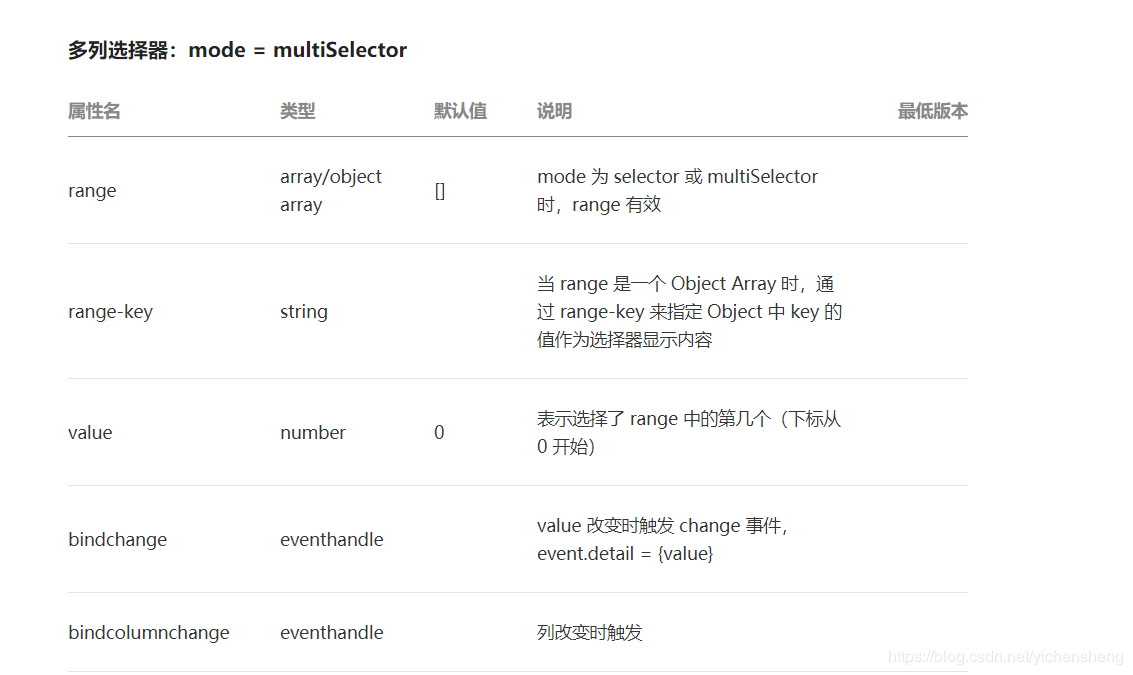
一个简单地多列选择器只要给picker组件加属性mode="multiSelector"即可,绑定数据时使用range来绑定一个数组作为显示内容,下面是官方给出的属性解释。
三、创建组件
我们可以先在.wxml建一个自定义picker组件:
<picker
 mode="multiSelector"
 bindchange="bindCustomPickerChange"
 bindcolumnchange="bindCustomPickerColumnChange"
 value="{{customIndex}}"
 range="{{onlyArray}}"
 >
 <view>
  多列自创选择器:{{onlyArray[0][customIndex[0]]}},{{onlyArray[1][customIndex[1]]}},{{onlyArray[2][customIndex[2]]}}
 </view>
</picker>
要注意的是,此处的onlyArray数组只是当前显示内容的数组,并不是我们全部数据的数组。
四、自定义函数
写好组件,我们就来写js文件,思路如下:
1.先创建页面所需数据
Page({

 /**
 * 页面的初始数据
 */
 data: {
 //当前选中数组的下标值
 customIndex: [0, 0, 0],
 //当前选中数组
 onlyArray: [
  [],
  [],
  []
 ],
 //customArray假设为我们从后台获取到的json数据
 customArray: [{
  name: '百度',
  dept: [{
   name: '搜索',
   product: [{
    name: '百度搜索'
    },
    {
    name: '百度一下'
    },
   ]
   },
   {
   name: '团购',
   product: [{
    name: '百度糯米'
   }, {
    name: '饿了么'
   }]
   },
   {
   name: '音乐',
   product: [{
    name: '百度音乐'
   }]
   },
   {
   name: '问答社区',
   product: [{
    name: '百度贴吧'
   }]
   }
  ]
  },

  {
  name: '腾讯',
  dept: [{
   name: '社交',
   product: [{
    name: 'QQ'
    },
    {
    name: '微信'
    },
   ]
   },
   {
   name: '视频',
   product: [{
    name: '腾讯视频'
    },
    {
    name: '搜狐视频'
    },
   ]
   },

   {
   name: '短视频',
   product: [{
    name: '微视'
   }]
   }
  ]
  },
 ],
 },
2.加载页面时给出赋值函数。
可以看到,当前选中数组onlyArray是空的,在小程序显示时会直接显示成空,所以需要在页面创建时给一个初始值,这个初始值使用customIndex数组来给出,也可以用于页面数据回填。代码如下:
 /**
 * 生命周期函数--监听页面加载
 */
 onLoad: function(options) {
 var data = {
  customArray: this.data.customArray,
  customIndex: this.data.customIndex,
  onlyArray: this.data.onlyArray,
 };
 for (var i = 0; i < data.customArray.length; i++) {
  data.onlyArray[0].push(data.customArray[i].name);
 }
 for (var j = 0; j < data.customArray[data.customIndex[0]].dept.length; j++) {
  data.onlyArray[1].push(data.customArray[data.customIndex[0]].dept[j].name);
 }
 for (var k = 0; k < data.customArray[data.customIndex[0]].dept[data.customIndex[1]].product.length; k++) {
  data.onlyArray[2].push(data.customArray[data.customIndex[0]].dept[data.customIndex[1]].product[k].name);
 }
 this.setData(data);
 },
3.创建组件监听函数。
这里需要两个函数,分别是bindchange(打开组件后点击确定触发)和bindcolumnchange(打开组件后滑动列触发)。
//多列自定义选择器改变value的方法
 bindCustomPickerChange: function(e) {
 var customArray = this.data.customArray,
  customIndex = this.data.customIndex,
  onlyArray = this.data.onlyArray;

 console.log('picker发送选择改变,携带值为', e.detail.value);
 //此处e.detail.value为当前选择的列的下标值数组,如[0,1,0]

 console.log('picker最终选择值为:', onlyArray[0][customIndex[0]], onlyArray[1][customIndex[1]], onlyArray[2][customIndex[2]]);
 this.setData({
  customIndex: e.detail.value
 })
 },

 //多列自创选择器换列方法
 bindCustomPickerColumnChange: function(e) {
 var customArray = this.data.customArray,
  customIndex = this.data.customIndex,
  onlyArray = this.data.onlyArray;

 customIndex[e.detail.column] = e.detail.value;
 // console.log(onlyArray);

 var searchColumn = () => {
  for (var i = 0; i < customArray.length; i++) {
  var arr1 = [];
  var arr2 = [];
  if (i == customIndex[0]) {
   for (var j = 0; j < customArray[i].dept.length; j++) {
   arr1.push(customArray[i].dept[j].name);
   if (j == customIndex[1]) {
    for (var k = 0; k < customArray[i].dept[j].product.length; k++) {
    arr2.push(customArray[i].dept[j].product[k].name);
    }
    onlyArray[2] = arr2;
   }
   }
   onlyArray[1] = arr1;
  }
  };
 }

 switch (e.detail.column) {
  case 0:
  customIndex[1] = 0;
  customIndex[2] = 0;
  searchColumn();
  break;
  case 1:
  customIndex[2] = 0;
  searchColumn();
  break;
 }
 this.setData({
  onlyArray: onlyArray,
  customIndex: customIndex
 });
 },
需要说明的是:
1).bindchange和bindcolumnchange两个函数都是eventhandle类型的,但他们绑定的数据不同。
2).在bindcolumnchange函数中,进行e.detail.column的判断,
3).点击确定后,调用bindchange方法得到选择结果。我们可以得到的数据包括两部分,
五、遇到的问题
在这里遇到一个bug,如果在switch语句中将customIndex[0]或customIndex[1]置为0的语句放在searchColumn()后边时,数组显示会混乱,如图所示:

即第一列换列时,如果第二列数据下标非0,则第三列数据无法对应上。
根据上述bug描述,我猜想可能是在switch判断中将后列数据下标置为0的操作晚于数组变化的的方法才会导致此问题。
所以后来将customIndex[0]或customIndex[1]置为0的语句放在searchColumn()前才解决了此问题。
六、总结
此时我们的自定义多列选择器就建好了,使用json数据作为总数据,可以自定义选项,可以得到想要的两部分数据,可以数据回填,基本满足了项目中的实际需要。
以上就是本文的全部内容,希望对大家的学习有所帮助,也希望大家多多支持脚本之家。


