

网站成果样式
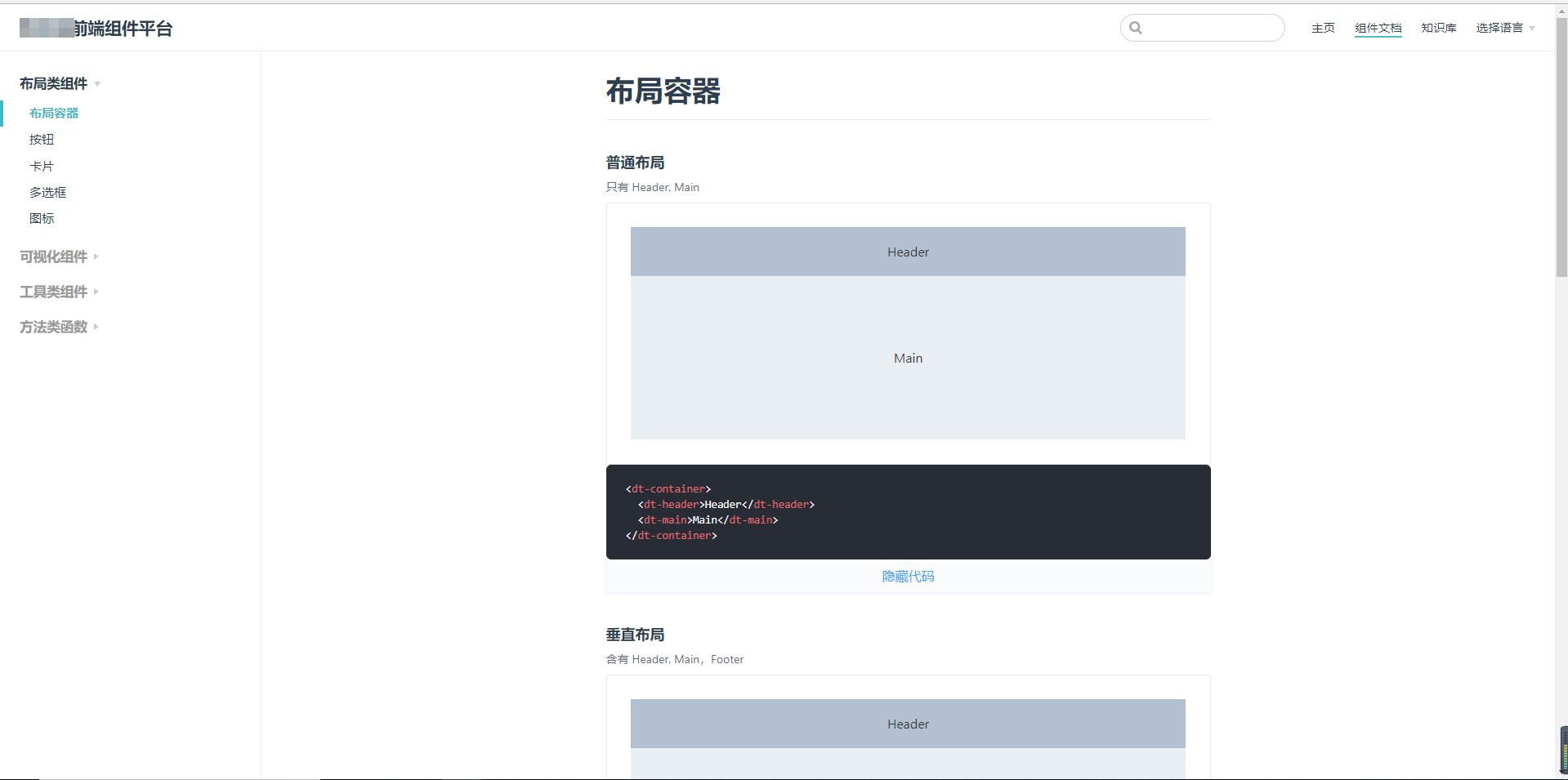
项目书写步骤
github地址:https://github.com/xuhuihui/dataCom
官网:http://caibaojian.com/vuepress/guide/getting-started.html
参考文章:https://www.jb51.net/article/156259.htm
前言:我先git clone官方github,运行查看完整效果。 再根据官网介绍和参考文章,结合完整的代码,自己一步步配置内容。最后,参考element的设计样式,修改并增加代码,形成一个平台组件库的网站。
(1)在已有项目中安装
# 安装为本地依赖项
npm install -D vuepress

# 创建一个 docs 目录
mkdir docs

# 创建一个 markdown 文件
echo '# Hello VuePress' > docs/README.md

# 给package.json 添加一些 scripts 脚本:{
 "scripts": {
  "docs:dev": "vuepress dev docs",
  "docs:build": "vuepress build docs"
 }
}# 运行项目
yarn run docs:dev
出现显示文档乱码问题,如图所示:

解决方式:修改md文件编码为UTF-8
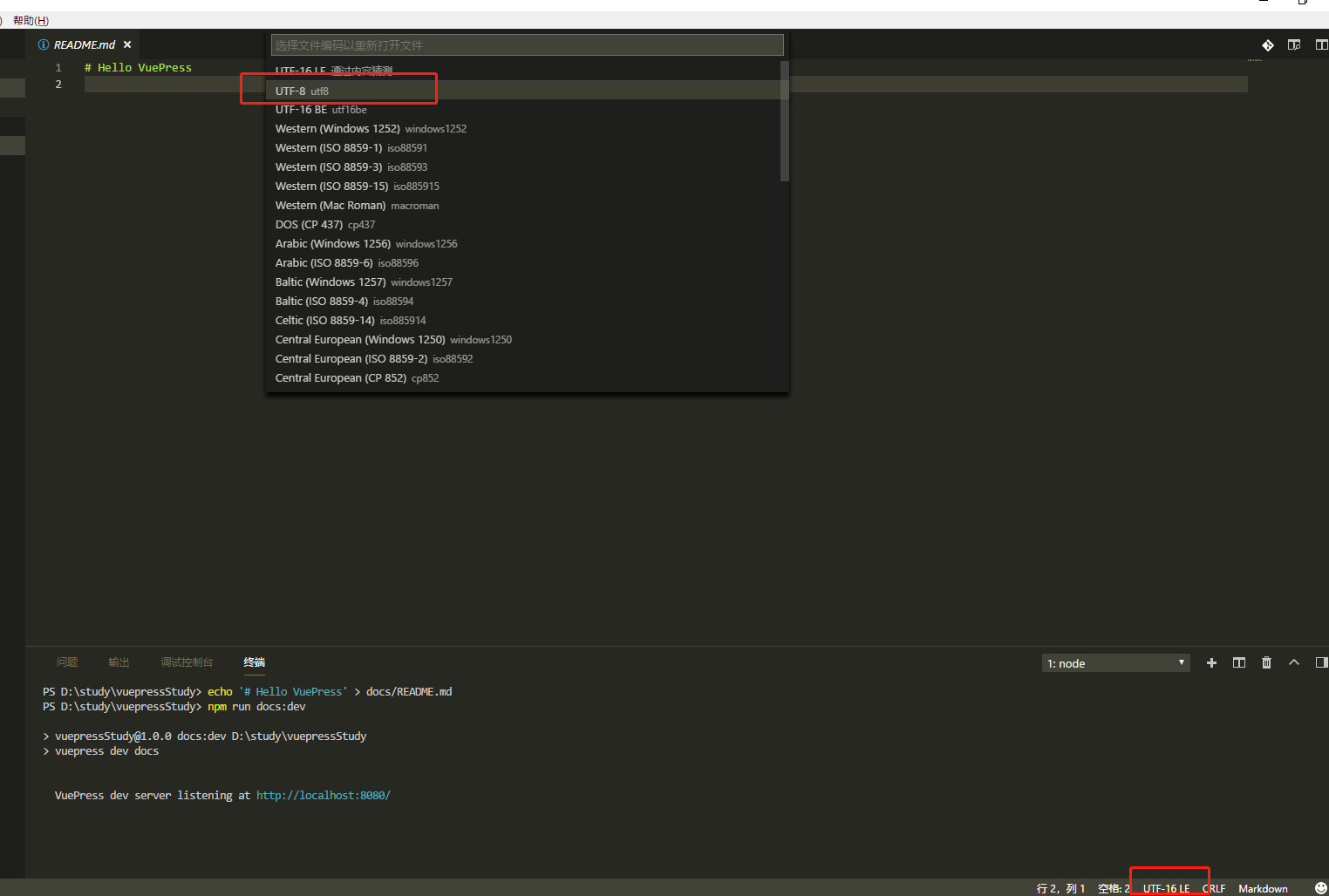
改变md文件的内容如下:
---
home: true
actionText: 前往 →
actionLink: /baseComponents/
features:
- title: 布局类组件
 details: 基本组件,为常用组件提供快速,可用的组件
- title: 可视化组件
 details: 积累将数据可视化的业务组件
- title: 知识库
 details: 积累前端相关的知识,涵盖 vue、react、koa2、nodejs 相关的知识点
---
(2)配置文件
配置(参考链接:http://caibaojian.com/vuepress/config/) VuePress 站点的基本文件是 .vuepress/config.js,其中导出一个 JavaScript 对象:
module.exports = {
 title: 'data Com', // 设置网站标题
 description: 'Just for fun', //描述
 dest: './dist',  // 设置输出目录
 port: 2233, //端口
 themeConfig: { //主题配置
  // 添加导航栏
  nav: [
   { text: '主页', link: '/' }, // 导航条
   { text: '组件文档', link: '/baseComponents/' },
   { text: '知识库', link: '/knowledge/' },
   { text: 'github',    // 这里是下拉列表展现形式。
    items: [
     { text: 'focus-outside', link: 'https://github.com/TaoXuSheng/focus-outside' },
     { text: 'stylus-converter', link: 'https://github.com/TaoXuSheng/stylus-converter' },
    ]
   }
  ],
  // 为以下路由添加侧边栏
  sidebar:{
   '/baseComponents/': [
    {
     title: '布局类组件',
     collapsable: true,
     children: [
      'base/test1',
      'base/test2',
      'base/test3',
      'base/test4',
     ]
    },
    {
     title: '可视化组件',
     collapsable: true,
     children: [
     ]
    },
    {
     title: '工具类组件',
     collapsable: true,
     children: [
     ]
    },
    {
     title: '方法类函数',
     collapsable: true,
     children: [
     ]
    }
   ],
   '/knowledge/': [
    {
     title: 'CSS知识库',
     collapsable: false,
     children: [
     ]
    },
    {
     title: 'JS知识库',
     collapsable: false,
     children: [
     ]
    },
    {
     title: 'node知识库',
     collapsable: false,
     children: [
     ]
    },
    {
     title: 'vue知识库',
     collapsable: false,
     children: [
     ]
    }
   ]
  }
 }
}
主题配置部分:在.vuepress/override.styl修改样式:
$accentColor = #3EB9C8 // 主题色
$textColor = #2c3e50 // 文字颜色
$borderColor = #eaecef // 边框颜色
$codeBgColor = #282c34 // 代码背景颜色
// 代码库重置
.content pre{ margin: 0!important;}
(3)增加其它扩展插件
插件npm安装:element-ui,vue-echarts,vue-highlight。。
在.vuepress/enhanceApp.js引入:
/**
 * 扩展 VuePress 应用
 */
import VueHighlightJS from 'vue-highlight.js';
import 'highlight.js/styles/atom-one-dark.css';
import Element from 'element-ui'
import 'element-ui/lib/theme-chalk/index.css'
import VueECharts from 'vue-echarts' //注册图表

import './public/css/index.css' //组件css文件

export default ({
 Vue, // VuePress 正在使用的 Vue 构造函数
 options, // 附加到根实例的一些选项
 router, // 当前应用的路由实例
 siteData // 站点元数据
}) => {
 // ...做一些其他的应用级别的优化
 Vue.use(VueHighlightJS)
 Vue.use(Element)
 Vue.component('chart', VueECharts)
}
(4)Markdown 拓展
调用别人写好的轮子:https://www.npmjs.com/package/vue-highlight.js
 <highlight-code slot="codeText" lang="vue">
  <template>
   <div class="demo-button">
    <div>
     <dt-button>默认按钮</dt-button>
     <dt-button type="primary">主要按钮</dt-button>
     <dt-button type="success">成功按钮</dt-button>
     <dt-button type="info">信息按钮</dt-button>
     <dt-button type="warning">警告按钮</dt-button>
     <dt-button type="danger">危险按钮</dt-button>
    </div>
  </template>
 </highlight-code>
(5)在Markdown 使用Vue-----插入按钮样式
#先写一个按钮组件.\vuepress\docs\.vuepress\components\src\button.vue
<template>
 <button
  class="dt-button"
  @click="handleClick"
  :disabled="disabled"
  :autofocus="autofocus"
  :type="nativeType"
  :class="[
   size ? 'dt-button--' + size : '',
   type ? 'dt-button--' + type : '',
   {
    'is-disabled': disabled,
    'is-round': round,
    'is-plain': plain
   }
  ]">
  <i :class="icon" v-if="icon"></i>
  <span v-if="$slots.default"><slot></slot></span>
 </button>
</template>

<script>
export default {
 name: 'DtButton',

 props: {
  size: String,
  type: {
   type: String,
   default: 'default'
  },
  nativeType: {
   type: String,
   default: 'button'
  },
  disabled: Boolean,
  round: Boolean,
  plain: Boolean,
  autofocus: Boolean,
  icon: {
   type: String,
   default: ''
  }
 },
 methods: {
  handleClick (event) {
   this.$emit('click', event)
  }
 },
 mounted () {
  this.$emit('click', event)
 }
}
</script>
#css样式,在.\vuepress\docs\.vuepress\public\css\button.css,写法参考饿了么。
#在.\study\vuepress\docs\.vuepress\public\css\index.css汇总
@import './iconfont.css';
@import './icon.css';

@import './card.css';
@import './button.css'; //按钮组件
@import './checkbox.css';
#在.\vuepress\docs\.vuepress\components\test\test1.vue文件夹下面调用button
<template>
 <div class="demo-button">
  <div>
   <dt-button>默认按钮</dt-button>
   <dt-button type="primary">主要按钮</dt-button>
   <dt-button type="success">成功按钮</dt-button>
   <dt-button type="info">信息按钮</dt-button>
   <dt-button type="warning">警告按钮</dt-button>
   <dt-button type="danger">危险按钮</dt-button>
  </div>
 </div>
</template>

<script>
import DtButton from '../src/button'
export default {
 name: 'buttonWrap',
 components: {
  DtButton
 }
}
</script>

<style lang="less" scoped>
.demo-button{
 width: 100%;
 text-align: center;
 div {
  margin: 10px 0;
 }
}
</style>
#vuepress会自动根据路径注册组件,我们只要映射文件路径,就可以调用组件。
在.\vuepress\docs\baseComponents\base\test1.md
# 测试案例1
---
<Common-Democode title="基本用法" description="基本按钮用法">
 <test-test1></test-test1>
 <highlight-code slot="codeText" lang="vue">
  <template>
   <div class="demo-button">
    <div>
     <dt-button>默认按钮</dt-button>
     <dt-button type="primary">主要按钮</dt-button>
     <dt-button type="success">成功按钮</dt-button>
     <dt-button type="info">信息按钮</dt-button>
     <dt-button type="warning">警告按钮</dt-button>
     <dt-button type="danger">危险按钮</dt-button>
    </div>
   </div>
  </template>
 </highlight-code>
</Common-Democode>

| Tables    | Are      | Cool |
| ------------- |:-------------:| -----:|
| col 3 is   | right-aligned | $1600 |
| col 2 is   | centered   |  $12 |
| zebra stripes | are neat   |  $1 |
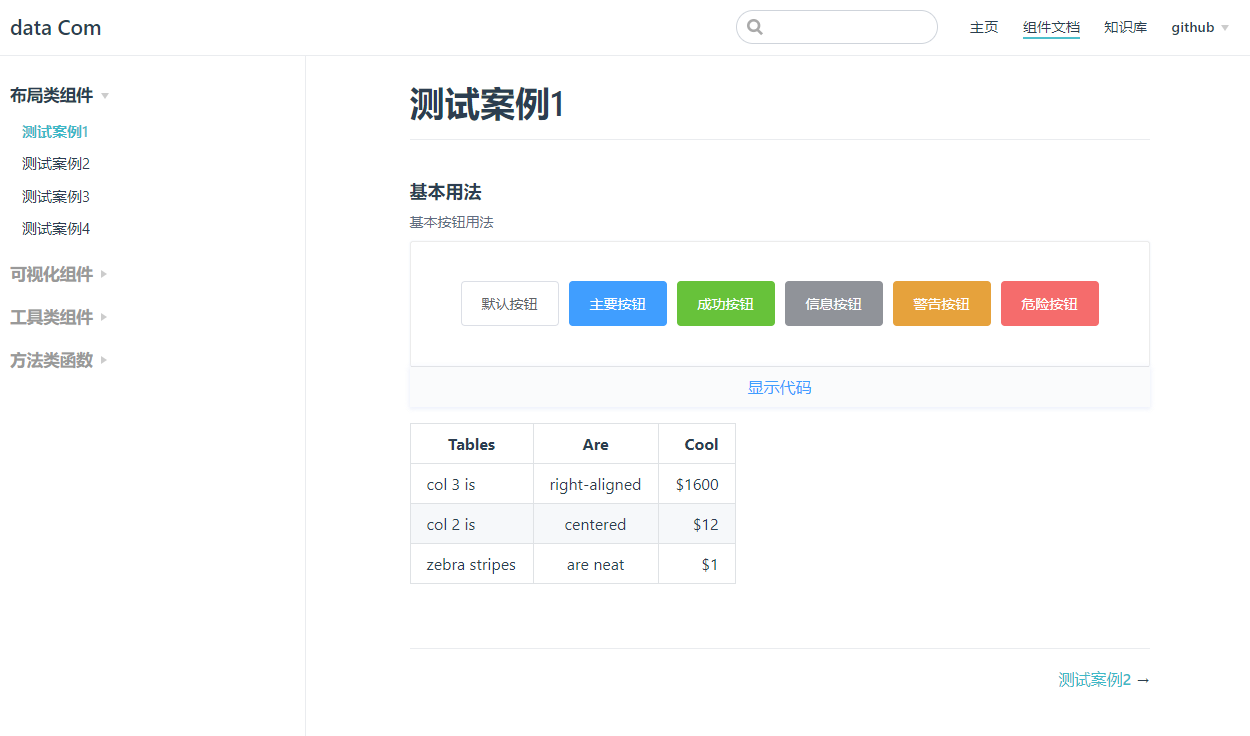
#展示效果如图:
以上就是本文的全部内容,希望对大家的学习有所帮助,也希望大家多多支持脚本之家。


