

今天整理了下以前写的小demo,把大转盘抽奖的代码,整合下,列了网页版和小程序两个版本,这个转盘抽奖的核心是H5的canvas和Css3的translate属性,非常简单,写了网页版和小程序版供大家参考,主要核心代码就是利用canvas画图,完整代码见大转盘抽奖,下载可用
希望给大家带来帮助
//转盘内部绘制
lottery.prototype.getCanvasI=function(){
 let itemsArc=360/this.itemsNum //获取大转盘每等分的角度
 this.itemsArc=itemsArc
 let widthI=canvasI.width
 let heightI=canvasI.height
 this.w1=parseInt(widthI/2)
 this.h1=parseInt(heightI/2)
 this.Items(itemsArc)//每一份扇形的内部绘制
 this.mytime=setInterval(this.light.bind(this),1000)
}
//绘制奖品名称
lottery.prototype.Items=function(e){
 let that=this
 let itemsArc=e//每一分扇形的角度
 let Num=that.itemsNum// 等分数量
 let text=that.text// 放文字的数组
 for(let i=0;i<Num;i++){
  ctx.beginPath()
  ctx.moveTo(that.w1,that.h1)
  ctx.arc(that.w1,that.h1,that.w1-5,itemsArc * i * Math.PI / 180, (itemsArc + itemsArc * i) * Math.PI / 180)//绘制扇形,注意下一个扇形比上一个扇形多一个itemsArc的角度
  ctx.closePath()
  if (i % 2 == 0) {//绘制偶数扇形和奇数扇形的颜色不同
   ctx.fillStyle=that.color[0]
  } else {
   ctx.fillStyle=that.color[1]
  }
  ctx.fill()
  ctx.save()
  ctx.beginPath()
  ctx.fontSize=12
  ctx.fillStyle='#000'
  ctx.textAlign='center'
  ctx.textBaseline='middle'
  ctx.translate(that.w1, that.h1);//将原点移至圆形圆心位置
  ctx.rotate((itemsArc * (i + 2)) * Math.PI / 180);//旋转文字,从 i+2 开始,因为扇形是从数学意义上的第四象限第一个开始的,文字目前的位置是在圆心正上方,所以起始位置要将其旋转2个扇形的角度让其与第一个扇形的位置一致。
  ctx.fillText(that.text[i], 0, -(that.h1 * 0.8));
  ctx.restore();//保存绘图上下文,使上一个绘制的扇形保存住。
 }
}


//跑马灯绘制
lottery.prototype.light=function(){
 var that=this
 var itemsNum=that.itemsNum
 that.lamp++
 if(that.lamp>=2){
  that.lamp=0
 }
 ctx2.beginPath()
 ctx2.arc(that.w2,that.h2,that.w2,0,2*Math.PI)//绘制底色为红色的圆形
 ctx2.fillStyle="#FA7471";
 ctx2.fill()
 for(let i=0;i<that.itemsNum*2;i++){//跑马灯小圆圈比大圆盘等分数量多一倍
  ctx2.save()
  ctx2.beginPath()
  ctx2.translate(that.w2,that.h2)
  ctx2.rotate(30*i*Math.PI/180)
  ctx2.arc(0,that.h2-10,5,0,2*Math.PI)//圆形跑马灯小圆圈
  //跑马灯第一次闪烁时与第二次闪烁时绘制相反的颜色,再配上定时器循环闪烁就可以达到跑马灯一闪一闪的效果了
  if(that.lamp==0){//第一次闪烁时偶数奇数的跑马灯各绘制一种颜色
  if(i%2==0){
   ctx2.fillStyle="#FBF1A9";
  } else {
   ctx2.fillStyle="#fbb936";
  }
  }else {//第二次闪烁时偶数奇数的跑马灯颜色对调
   if (i % 2 == 0) {
    ctx2.fillStyle="#fbb936";
   } else {
    ctx2.fillStyle="#FBF1A9";
   }
  }
  ctx2.fill()
  ctx2.restore()//恢复之前保存的上下文,可以将循环出来的跑马灯都保存下来。没有这一句那么每循环出一个跑马灯则上一个跑马灯绘图将被覆盖,
 }
 }
小程序的代码示例
//事件处理函数
 onLoad: function (e) {
  let that=this
  let itemsArc=360/that.data.itemsNum //获取大转盘每等分的角度
  that.setData({
   itemsArc
  },function () {
   wx.createSelectorQuery().select('#canvas-one').boundingClientRect(function (rect) {
    w1=parseInt(rect.width/2)
    h1=parseInt(rect.height/2)
    that.Items(itemsArc)//每一份扇形的内部绘制
   }).exec()
   mytime=setInterval(that.light,1000)//启动跑马灯定时器
  })
 },
 onReady:function () {
  var that=this
  wx.createSelectorQuery().select('#canvas-bg').boundingClientRect(function (rect) {//监听canvas的宽高
   w2=parseInt(rect.width/2)
   h2=parseInt(rect.height/2)
   that.light()
  }).exec()
 },
 light(){//跑马灯绘制
  let that=this
  let itemsNum=that.data.itemsNum
  lamp++
  if(lamp>=2){
   lamp=0
  }
  ctx2.beginPath()
  ctx2.arc(w2,h2,w2,0,2*Math.PI)//绘制底色为红色的圆形
  ctx2.setFillStyle("#FA7471")
  ctx2.fill()
  for(let i=0;i<itemsNum*2;i++){//跑马灯小圆圈比大圆盘等分数量多一倍
   ctx2.save()
   ctx2.beginPath()
   ctx2.translate(w2,h2)
   ctx2.rotate(30*i*Math.PI/180)
   ctx2.arc(0,w2-10,5,0,2*Math.PI)//绘制圆形跑马灯小圆圈
   //跑马灯第一次闪烁时与第二次闪烁时绘制相反的颜色,再配上定时器循环闪烁就可以达到跑马灯一闪一闪的效果了
   if(lamp==0){//第一次闪烁时偶数奇数的跑马灯各绘制一种颜色
    if(i%2==0){
     ctx2.setFillStyle("#FBF1A9");
    } else {
     ctx2.setFillStyle("#fbb936");
    }
   }else {//第二次闪烁时偶数奇数的跑马灯颜色对调
    if (i % 2 == 0) {
     ctx2.setFillStyle("#fbb936");
    } else {
     ctx2.setFillStyle("#FBF1A9");
    }
   }
   ctx2.fill()
   ctx2.restore()//恢复之前保存的上下文,可以将循环出来的跑马灯都保存下来。没有这一句那么每循环出一个跑马灯则上一个跑马灯绘图将被覆盖,
  }
  ctx2.draw()
 },
 Items(e){
  let that=this
  let itemsArc=e//每一分扇形的角度
  let Num=that.data.itemsNum// 等分数量
  let text=that.data.text// 放文字的数组
  for(let i=0;i<Num;i++){
   ctx.beginPath()
   ctx.moveTo(w1,h1)
   ctx.arc(w1,h1,w1-5,itemsArc * i * Math.PI / 180, (itemsArc + itemsArc * i) * Math.PI / 180)//绘制扇形,注意下一个扇形比上一个扇形多一个itemsArc的角度
   ctx.closePath()
   if (i % 2 == 0) {//绘制偶数扇形和奇数扇形的颜色不同
    ctx.setFillStyle(that.data.color[0])
   } else {
    ctx.setFillStyle(that.data.color[1])
   }
   ctx.fill()
   ctx.save()
   ctx.beginPath()
   ctx.setFontSize(12)
   ctx.setFillStyle('#000')
   ctx.setTextAlign('center')
   ctx.setTextBaseline('middle')
   ctx.translate(w1, h1);//将原点移至圆形圆心位置
   ctx.rotate((itemsArc * (i + 2)) * Math.PI / 180);//旋转文字,从 i+2 开始,因为扇形是从数学意义上的第四象限第一个开始的,文字目前的位置是在圆心正上方,所以起始位置要将其旋转2个扇形的角度让其与第一个扇形的位置一致。
   ctx.fillText(text[i], 0, -(h1 * 0.8));
   ctx.restore();//保存绘图上下文,使上一个绘制的扇形保存住。
  }
  // that.Images();
  ctx.draw(true);//参数为true的时候,保存当前画布的内容,继续绘制
 },
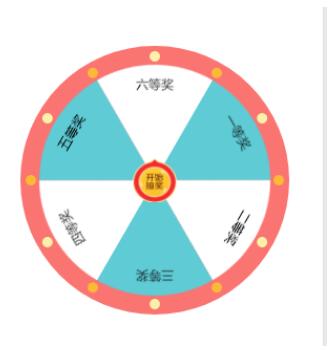
效果图如下
以上就是本文的全部内容,希望对大家的学习有所帮助,也希望大家多多支持脚本之家。


