

TL;DR 本文细致讲解了在NPM上发布一个Vue组件的全过程,包括创建项目、编写组件、打包和发布四个环节。
创建项目
这里我们直接利用@vue/cli来生成项目。如果没有安装@vue/cli的话,可以使用以下方法进行安装:
# 如果喜欢npm
npm i -g @vue/cli

# 如果喜欢yarn
yarn global add @vue/cli
此外,如果安装了npx(高版本的nodejs发行版会自带这一工具)的话,还可以很方便地通过npx vue这一方式实现免安装使用。
接下来就可以创建项目了,这里我们创建一个my-banner项目,里面将会包含一个Banner组件:
vue create my-banner
@vue/cli会提示你选择一个预置(preset)的配置,这里我们直接选择“default”(babel, eslint)就可以,之后@vue/cli会自动调用yarn或npm来进行依赖的下载。下载完成后就可以进入项目目录了:
cd my-banner
此时的目录结构为:
├── README.md
├── babel.config.js
├── node_modules
├── package.json
├── public
│  ├── favicon.ico
│  └── index.html
├── src
│  ├── App.vue
│  ├── assets
│  ├── components
│  └── main.js
└── yarn.lock
下面启动开发环境本地服务器:
yarn serve
打开localhost:8080,就可以看到默认的首页:
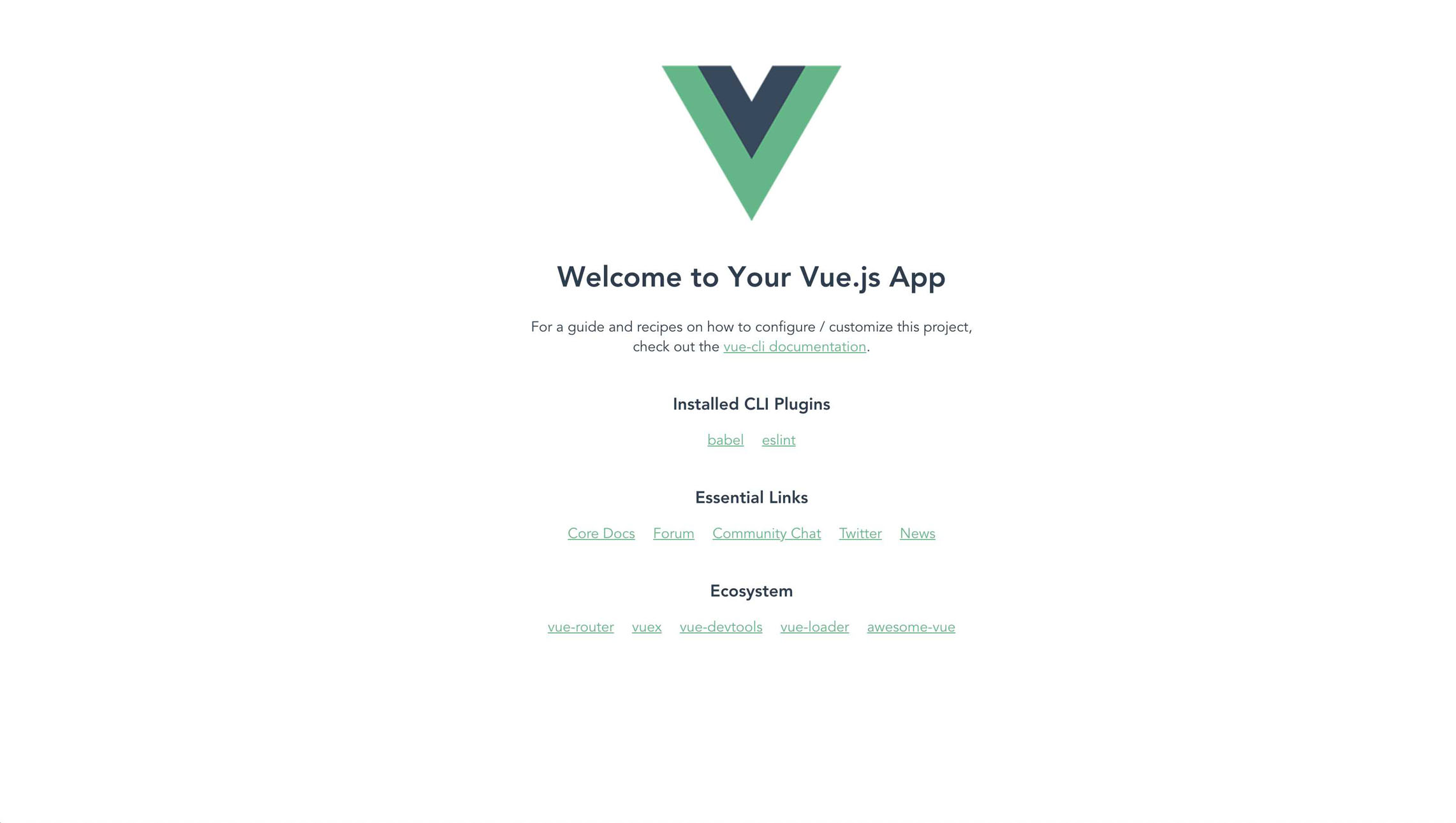
@vue/cli 3.0自动生成的默认首页
编写组件
我们现在开始编写一个非常简单的Banner组件。
<!-- src/components/Banner.vue -->

<template>
 <div class="banner" :style="bannerStyles" :class="`banner__${position}`">
  <slot></slot>
 </div>
</template>
<script>
const defaultStyles = {
 left: 0,
 right: 0,
};
export default {
 props: {
  position: {
   type: String,
   default: 'top',
   validator(position) {
    return ['top', 'bottom'].indexOf(position) > -1;
   },
  },
  styles: {
   type: Object,
   default: () => ({}),
  },
 },
 data() {
  return {
   bannerStyles: {
    ...defaultStyles,
    ...this.styles,
   },
  };
 },
};
</script>
<style lang="scss" scoped>
.banner {
 padding: 12px;
 background-color: #fcf6cd;
 color: #f6a623;
 text-align: left;
 position: fixed;
 z-index: 2;
}
.banner__top {
 top: 0;
}
.banner__bottom {
 bottom: 0;
}
</style>
我们将Banner.vue置于src/components目录下,同时在该目录下新建一个index.js文件,用来注册Vue组件。
// src/components/index.js

import Vue from "vue";
import Banner from "./Banner.vue";

const Components = {
  Banner
};

Object.keys(Components).forEach(name => {
  Vue.component(name, Components[name]);
});

export default Components;
接下来我们修改一下@vue/cli自动生成的src/components/HelloWorld.vue文件,引用一下我们刚刚编写的Banner组件:
<!-- src/components/HelloWorld.vue -->

<template>
 <div class="hello">
  <!-- 下面插入了我们刚刚编写的Banner组件 -->
  <Banner>This is a banner!</Banner>
  <h1>{{ msg }}</h1>
  <p>
   For a guide and recipes on how to configure / customize this project,<br>
   check out the
   <a href="https://cli.vuejs.org" rel="external nofollow" target="_blank" rel="noopener">vue-cli documentation</a>.
  </p>
  <!-- 省略部分内容 -->
 </div>
</template>

<script>
  <!-- 省略有关内容 -->
</script>

<!-- Add "scoped" attribute to limit CSS to this component only -->
<style scoped>
  <!-- 省略有关内容 -->
</style>
修改一下项目的主入口main.js
// src/main.js

import Vue from 'vue';
import App from './App.vue';

// 引用我们的自定义组件
import "./components";

Vue.config.productionTip = false;

new Vue({
  render: h => h(App),
}).$mount('#app');
因为前面定义style时使用了scss,所以还需要安装两个开发环境依赖项
yarn add sass-loader node-sass -D
最后执行
yarn serve
就可以在localhost:8080看到效果了:
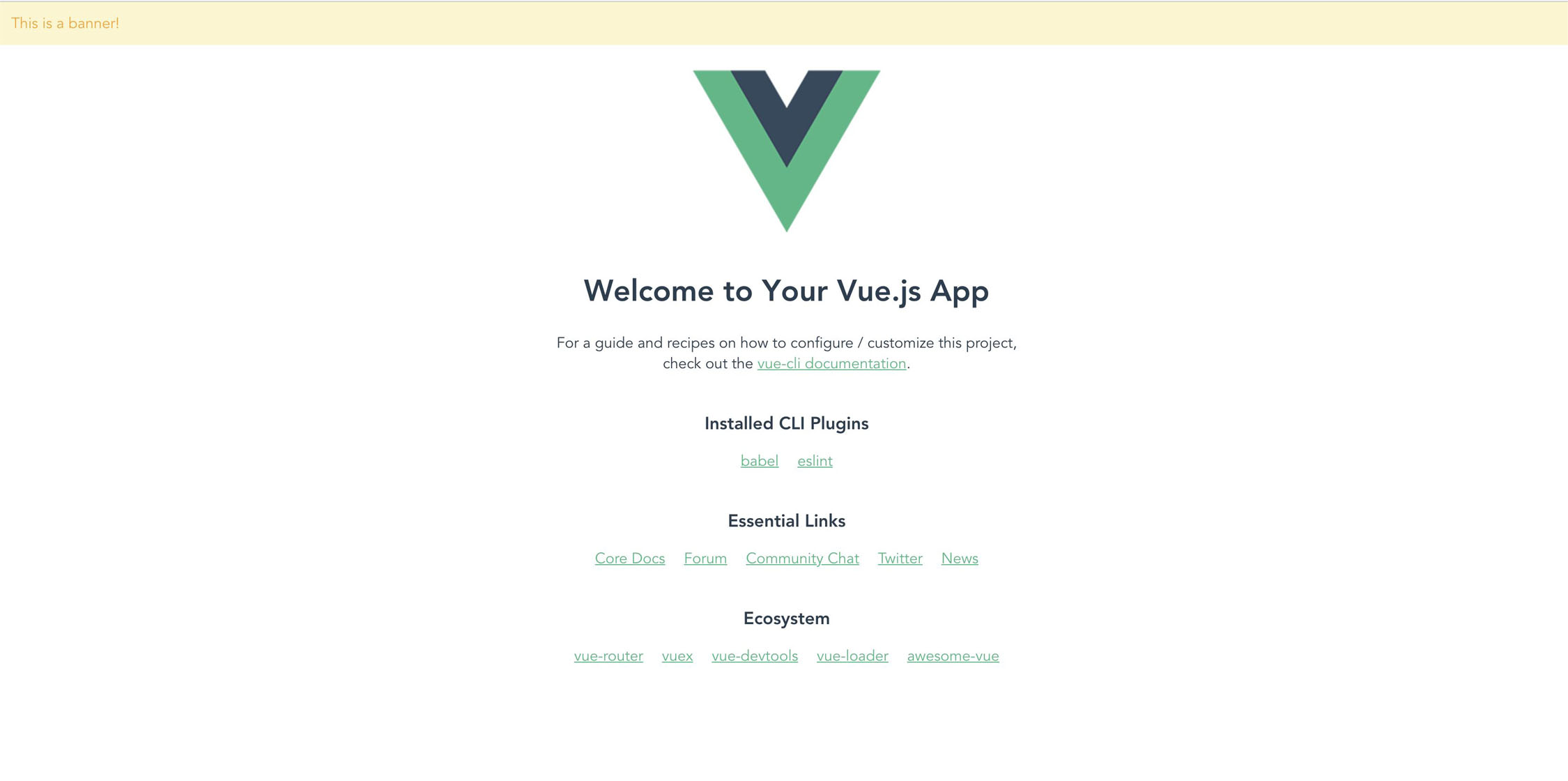
添加Banner后的页面效果
可以看到,我们编写的Banner组件已经成功在页面上渲染出来了。
打包
接下来,我们需要对这个组件进行打包。这里我们可以使用@vue/cli 3.0自带的打包功能。打开package.json文件,在scripts中增加一项:
{
 "scripts": {
   "package": "vue-cli-service build --target lib --name my-banner ./src/components/index.js"
 }
}
然后执行yarn package,会在dist目录下生成下列文件:
├── demo.html
├── my-banner.common.js
├── my-banner.common.js.map
├── my-banner.css
├── my-banner.umd.js
├── my-banner.umd.js.map
├── my-banner.umd.min.js
└── my-banner.umd.min.js.map
接下来,需要将package.json中的main字段指向刚刚生成的库文件。这里以commonjs为例(umd应该也是没问题的):
{
 "main": "./dist/my-banner.common.js"
}
然后,我们需要在package.json的files字段中声明这个组件库项目需要包含的文件:
{
 "files": [
  "dist/*",
  "src/*",
  "public/*",
  "*.json",
  "*.js"
 ]
}
这样就可以打包阶段就算是完成了。
发布
注册NPM账号并创建组织
首先登陆NPM官网
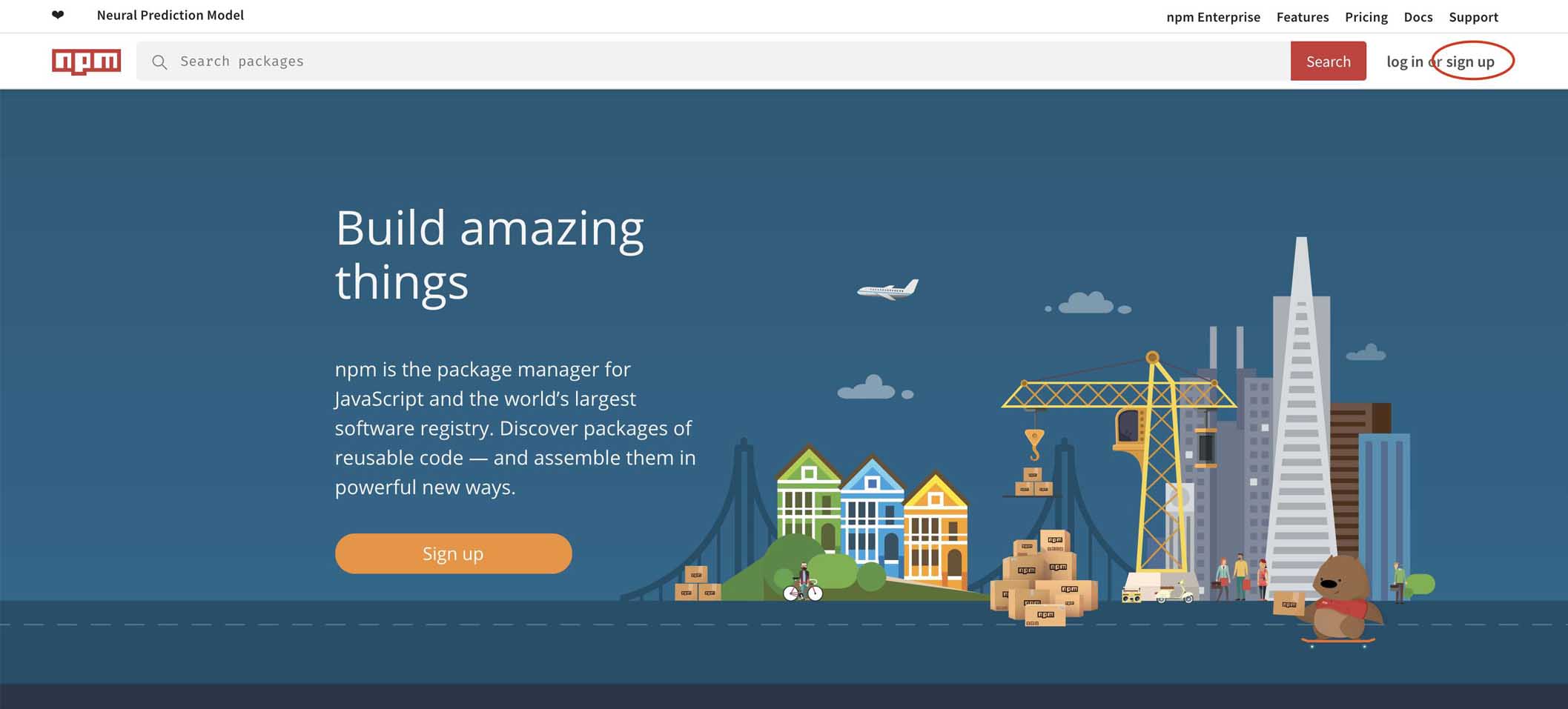
npmjs.com
注册账号,都是常规操作,需要填写的有全名、邮箱、用户名和密码。之后邮箱会收到确认邮件,标题为“Verify your npm email address”,发件人是“npm, Inc.”,点击邮件中的链接就可以激活账户了。
登录账号,点击右上角的头像,选择“Create an Organization”,就可以创建你自己的组织了。
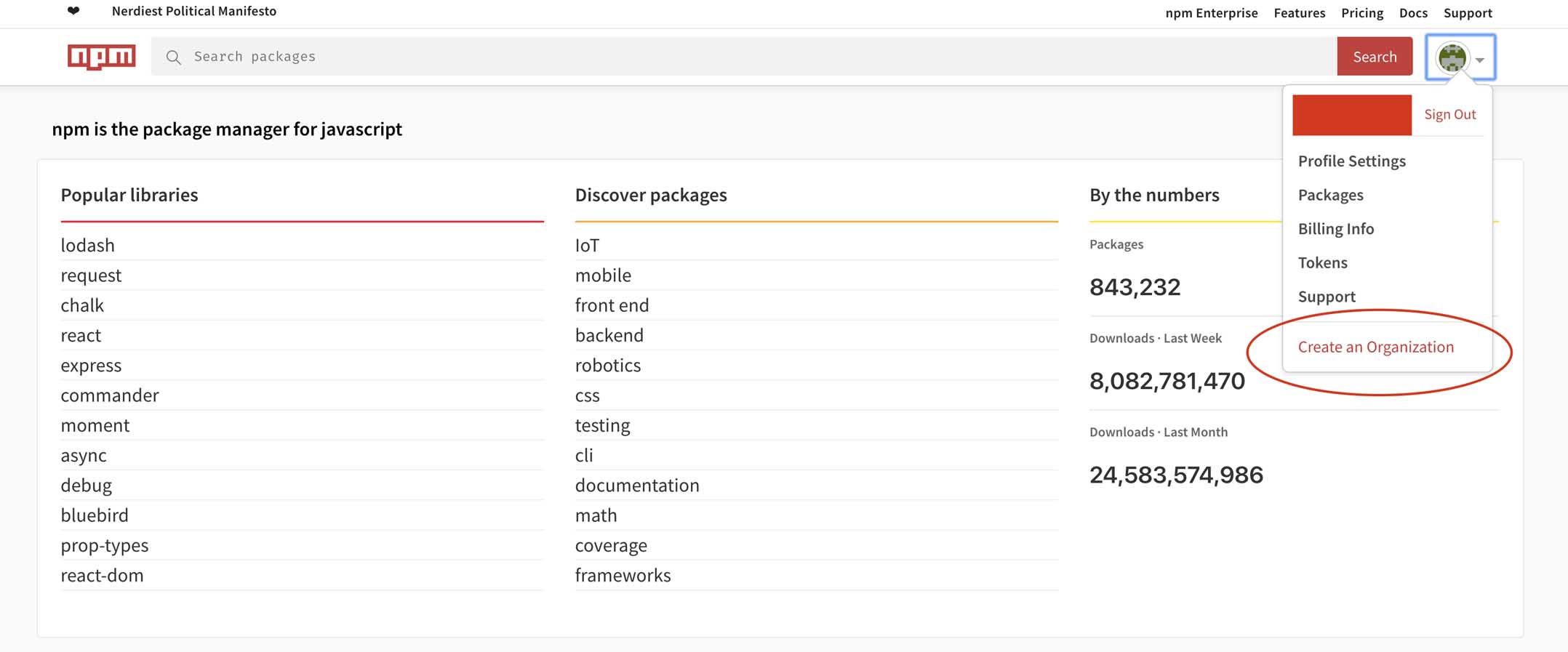
创建组织
组织有两种选项,支持私有发布的需要缴纳每月7刀的“管理费”,而我们现在只需要发布一个公共的包,那就可以选择免费版本。
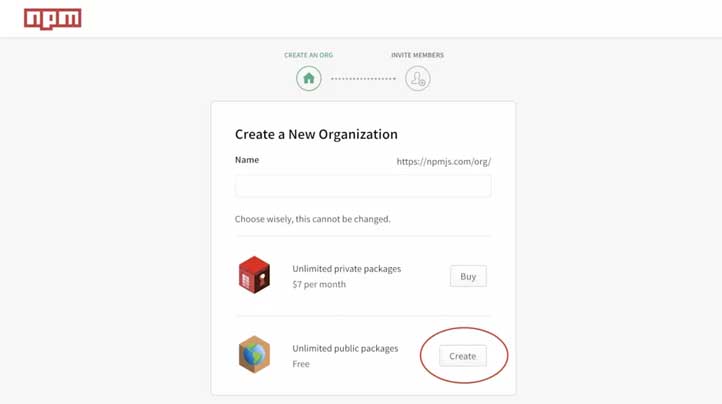
选择公开组织
本地命令行登陆npm
npm login
之后按提示输入用户名和密码即可。
可以使用
npm whoami
来检查登陆是否成功。如果成功的话,这条命令会返回你的用户名。
给你的组件库命名
你需要给你的这个组件库起一个名字,这里用到的是package.json中的name字段。注意@后的名称就填写你刚刚创建的组织的名称。
{
 "name": "@abc/my-banner"
}
最终步骤:再次构建与发布
最后,使用yarn package重新构建一遍这个组件库,然后使用:
npm publish --access public
来发布这个组件库。
注意这里可能会报下面的错误
npm ERR! This package has been marked as private
npm ERR! Remove the 'private' field from the package.json to publish it.
解决办法很简单,按照提示删除package.json中的private字段,或将其设置为false都可以。
成果
顺利发布后,就可以在你的组织页面看到刚刚发布的这个包了。
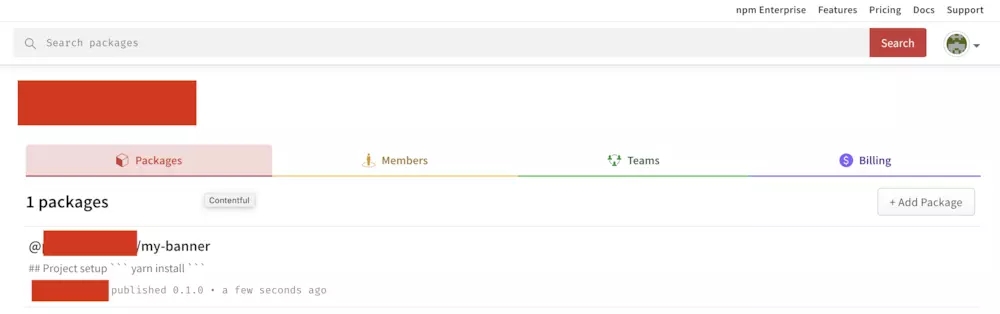
发布成功
在此之后,你可以新建一个项目,然后
yarn add @abc/my-banner
来把你刚刚发布的这个包添加为依赖项。由于我们之前已经在src/components/index.js中对组件进行了全局注册,所以你现在可以直接在template中调用<Banner>。
总结
以上,我们就从零开始实现了一个Vue组件在npm上发布的流程,是不是很简单呢?那么,现在就开始发布一个你自己的组件吧!希望对大家的学习有所帮助,也希望大家多多支持脚本之家
参考文章
How to create and publish your own VueJS Component library on NPM using @vue/cli 3.0


