

今天产品提出一个优化的需求,就是之前我们做的图片展示就是一个img标签搞定,由于我们做的是海外后台管理系统,那边的人上传的文件时pdf格式,vue本事是不支持这种格式文件展示的,于是就google搜索,发现有iframe、embed、vueshowpdf(测试了不咋好用)、pdf等,本文说一下pdf插件的使用过程。
说明:iframe标签这种,对于有的链接是可以的,比如这种链接在服务器端没有设置享有头content-disposition,就可以直接显示,如下:

想复制代码如下:
<iframe src="https://zhanzhang360.qulang.net/imgupload/001352/PlayerAPI_v1.0.6.pdf" width="100%" height="100%">
 This browser does not support PDFs. Please download the PDF to view it: <a href="/test.pdf" rel="external nofollow" >Download PDF</a>
</iframe>
显示效果如下:
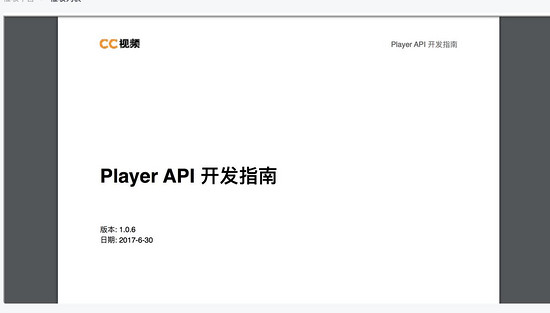
如果pdf有很多页,也不用考虑分页功能,自动可以向下滑动就翻页,看着挺好,但是,且往下继续看----->
我们把上边的链接换成' https://ecs7.tokopedia.net/instant-loan/file/29a2218e-bef9-44cb-b92b-8e81bc4d5228_DOC-20171013-WA0035.pdf ',发现什么了?快看截图。。。同样是pdf链接,怎么这个就不行?
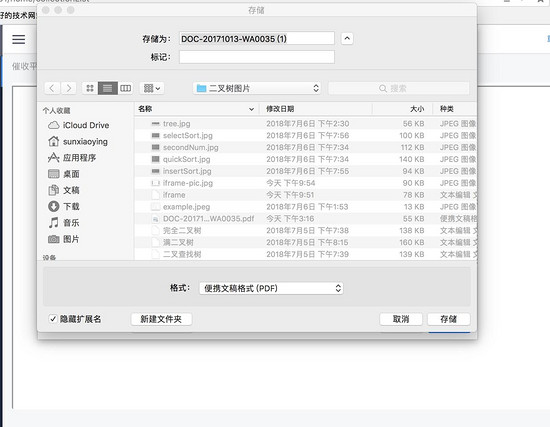
什么情况,下载框,必须下载才能看到,那多影响体验,下到本地还占我磁盘,不行不行,把上边那个连接放到浏览器,回车看一下响应头部:
content-disposition :attachment; filename="DOC-20171013-WA0035.pdf"
就是它,让我们必须弹出下载框,由于这些文件是在远程服务器上存贮着,想着让后端看能不能检测到这个响应头,他们也懒得处理,后来只能自己处理了,鉴于这种情况,网上也是有很多解决办法的,本人试验过可以的。中间也是借用了一篇文章 ,根据自己需求,做了简单的处理。
https://www.jb51.net/article/143646.htm
过程如下:
< !--pdf.vue--><template >
 <div id = "container": class = "{'back': isShow}" >
 <canvas id = "the-canvas" >
</canvas>
 <!-- / / 添加关闭pdf功能-->
<span: class = "{'close':isShow}"@click = "closePdf" > close < /span>
 <p class="foot" v-if="pdfDoc">
 <Button class="left" @click="onPrevPage" v-if="pageNum>1">上一页</Button >
 <Button class = "right"@click = "onNextPage"v -if = "pageNum<pdfDoc.numPages" > 下一页 < /Button>
 </p >
</div>
 </template >
<script >
 import PDFJS from 'pdfjs-dist'export
default {
 data() {
  return {
  isShow:
  false,
  //通过该属性动态添加类,让pdf显示或隐藏
  pdfDoc: null,
  //可以打印发现是一个对象,里面有页数信息等
  pageNum: 1,
  pageRendering: false,
  pageNumPending: null,
  scale: 0.9
  }
 },
 methods: {
  closePdf() {
  this.isShow = false
  },
  showPDF(url) {
  this.isShow = true let _this = this PDFJS.getDocument(url).then(function(pdf) {
   _this.pdfDoc = pdf

   _this.renderPage(1)
  })
  },
  renderPage(num) {
  this.pageRendering = true let _this = this this.pdfDoc.getPage(num).then(function(page) {
   var viewport = page.getViewport(_this.scale) let canvas = document.getElementById('the-canvas') canvas.height = viewport.height canvas.width = viewport.width // Render PDF page into canvas context
   var renderContext = {
   canvasContext: canvas.getContext('2d'),
   viewport: viewport
   }
   var renderTask = page.render(renderContext) // Wait for rendering to finish
   renderTask.promise.then(function() {
   _this.pageRendering = false
   if (_this.pageNumPending !== null) {
    // New page rendering is pending
    this.renderPage(_this.pageNumPending) _this.pageNumPending = null
   }
   })
  })
  },
  queueRenderPage(num) {
  if (this.pageRendering) {
   this.pageNumPending = num
  } else {
   this.renderPage(num)
  }
  },
  onPrevPage() {
  if (this.pageNum <= 1) {
   return
  }
  this.pageNum--this.queueRenderPage(this.pageNum)
  },
  onNextPage() {
  if (this.pageNum >= this.pdfDoc.numPages) {
   return
  }
  this.pageNum++this.queueRenderPage(this.pageNum)
  }
 }
 }
< /script>
<style scoped="" type="text/css ">
.back {
background-color: rgba(0, 0, 0, 0.788); position:fixed;
width: 100%;
 height: 100%;
top: 0; left: 0;
 text-align: center;
 padding: 20px;
z-index: 100;
 overflow: scroll;
}
.close{
 position: absolute;
 right: 20px;
 top: 20px;
z-index: 200;
color: #fff;
cursor: pointer;
}
.foot {
 position: absolute;
bottom: 50px;
left: 50%;
 transform: translate(-50%,0);
}
</style>"
// index.js
import PDF from './pdf'
var $vmexport
default {
 install(Vue, options) {
  if (!$vm) {
  const PDFPlugin = Vue.extend(PDF)
  $vm = new PDFPlugin().$mount()
  document.body.appendChild($vm.$el)
  }
  Vue.prototype.$showPDF = function(url) {
  $vm.showPDF(url)
  }
 }
 }
3. 在main.js中引入
import pdf from './components/pdf'
Vue.use(pdf)
这样就可以全局使用了,使用的时候就直接使用,本文是在一个图片展示 的地方加上一个点击事件,点击时触发该函数即可;
function showPdf() {
 let url = 'https://zhanzhang360.qulang.net/imgupload/001352/PlayerAPI_v1.0.6.pdf'
 // let url = 'https://ecs7.tokopedia.net/instant-loan/file/29a2218e-bef9-44cb-b92b-8e81bc4d5228_DOC-20171013-WA0035.pdf'
 this.$showPDF(url)
}
文中添加了关闭功能,点击close即可关闭pdf的展示, 同时组件中也有分页功能,如果页数大于1就会显示下一页按钮;
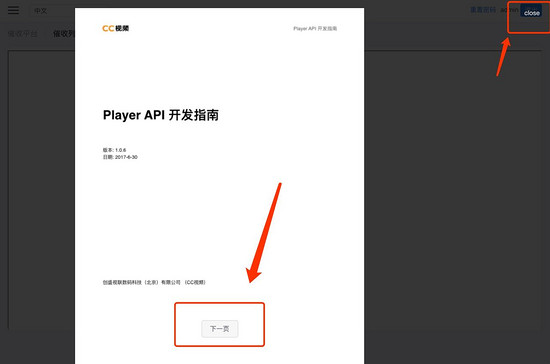
以上既是本人实现的过程,至于跨域问题,我这边还没遇到,现在是本地访问可以的,等到线上再看看行不行,如果不行后边再追加方法实现。希望对大家的学习有所帮助,也希望大家多多支持脚本之家。


