

本文实例为大家分享了vue toast弹框全局调用示例,供大家参考,具体内容如下
1.首选新建一个toast.vue模板文件:
 <template>
 <transition :name="fadeIn">
 <div class="alertBox" v-show="show">
  <div class="alert-mask" v-show="isShowMask"></div>
  <transition :name="translate">
  <div class="box" :class="position" v-show="show">
   {{text}}
  </div>
  </transition>
 </div>
 </transition>
</template>

<script>
export default {
 data() {
 return {
 }
 },
 props: {
 show: { // 是否显示此toast
  default: false
 },
 text: { // 提醒文字
  default: 'loading'
 },
 position: { // 提醒容器位置
  default: 'center'
 },
 isShowMask: { // 是否显示遮罩层
  default: false
 },
 time: { // 显示时间
  default: 1500
 },
 transition: { // 是否开启动画
  default: true
 }
 },
 mounted() { // 时间控制
 setTimeout(() => {
  this.show = false
 }, this.time)
 },
 computed: {
 translate() { // 根据props,生成相对应的动画
  if (!this.transition) {
  return ''
  } else {
  if (this.position === 'top') {
   return 'translate-top'
  } else if (this.position === 'middle') {
   return 'translate-middle'
  } else if (this.position === 'bottom') {
   return 'translate-bottom'
  }
  }
 },
 fadeIn() { // 同上
  if (!this.transition) {
  return ''
  } else {
  return 'fadeIn'
  }
 }
 }
}
</script>

<style>
 .box{
 position: fixed;
 top: 50%;
 left: 50%;
 width: 100px;
 height: 100px;
 margin-left: -50px;
 margin-top: -50px;
 background: rgba(0,0,0,.5);
 text-align: center;
 line-height: 100px;
 color: #fff;
 font-size: 16px;
 z-index: 5000;
 color: #fff;
 }
 .box.top{
 top: 50px;
 margin-top: 0;
 }
 .box.center{
 top: 50%;
 margin-top: -100px;
 }
 .box.bottom{
 top: auto;
 bottom: 50px;
 margin-top: 0;
 }
 .alert-mask{
 position: fixed;
 left: 0;
 top: 0;
 bottom: 0;
 right: 0;
 background: rgba(0,0,0,.5);
 z-index: 4999;
 }
 .fadeIn-enter-active, .fadeIn-leave-active{
 transition: opacity .3s;
 }
 .fadeIn-enter, .fadeIn-leave-active{
 opacity: 0;
 }
 .translate-top-enter-active, .translate-top-leave-active{
 transition: all 0.3s cubic-bezier(.36,.66,.04,1);
 }
 .translate-top-enter, .translate-top-leave-active{
 transform: translateY(-50%);
 opacity: 0;
 }
 .translate-middle-enter-active, .translate-middle-leave-active{
 transition: all 0.3s cubic-bezier(.36,.66,.04,1);
 }
 .translate-middle-enter, .translate-middle-leave-active{
 transform: translateY(80%);
 opacity: 0;
 }
 .translate-bottom-enter-active, .translate-bottom-leave-active{
 transition: all 0.3s cubic-bezier(.36,.66,.04,1);
 }
 .translate-bottom-enter, .translate-bottom-leave-active{
 transform: translateY(100%);
 opacity: 0;
 }
</style>
2.主逻辑在toast.js里完成:
var Alert = require('./index.vue') // 引入vue模板
var Toast = {} // 定义插件对象
Toast.install = function (Vue, options) { // vue的install方法,用于定义vue插件
 // 如果toast还在,则不再执行
 if(document.getElementsByClassName('alertBox').length){
  return
 }
 let toastTpl = Vue.extend(Alert) // 创建vue构造器
 // el:提供一个在页面上已存在的DOM元素作为Vue实例的挂载目标。可以是css选择器,也可以是HTMLElement实例。
 // 在实例挂载之后,可以通过$vm.$el访问。
 // 如果这个选项在实例化时有用到,实例将立即进入编译过程。否则,需要显示调用vm.$mount()手动开启编译(如下)
 // 提供的元素只能作为挂载点。所有的挂载元素会被vue生成的dom替换。因此不能挂载在顶级元素(html, body)上
 // let $vm = new toastTpl({
 // el: document.createElement('div')
 // })
 let $vm = new toastTpl() // 实例化vue实例
 // 此处使用$mount来手动开启编译。用$el来访问元素,并插入到body中
 let tpl = $vm.$mount().$el
 document.body.appendChild(tpl)

 Vue.prototype.$toast = { // 在Vue的原型上添加实例方法,以全局调用
 show(options) { // 控制toast显示的方法
  if (typeof options === 'string') { // 对参数进行判断
  $vm.text = options // 传入props
  }
  else if (typeof options === 'object') {
  Object.assign($vm, options) // 合并参数与实例
  }
  $vm.show = true // 显示toast
 },
 hide() { // 控制toast隐藏的方法
  $vm.show = false
 }
 }
}
export default Toast; // 导出Toast(注意:此处不能用module exports导出,在一个文件中,不能同时使用require方式引入,而用module exports导出,两种方式不能混用)
使用:
在vue项目的主文件中,引入插件,并进行安装:
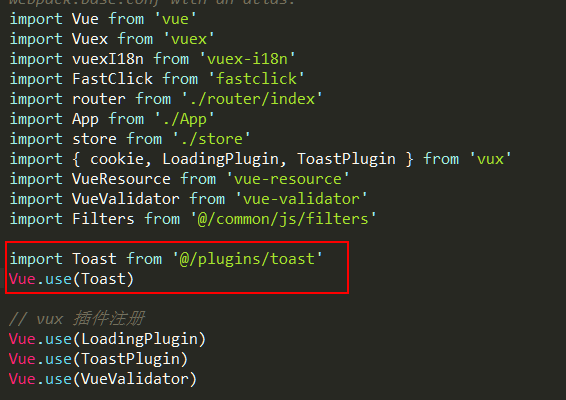
这样在项目的任何组件里,都可以使用这个toast的弹窗插件了:
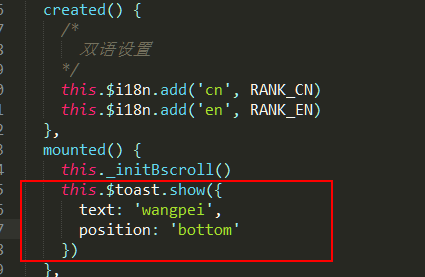
想要更高级的插件学习源码,请移步vux进行源码学习
以上就是本文的全部内容,希望对大家的学习有所帮助,也希望大家多多支持脚本之家。


