

本篇将简单介绍常用的修饰符。
在上一篇中,介绍了 v-model 和 v-on 简单用法。除了常规用法,这些指令也支持特殊方式绑定方法,以修饰符的方式实现。通常都是在指令后面用小数点“.”连接修饰符名称。
一、v-model的修饰符
v-model 是用于在表单表单元素上创建双向数据绑定的指令。在 <input> 和 <textarea> 上,默认通过监听元素的 input 事件来更新绑定的属性值。
为了能明显的看到绑定属性值的变化,需要在Chrome浏览器中安装Vue Devtools扩展程序。当查看Vue开发的页面时,按F12就可以在开发者工具里看到Vue页签。这里需要注意,只有在引用Vue的开发版本文件,即vue.js文件时,Vue Devtools工具才能正常使用。
.lazy
首先在 vm 对象中增加需要绑定的属性
 var vm = new Vue({
   el: "#app",
   data: {
     input_lazy: ""
   }
 });
在页面中的 input 的元素上添加指令
 <div class="row">
   <h2>v-model.lazy</h2>
   <input type="text" v-model.lazy="input_lazy" />
 </div>
打开页面,开启Vue Devtools,在文本框中输入字符,查看属性值变化
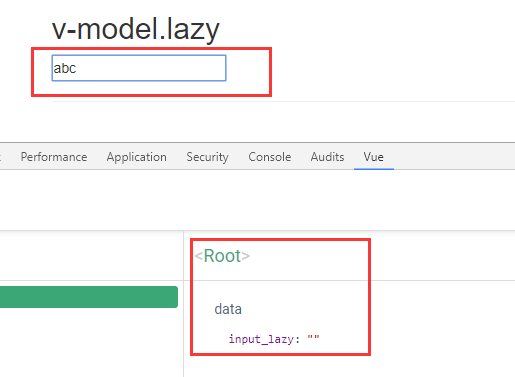
当在文本框输入内容,并且光标焦点没有离开文本框时,属性值没有实时发生变化
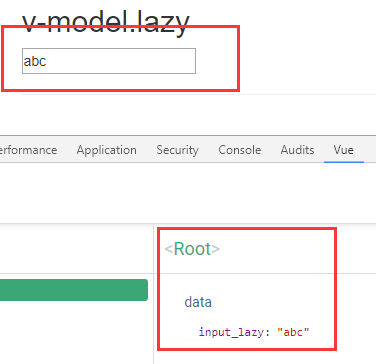
而当焦点离开文本框时,属性值发生了变化并与文本框内容保持一致。从这个例子可以看出 .lazy 修饰符延迟了同步更新属性值的时机。即将原本绑定在 input 事件的同步逻辑转变为绑定在 change 事件上。
.number
该修饰符用来将输入内容自动转换成数值。
在 vm 对象里增加一个属性,默认为空字符串
 var vm = new Vue({
   el: "#app",
   data: {
     input_number: ""
   }
 });
在页面的 input 元素上添加指令
 <div class="row">
   <h2>v-model.number</h2>
   <input type="text" v-model.number="input_number" />
   <hr />
 </div>
打开页面,在文本框内输入内容,查看绑定属性值的变化
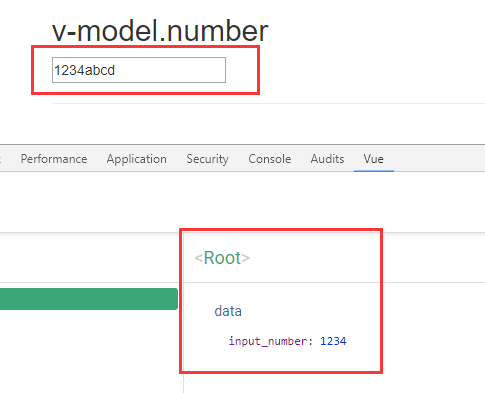
当开始输入数字时,属性值将实时更新成Number类型的数值。数字后输入其他非数字的字符,属性值将不再变化。
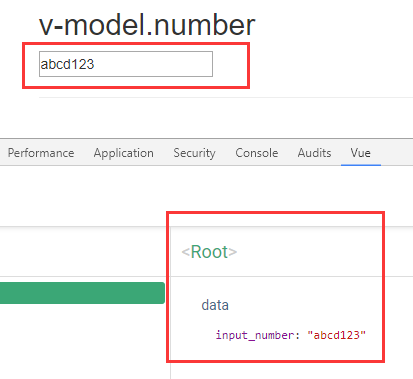
而当开始输入非数字的字符串时,因为Vue无法将字符串转换成数值,所以属性值将实时更新成相同的字符串。即使后面输入数字,也将被视作字符串。
.trim
该修饰符用来自动过滤字符串前后的空字符。
在 vm 对象中增加一个属性,默认为空字符串
 var vm = new Vue({
   el: "#app",
   data: {
     input_trim: ""
   }
 });
在 input 上添加指令
 <div class="row">
   <h2>v-model.trim</h2>
   <input type="text" v-model.trim="input_trim" />
   <hr />
 </div>
打开页面,在文本框输入内容,并在内容前后添加多个空格
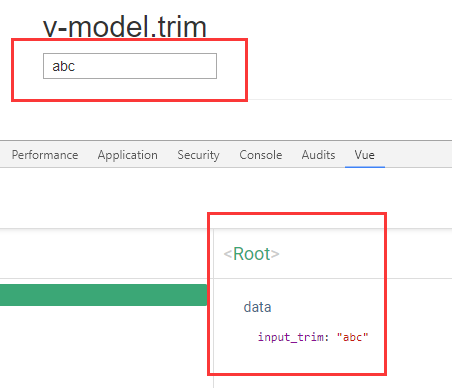
Vue会自动过滤掉前后的多个空格,最终属性值是前后没有空字符的字符串。
二、v-on的修饰符
绑定的事件修饰符可以改变事件的触发方式。
.stop
该修饰符将阻止事件向上冒泡。同理于调用 event.stopPropagation() 方法
在 vm 对象里添加两个事件
 var vm = new Vue({
   el: "#app",
   methods: {
     div_click: function () {
       console.log("div click...");
     },
     stop_click: function () {
       console.log("stop_click...");
     }
   }
 });
将上面两个方法绑定到一组具有父子关系的元素上
 <div class="row">
   <h2>v-on.stop</h2>
   <div @click="div_click">
     <button type="button" @click.stop="stop_click">StopPropagation</button>
   </div>
   <hr />
 </div>
打开页面,并点击按钮,查看控制台打印结果
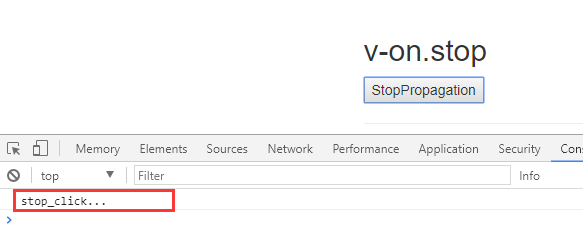
按照事件冒泡原理,点击按钮时,从当前触发的元素开始,沿着它的父元素一直到根元素,都会依次触发 click 事件。但是应用了 .stop 修饰符后,将只会触发当前元素的 click 事件,并阻止事件向上冒泡。
.prevent
该修饰符会阻止当前事件的默认行为。同理于调用 event.preventDefault() 方法
在 vm 对象里添加一个测试方法
 var vm = new Vue({
   el: "#app",
   methods: {
     form_submit: function () {
       console.log("form submit!");
     }
   }
 });
页面添加一个 form 表单,并绑定表单的提交事件
 <div class="row">
   <h2>v-on.prevent</h2>
   <form @submit.prevent="form_submit">
     <button type="submit">Submit</button>
   </form>
   <hr />
 </div>
当点击提交按钮时,会触发绑定的事件,并且阻止表单提交并刷新当前页面的默认行为。
.self
该指令只当事件是从事件绑定的元素本身触发时才触发回调
修改上面 .stop 的例子,在父元素 div 上添加样式
 <div class="row">
   <h2>v-on.self</h2>
   <div @click.self="div_click" style="display:inline-block; width: px; background-color:red;">
     <button type="button" @click="stop_click">Button</button>
   </div>
   <hr />
 </div>
打开页面
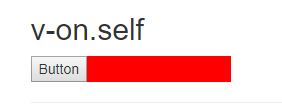
因为父元素比它的子元素要长,所以右侧会有一部分红色的父元素显示出来。分别点击按钮和红色区域,查看控制台打印结果
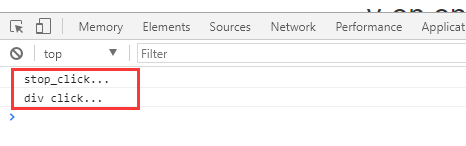
因为 div_click 事件被修饰符绑定,只有在直接点击到父元素 div ,即红色区域内,事件才会被触发。
即使点击了它的子元素触发了子元素的事件,按照事件冒泡原理,父元素的事件应当被触发,但是因为事件的触发源并不是事件绑定的元素本身,所以父元素事件不会被触发。
.one
该修饰符表示绑定的事件只会被触发一次
在 vm 对象中添加一个测试方法
 var vm = new Vue({
   el: "#app",
   methods: {
     once_click: function () {
       console.log("once click...");
     }
   }
 });
页面添加一个按钮,绑定事件
 <div class="row">
   <h2>v-on.once</h2>
   <button type="button" @click.once="once_click">Button</button>
   <hr />
 </div>
打开页面,多次点击按钮。只有在第一次点击时,事件才会触发。
键值修饰符
该修饰符可以用来监听键盘事件
在 vm 对象中添加一个测试方法
 var vm = new Vue({
   el: "#app",
   methods: {
     enter_click: function () {
       console.log("enter click...");
     }
   }
 });
页面增加一个 input 元素,监听键盘事件
 <div class="row">
   <h2>键值修饰符</h2>
   <input type="text" @keyup.="enter_click" />
   <hr />
 </div>
打开页面,在文本框输入内容,并按回车,查看控制台打印结果
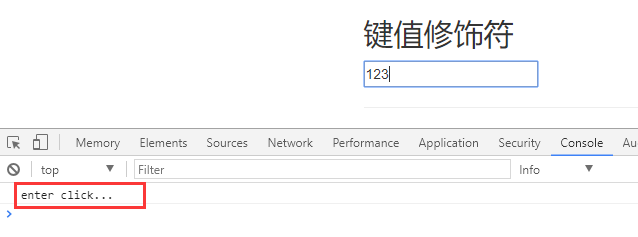
通过 keyup.keyCode 的方式来监听键盘特定按键的事件。也可以通过按键名称来监听
<input type="text" @keyup.enter="enter_click"/>
也可以自定义按键名称
 // 自定义按键名称
 Vue.config.keyCodes.ent = 13;

 // 页面引用
 <input type="text" @keyup.ent="enter_click"/>
以上就是本文的全部内容,希望对大家的学习有所帮助,也希望大家多多支持脚本之家。


