

Bootstrap输入框和导航组件
一.下拉菜单
下拉菜单,就是点击一个元素或按钮,触发隐藏的列表显示出来。
按钮和菜单需要包裹在.dropdown 的容器里,而作为被点击的元素按钮需要设置datatoggle=”dropdown”才能有效。对于菜单部分,设置 class=”dropdown-menu”才能自动隐藏并添加固定样式。设置 class=”caret”表示箭头,可上可下。
示例效果:
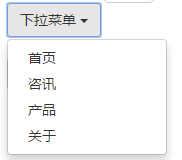
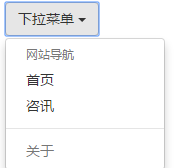
代码:
<body>
  <!-- 下拉菜单 -->
  <div class="dropdown"> <!-- 加上open会默认显示下拉菜单选项的内容 -->
  <!-- <div class="btn-group dropup"> 向上弹出式 -->
    <button class="btn btn-default" data-toggle="dropdown">
      下拉菜单
      <span class="caret"></span> <!-- 三角符号:当dropdown换成dropup时候,三角符号箭头会向上 -->
    </button>
    <ul class="dropdown-menu"> <!-- dropdown-menu-right 设置对齐方式:下拉菜单显示在右边,默认是左边 -->
      <li> <a href="#">首页</a></li>
      <li> <a href="#">咨讯</a></li>
      <li> <a href="#">产品</a></li>
      <li> <a href="#">关于</a></li>
    </ul>
  </div>

  <br><!-- 导航其他选项使用 -->
  <div class="dropdown">
    <button class="btn btn-default" data-toggle="dropdown">
      下拉菜单
      <span class="caret"></span>
    </button>
    <ul class="dropdown-menu">
      <li class="dropdown-header">网站导航</li> <!-- 设置菜单标题不加超链接 -->
      <li> <a href="#">首页</a></li>
      <li> <a href="#">咨讯</a></li>
      <li class="divider"> <a href="#">产品</a></li><!-- 设置菜单分割线 -->
      <li class="disabled"> <a href="#">关于</a></li> <!-- 设置菜单禁用项 -->
    </ul>
  </div>

  </body>
二.输入框组件
文本输入框就是可以在<input>元素前后加上文字或按钮,可以实现对表单控件的扩展。
例如实现下列的效果:
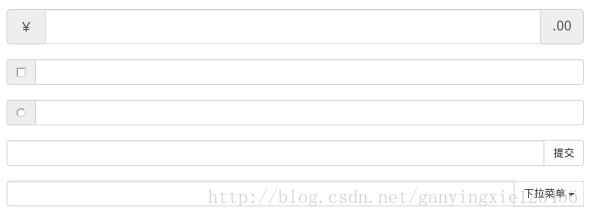
代码示例:
<body>
  <!-- 输入框组件 -->
  <!-- 左侧添加文字 -->
  <div class="input-group">
    <span class="input-group-addon">@</span>
    <input type="text" class="form-control">
  </div>

  <br><!-- 右侧添加文字 -->
  <div class="input-group">
    <input type="text" class="form-control">
    <span class="input-group-addon">@</span>
  </div>

  <br><!-- 两侧添加文字,并设置为最大号的输入框 -->
  <div class="input-group input-group-lg">
    <span class="input-group-addon">¥</span>
    <input type="text" class="form-control">
    <span class="input-group-addon">.00</span>
  </div>

  <br><!-- 加复选框 -->
  <div class="input-group">
    <span class="input-group-addon"><input type="checkbox"></span>
    <input type="text" class="form-control">
  </div>
  <br><!-- 加单选框 -->
  <div class="input-group">
    <span class="input-group-addon"><input type="radio"></span>
    <input type="text" class="form-control">
  </div>

  <br><!-- 使用按钮 -->
  <div class="input-group">
    <input class="form-control">
    <span class="input-group-btn">
      <button class="btn btn-default">提交</button>
    </span>
  </div>

  <br><!-- 右侧使用下拉菜单或分页式 -->
  <div class="input-group">
    <input ttype="text" class="form-control">
      <div class="input-group-btn">
        <button class="btn btn-default" data-toggle="dropdown">
          下拉菜单
          <span class="caret"></span>
        </button>
        <ul class="dropdown-menu">
          <li> <a href="#">首页</a></li>
          <li> <a href="#">咨讯</a></li>
          <li> <a href="#">产品</a></li>
          <li> <a href="#">关于</a></li>
        </ul>
      </div>
    </input>
  </div>
  </body>
三. 导航条组件
导航组件,用于实现 Web 页面的栏目操作,导航条是网站中作为导航页头的响应式基础组件。
示例效果:

代码:
  <body>
  <!-- 导航条组件 -->
   <!-- navbar-inverse 反转的样式(背景是黑色)-->
   <!-- navbar-fixed-top导航条固定在顶部,拉动滚动条是始终早顶部显示导航条, navbar-fixed-bottom固定在底部 -->
   <!-- navbar-static-top 静态导航,随着滚动条滚动,导航条会看不见 -->
  <nav class="navbar navbar-default navbar-fixed-top">
    <div class="container">
      <!-- 基本导航条包含标题和列表 -->
      <div class="navbar-header">
        <a href="#" class="navbar-brand">标题</a>
      </div>
      <ul class="nav navbar-nav">
        <li class="active"> <a href="#">首页</a></li>
        <li> <a href="#">咨讯</a></li>
        <li> <a href="#">产品</a></li>
        <li> <a href="#">关于</a></li>
      </ul>

      <!-- 导航条中使用按钮 -->
      <button class="btn btn-default navbar-btn navbar-right">注册</button>

      <!-- 导航条中使用表单 -->
      <form class="navbar-form navbar-right"><!-- navbar-right 设置搜索框靠右显示 -->
        <div class="input-group">
          <input type="text" class="form-control">
          <div class="input-group-btn">
            <button class="btn btn-default">搜索</button>
          </div>
        </div>
      </form>

      <!-- 导航条中使用文本 -->
        <button class="btn btn-default navbar-btn navbar-left">登录</button>
      <p class="navbar-text">我是一段文字<a href="#" class="navbar-link">链接地址</a></p>
    </div>
  </nav>

  <br><br><!-- 面包屑导航(路径组件) -->
  <ol class="breadcrumb">
    <li><a href="#">首页</a></li>
    <li><a href="#">产品列表</a></li>
    <li class="active">时尚春款新装</li>
  </ol>

  </body>
四. 分页组件
分页组件可以提供带有展示页面的功能。
使用演示:
<!-- 分页组件 -->
<ul class="pagination pagination-lg"> <!-- 可设置的尺寸:lg ,默认,sm 和 xs -->
<li><a href="#">«</a></li>
<li class="active"><a href="#">1</a></li> <!-- 设置为首选项 -->
<li><a href="#">2</a></li>
<li><a href="#">3</a></li>
<li><a href="#">4</a></li>
<li class="disabled"><a href="#">5</a></li> <!-- 设置为禁用项 -->
<li><a href="#">»</a></li>
</ul>
<br><!-- 分页效果 -->
<ul class="pager"> <!-- 默认会自动居中显示 -->
<li><a href="#">上一页</a></li>
<li><a href="#">下一页</a></li>
</ul>
<br>
<ul class="pager"> <!-- 设置分页按钮对齐分页连接 -->
<li class="previous"><a href="#">上一页</a></li>
<li class="next"><a href="#">下一页</a></li>
</ul>
五. 标签组件
<!-- 标签组件 -->
<!-- 在文本后面带上标签, 标签的样式有6中:defualt,primary,success,info,warning,danger -->
<h3>标签<span class="label label-default">new</span></h3>
六. 徽章组件
<!-- 徽章 -->
  <a href="#">未读信息信息<span class="badge">10</span></a>
  <br><!-- 按钮中使用徽章 -->
  <button class="btn btn-success">
    提交<span class="badge">5</span>
  </button>
  <br><!-- 激活状态自动切换色调 -->
  <ul class="nav nav-pills">
    <li><a href="active">首页<span class="badge">2</span></a></li>
    <li><a href="">咨讯</a></li>
  </ul>
以上就是本文的全部内容,希望对大家的学习有所帮助,也希望大家多多支持脚本之家。


