

首先讲一讲提示框(Tooltip) 的使用方法
样式文件:
LESS版本:对应源文件 tooltips.less
<style id="jsbin-css">
 body {
 padding: 100px;
 }
 .btn {
 margin: 20px 10px 20px;
 }
 </style>
</head>
<body>
 <h3>按钮做的提示框</h3>
 <button type="button"
   class="btn btn-default"
   data-toggle="tooltip"
   data-placement="left"
   data-original-title="提示框居左"
   title="">
 提示框居左
 </button>

 <button type="button"
   class="btn btn-default"
   data-toggle="tooltip"
   data-placement="top"
   data-original-title="提示框在顶部">
 提示框在顶部
 </button>

 <button type="button"
   class="btn btn-default"
   data-toggle="tooltip"
   data-placement="bottom"
   data-original-title="提示框在底部">
 提示框在底部
 </button>

 <button type="button"
   class="btn btn-default"
   data-toggle="tooltip"
   data-placement="right"
   data-original-title="提示框居右">
 提示框居右
 </button>

 <h3>链接制作的提示框</h3>
 <a class="btn btn-primary"
  data-toggle="tooltip"
  data-placement="left"
  title="提示框居左">
  提示框居左
 </a>

 <a class="btn btn-primary"
  data-toggle="tooltip"
  data-placement="top"
  title="提示框在顶部">
  提示框在顶部
 </a>

 <a class="btn btn-primary"
  data-toggle="tooltip"
  data-placement="bottom"
  title="提示框在底部">
  提示框在底部
 </a>

 <a class="btn btn-primary"
  data-toggle="tooltip"
  data-placement="right"
  title="提示框在居右">
  提示框居右
 </a>

 <a href="##"
  class="btn btn-primary"
  id="myTooltip">
  我是提示框
 </a>

 <a href="##"
  class="btn btn-primary"
  id="myTooltip2">
  我是提示框2
 </a>
 <script src="http://libs.baidu.com/jquery/1.9.0/jquery.js"></script>
 <script src="http://maxcdn.bootstrapcdn.com/bootstrap/3.2.0/js/bootstrap.min.js"></script>
 <script>


 $(function(){
  //添加提示框的事件
 $('[data-toggle="tooltip"]').tooltip();

 //能过js来更改提示框
 $('#myTooltip').tooltip({
  title:"我是一个提示框,我在顶部出现",
  placement:'top'
 });
 });
 </script>
通过 title 属性的值来定义提示信息(也可以使用自定义属性 data-original-title 来设置提示信息)。
通过 data-placement 自定义属性来控制提示信息框的位置,根据四种不同的位置,data-placement具有四个值:top、right、bottom和left,分别表示提示框出现的位置在顶部、右边、底部和左边。
还有一个最重要的参数不可缺少,data-toggle=”tooltip”。
需要特别注意的是:
1、如果同时设置了 data-original-title 和 title 定义提示信息,那么 data-original-title 的优先级要高于 title。只有 data-original-title 值为空时,才会取 title 的值做为提示信息的内容。
2、Bootstrap框架中的提示框的触发方式和前面介绍的插件略有不同。不能直接通过自定义的属性 data- 来触发。必须得依赖于JavaScript的代码触发。
提示框–其他的自定义属性

提示框–JS设置参数方法

使用过JQuery UI应该知道,它里面有一个dialog的弹出框组件,功能也很丰富。与jQuery UI的dialog类似,Bootstrap里面也内置了弹出框组件。打开bootstrap 文档可以看到它的dialog是直接嵌入到bootstrap.js和bootstrap.css里面的,也就是说,只要我们引入了bootstrap的文件,就可以直接使用它的dialog组件,是不是很方便。本篇我们就结合新增编辑的功能来介绍下bootstrap dialog的使用。废话不多说,直接看来它如何使用吧。
弹出框(Popover)
不同的是:弹出框除了有标题 title 以外还增加了内容 content 部分。这个在提示框中是没有的。
样式文件:
☑ LESS版本:对应的源文件是 popovers.less
<button type="button" class="btn btn-default" id="myPopover">猛击我吧</button>

<script src="http://libs.baidu.com/jquery/1.9.0/jquery.js"></script>
<script src="http://maxcdn.bootstrapcdn.com/bootstrap/3.2.0/js/bootstrap.min.js"></script>
<script>
$(function(){
 $('#myPopover').popover({
  title:"我是弹出框的标题",
  content:"我是弹出框的内容",
  placement:"right"
 });
});
</script>
弹出框–弹出框的结构
弹出框Popover和提示框tooltip相比,就多了一个content内容,那么在此使用 data-content 来定义弹出框中的内容。同样可以使用或者标签来制作,
调用popover的时候,options的参数与声明式选择里以data-开头的自定义属性一样。都可以在options里设置。
<button type="button"
   data-toggle="popover"
   class="btn btn-default"
   id="myPopover">
   鼠标放上显示弹出框
 </button>

<script src="http://libs.baidu.com/jquery/1.9.0/jquery.js"></script>
<script src="http://maxcdn.bootstrapcdn.com/bootstrap/3.2.0/js/bootstrap.min.js"></script>
<script>
//通过js来定义弹出框
$(function(){
 $('#myPopover').popover({
  title:"我是弹出框的标题",
  content:"我是弹出框的内容",
  placement:"top",
  trigger:"hover"
 });
});
</script>
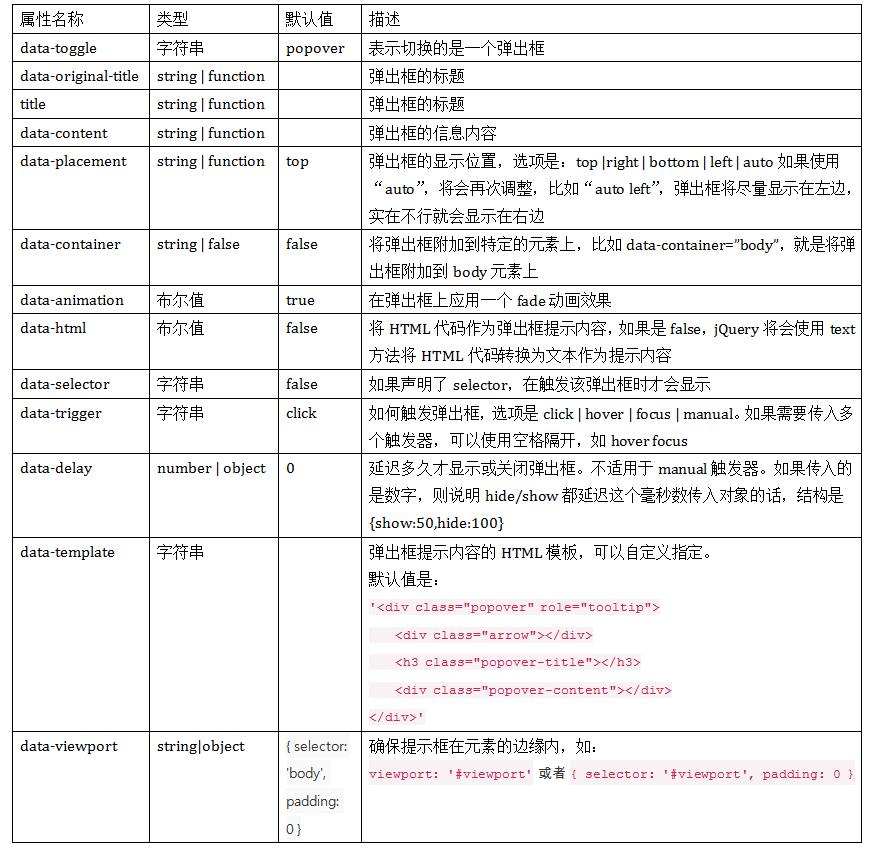
弹出框–提示框和弹出框的异同
提示框 tooltip 的默认触发事件是 hover 和 focus,而弹出框 popover 是 click
提示框 tooltip 只有一个内容(title),而弹出框不仅可以设置标题(title)还可以设置内容(content)
提示框tooltip的模板:
<div class="tooltip" role="tooltip">
 <div class="tooltip-arrow"></div>
 <div class="tooltip-inner"></div>
</div>
弹出框popover的模板:
<div class="popover" role="tooltip">
  <div class="arrow"></div>
  <h3 class="popover-title"></h3>
  <div class="popover-content"></div>
</div>
以上就是本文的全部内容,希望对大家的学习有所帮助,也希望大家多多支持脚本之家。


