

相关文章:
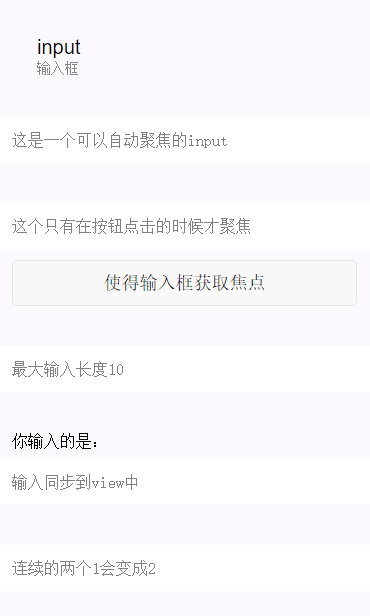
| 属性名 | 类型 | 默认值 | 说明 |
|---|---|---|---|
| value | String | 输入框的内容 | |
| type | String | text | input的类型,有效值:text,number,idcard,digit,time,date |
| password | Boolean | false | 是否是密码类型 |
| placeholder | String | 输入框为空时占位符 | |
| placeholder-style | String | 指定placeholder的样式 | |
| placeholder-class | String | input-placeholder | 指定placeholder的样式类 |
| disabled | Boolean | false | 是否禁用 |
| maxlength | Number | 140 | 最大输入长度,设置为0的时候不限制最大长度 |
| auto-focus | Boolean | false | 自动聚焦,拉起键盘。页面中只能有一个input设置auto-focus属性 |
| focus | Boolean | false | 使得input获取焦点 |
| bindchange | EventHandle | 输入框失去焦点时,触发bindchange事件,event.detail={value:value} | |
| bindinput | EventHandle | 除了date/time类型外的输入框,当键盘输入时,触发input事件,event.detail={value:value},处理函数可以直接return一个字符串,将替换输入框的内容。 | |
| bindfocus | EventHandle | 输入框聚焦时触发,event.detail = {value:value} | |
| bindblur | EventHandle | 输入框失去焦点时触发,event.detail = {value:value} |
<!--input.wxml-->
<view class="section">
 <input placeholder="这是一个可以自动聚焦的input" auto-focus/>
</view>
<view class="section">
 <input placeholder="这个只有在按钮点击的时候才聚焦" focus="{{focus}}" />
 <view class="btn-area">
 <button bindtap="bindButtonTap">使得输入框获取焦点</button>
 </view>
</view>
<view class="section">
 <input maxlength="10" placeholder="最大输入长度10" />
</view>
<view class="section">
 <view class="section__title">你输入的是:{{inputValue}}</view>
 <input bindinput="bindKeyInput" placeholder="输入同步到view中"/>
</view>
<view class="section">
 <input bindinput="bindReplaceInput" placeholder="连续的两个1会变成2" />
</view>
<view class="section">
 <input bindinput="bindHideKeyboard" placeholder="输入123自动收起键盘" />
</view>
<view class="section">
 <input type="emoji" placeholder="这是一个带有表情的输入框" />
</view>
<view class="section">
 <input password type="number" />
</view>
<view class="section">
 <input password type="text" />
</view>
<view class="section">
 <input type="digit" placeholder="带小数点的数字键盘"/>
</view>
<view class="section">
 <input type="idcard" placeholder="身份证输入键盘" />
</view>
<view class="section">
 <input placeholder-style="color:red" placeholder="占位符字体是红色的" />
</view>
//input.js
Page({
 data:{
 focus:false,
 inputValue:""
 },
 bindButtonTap:function(){
 this.setData({
 focus:Date.now()
 })
 },
 bindKeyInput:function(e){
 this.setData({
 inputValue:e.detail.value
 })
 },
 bindReplaceInput:function(e){
 var value = e.detail.value;
 var pos = e.detail.cursor;
 if(pos != -1){
 //光标在中间
 var left = e.detail.value.slice(0,pos);
 //计算光标的位置
 pos = left.replace(/11/g,'2').length;
 }

 //直接返回对象,可以对输入进行过滤处理,同时可以控制光标的位置
 return {
 value:value.replace(/11/g,'2'),
 cursor:pos
 }

 //或者直接返回字符串,光标在最后边
 //return value.replace(/11/g,'2'),
 },
 bindHideKeyboard:function(e){
 if(e.detail.value === "123"){
 //收起键盘
 wx.hideKeyboard();
 }
 }
})


