

下载最新版的微信小程序开发工具,目前是v0.9.092300
下载地址:https://mp.weixin.qq.com/debug/wxadoc/dev/devtools/download.html
官方文档:https://mp.weixin.qq.com/debug/wxadoc/dev/index.html
git下载地址:http://git.oschina.net/dotton/news
先看下效果图:
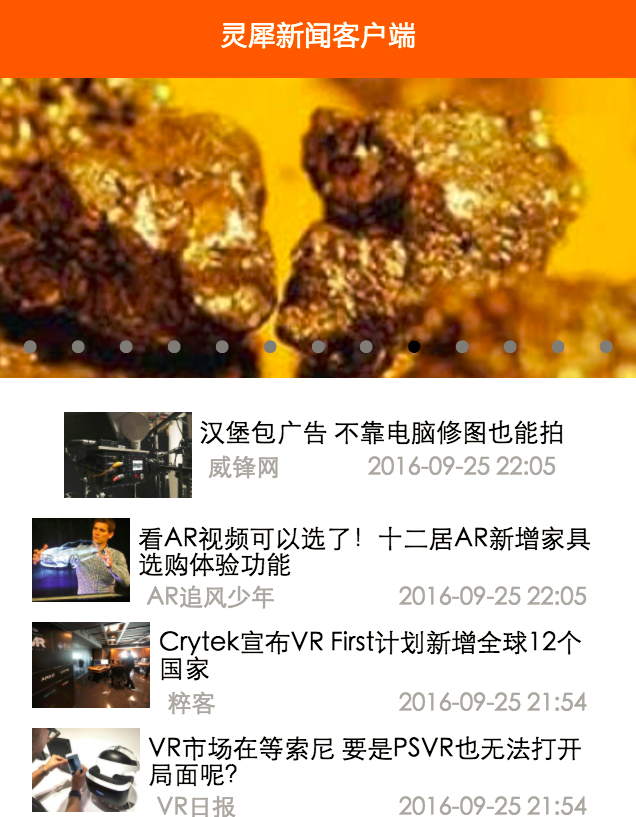
Paste_Image.png
一、新建应用
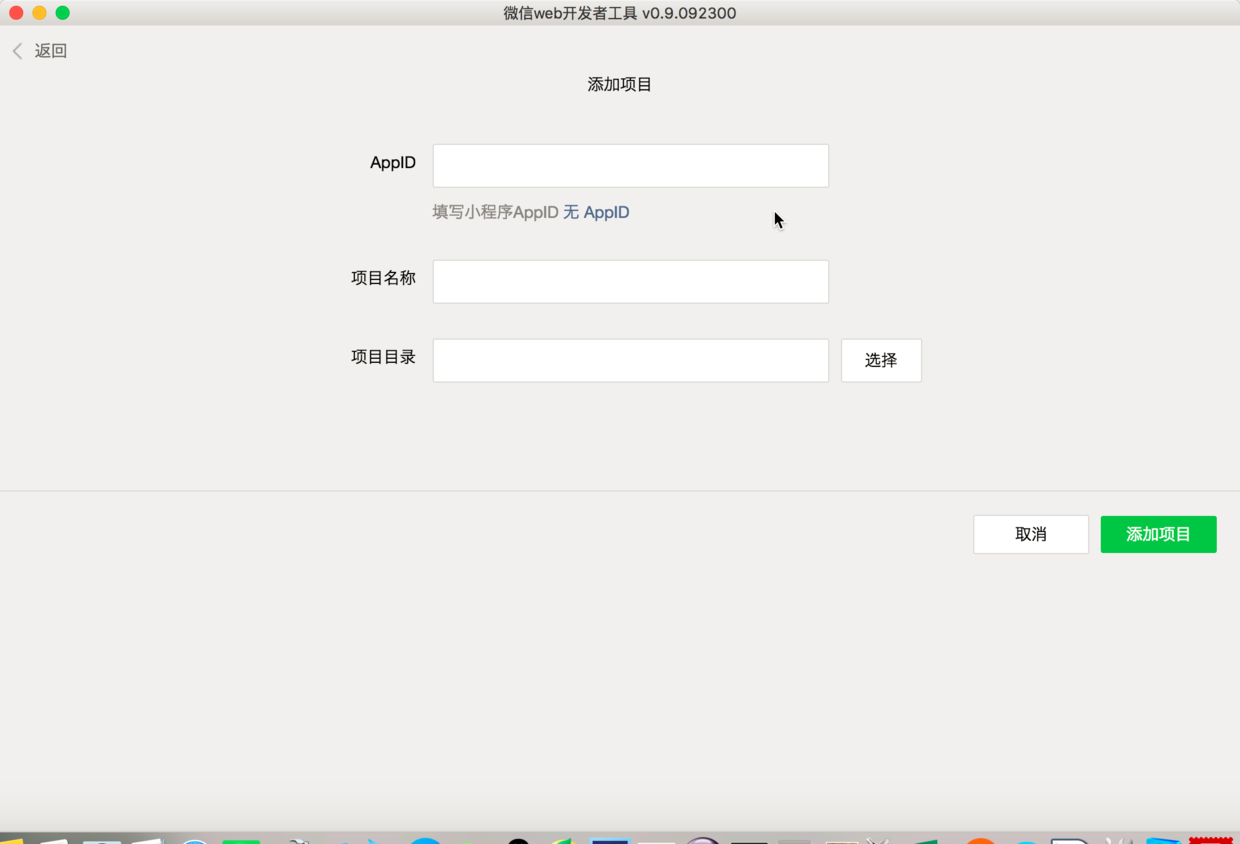
1.内测阶段对于无内测号的开发者,请点无AppId。
Paste_Image.png
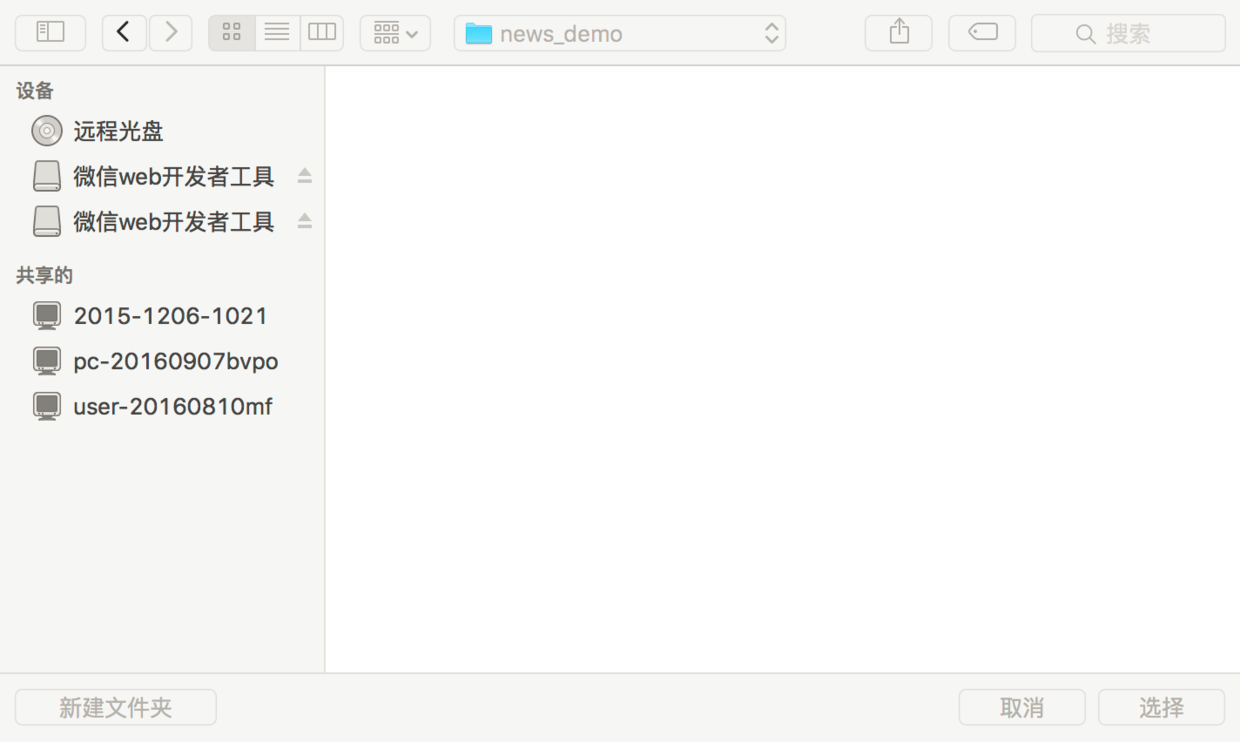
2.然后选择一个本地目录作为工程目录。
Paste_Image.png
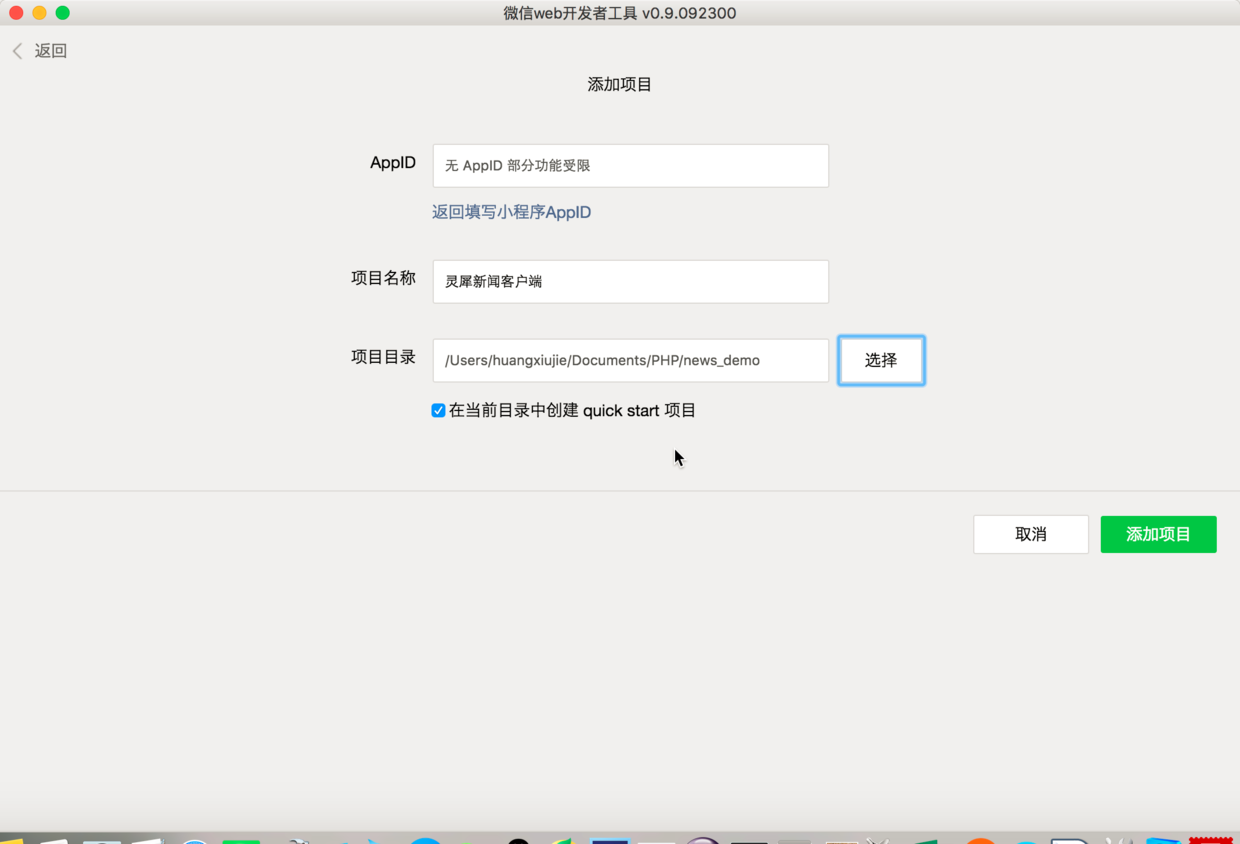
3.项目名称任意,设置好目录,勾上当前目录创建quick start项目。如图:
Paste_Image.png
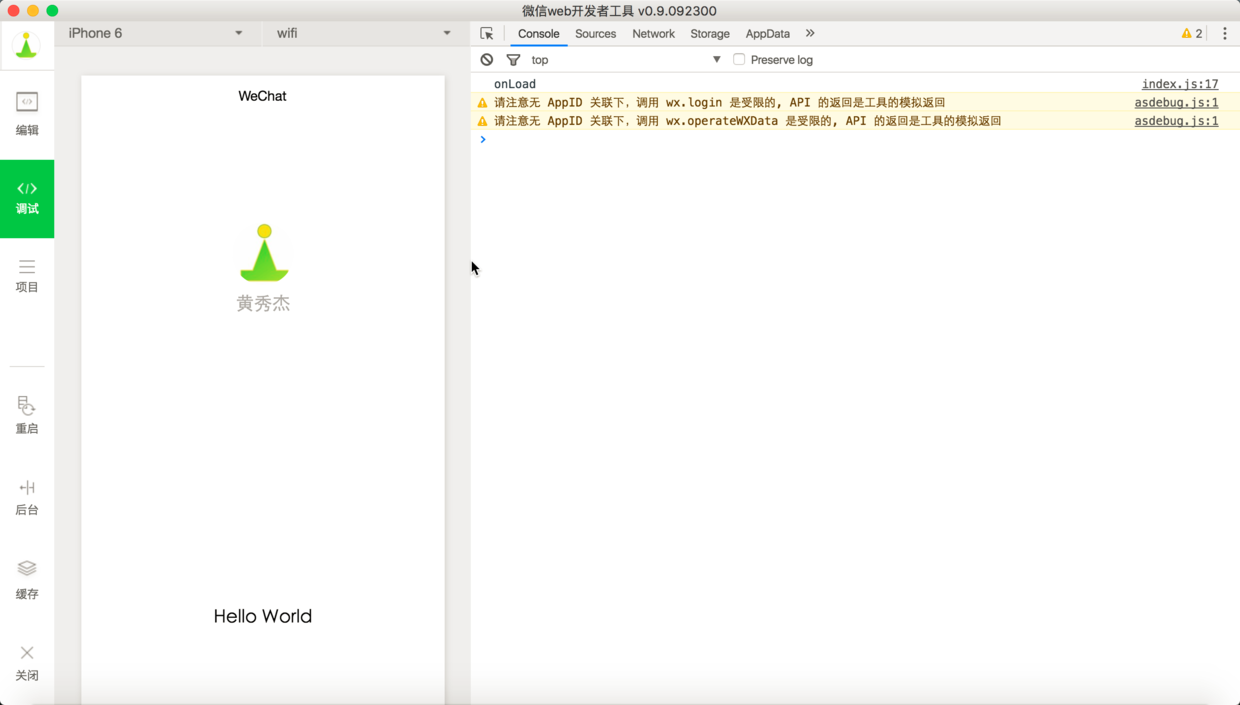
4.点击添加项目,这时可以运行的效果。是自己的微信个人信息以及一HelloWorld文本框。
5.右边是调试窗口,有2个警告,是由于没有AppID导致的,可以暂时忽略,不影响开发。
Paste_Image.png
6.提示一下,在app.json中设置debug:true,这样控制台看到实时的交互信息,以及将来在js文件中设置断点,类似与Chrome的调试工具以及Firefox的Firebug。
关于首页配置:
{
 "pages":[
 "pages/index/index",
 "pages/logs/logs"
 ],
 "window":{
 "backgroundTextStyle":"light",
 "navigationBarBackgroundColor": "#fff",
 "navigationBarTitleText": "WeChat",
 "navigationBarTextStyle":"black"
 },
 "debug":true
}
其中pages属性表明每一个页面的存在,其中第一条为首页,即pages/index/index
二、请求网络API接口
1.前提条件:
这里需要用到聚合数据的新闻接口,前往:https://www.juhe.cn/docs/api/id/235 注册、申请接口,拿到key,我这里已经申请到一个key:482e213ca7520ff1a8ccbb262c90320a,可以直接拿它做测试,然后就可以将它集成到自己的应用了。
2.使用微信小程序接口来访问网络:
改写index.js文件:
//index.js
//获取应用实例
var app = getApp()
Page({
 data: {
 motto: 'Hello World',
 userInfo: {}
 },
 //事件处理函数
 bindViewTap: function() {
 wx.navigateTo({
  url: '../logs/logs'
 })
 },
 onLoad: function () {
 // 访问聚合数据的网络接口
 wx.request({
 url: 'http://v.juhe.cn/toutiao/index',
 data: {
  type: '' ,
  key: '482e213ca7520ff1a8ccbb262c90320a'
 },
 header: {
  'Content-Type': 'application/json'
 },
 success: function(res) {
  console.log(res.data)
 }
 })

 console.log('onLoad')
 var that = this
 //调用应用实例的方法获取全局数据
 app.getUserInfo(function(userInfo){
  //更新数据
  that.setData({
  userInfo:userInfo
  })
 })
 }
})
3.查看效果,检查Console控制台,得到以下信息:

Paste_Image.png
说明已经成功取得到了数据。
三、将json格式的数据渲染到视图
这里要用到swipe组件实现大图轮播,文档见:https://mp.weixin.qq.com/debug/wxadoc/dev/component/swiper.html
1.清空原index.wxml内容,加入如下代码:
<swiper indicator-dots="true"
 autoplay="true" interval="5000" duration="1000">
 <block wx:for="{{topNews}}">
 <swiper-item>
  <image src="{{item.thumbnail_pic_s02}}" class="slide-image" width="355" height="150"/>
 </swiper-item>
 </block>
</swiper>
2.相应地在index.js文件的onLoad方法中加入如下代码来获取网络数据
//index.js
//获取应用实例
var app = getApp()
Page({
 data: {
 topNews:[],
 techNews:[]
 },
 onLoad: function () {
 var that = this
 // 访问聚合数据的网络接口-头条新闻
 wx.request({
 url: 'http://v.juhe.cn/toutiao/index',
 data: {
  type: 'topNews' ,
  key: '482e213ca7520ff1a8ccbb262c90320a'
 },
 header: {
  'Content-Type': 'application/json'
 },
 success: function(res) {
  if (res.data.error_code == 0) {
  that.setData({
  topNews:res.data.result.data
  })
  } else {
  console.log('获取失败');
  }
 }
 })

 }
})
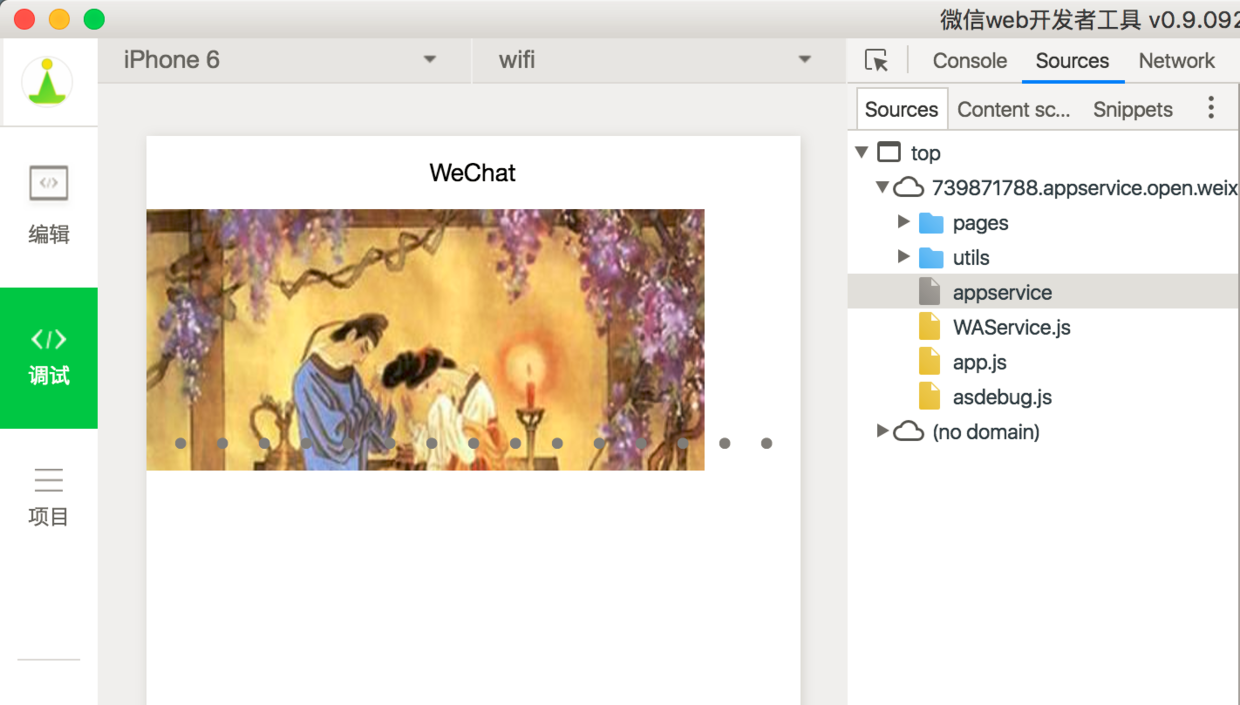
3.看到轮播已经成功的展示出来了
Paste_Image.png
4.依样画葫芦,同样操作读取列表新闻:
<view class="news-list">
 <block wx:for="{{techNews}}">
 <text class="news-item">{{index + 1}}. {{item.title}}</text>
 </block>
</view>
配合样式表,不然列表文字排版是横向的,将以下css加到index.wxss中:
.news-list {
 display: flex;
 flex-direction: column;
 padding: 40rpx;
}
.news-item {
 margin: 10rpx;
}

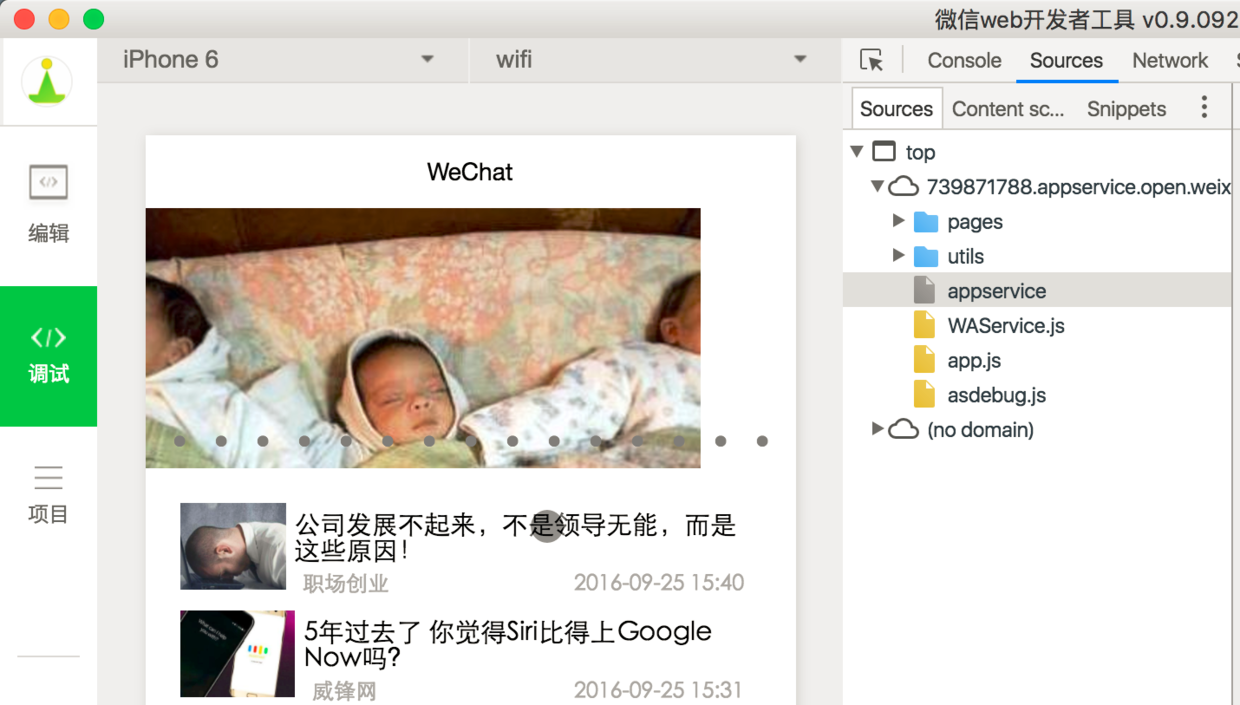
继续美化,文字列表也采用缩略图+大标题+出处+日期的形式
Paste_Image.png
样式表与布局文件 index.wxss
/**index.wxss**/
.news-list {
 display: flex;
 flex-direction: column;
 padding: 40rpx;
}

.news-item {
 display: flex;
 flex-direction: row;
 height:200rpx;
}

.news-text {
 display: flex;
 flex-direction: column;
}

.news-stamp {
 font-size: 25rpx;
 color:darkgray;
 padding: 0 20rpx;
 display: flex;
 flex-direction: row;
 justify-content:space-between;
}

.news-title {
 margin: 10rpx;
 font-size: 30rpx;
}

.container {
 height: 5000rpx;
 display: flex;
 flex-direction: column;
 align-items: center;
 justify-content: space-between;
 /*padding: 200rpx 0;*/
 box-sizing: border-box;
}

.list-image {
 width:150rpx;
 height:100rpx;
}
index.wxml
<!--index.wxml-->
<swiper indicator-dots="true"
 autoplay="true" interval="5000" duration="1000">
 <block wx:for="{{topNews}}">
 <swiper-item>
  <image src="{{item.thumbnail_pic_s02}}" mode="aspectFill" class="slide-image" width="375" height="250"/>
 </swiper-item>
 </block>
</swiper>
<view class="container news-list">
 <block wx:for="{{techNews}}">
 <view class="news-item">
  <image src="{{item.thumbnail_pic_s}}" mode="aspectFill" class="list-image"/>
  <view class="news-text">
  <text class="news-title">{{item.title}}</text>
  <view class="news-stamp">
   <text>{{item.author_name}}</text>
   <text>{{item.date}}</text>
  </view>
  </view>
 </view>
 </block>
</view>
四、跳转详情页与传值
保存当前点击的新闻条目信息中的title,参见官方文档:https://mp.weixin.qq.com/debug/wxadoc/dev/framework/view/wxml/event.html
传值到详情页
<!--logs.wxml-->
<view class="container">
 <text class="news-title">{{title}}</text>
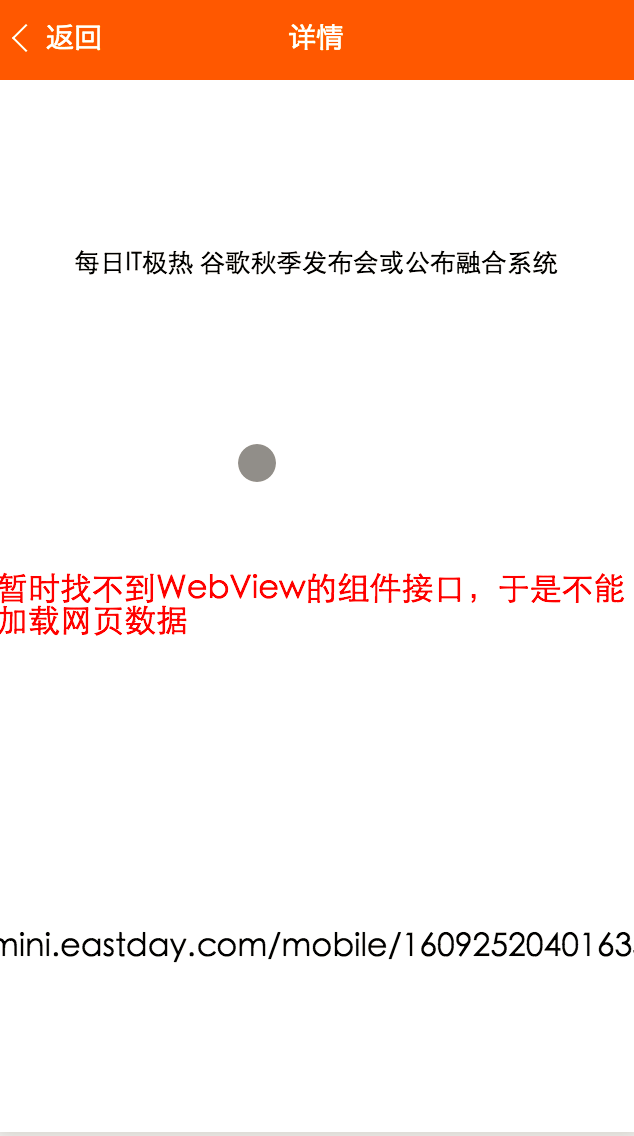
 <text class="news-info">暂时找不到WebView的组件接口,于是不能加载网页数据</text>
</view>
 //事件处理函数
 bindViewTap: function(event) {
 wx.navigateTo({
  url: '../detail/detail?title='+event.currentTarget.dataset.newsTitle
 })
 }

//index.js
 //事件处理函数
 bindViewTap: function(event) {
 wx.navigateTo({
  url: '../detail/detail?title='+event.currentTarget.dataset.newsTitle
 })
 }
<!--index.wxml-->
//加入data-xxx元素来传值
<view class="container news-list">
 <block wx:for="{{techNews}}">
 <view class="news-item" data-news-title="{{item.title}}" bindtap="bindViewTap">
  <image src="{{item.thumbnail_pic_s}}" mode="aspectFill" class="list-image"/>
  <view class="news-text">
  <text class="news-title">{{item.title}}</text>
  <view class="news-stamp">
   <text>{{item.author_name}}</text>
   <text>{{item.date}}</text>
  </view>
  </view>
 </view>
 </block>
</view>
当然也可以通过获取全局的变量的方式传值,这里场景是由一个页面与子页面是一对一传值关系,所以不推荐,可参考quickStart项目中微信个人信息的传值方式来做。 app.js末尾加上
 globalData:{
    userInfo:null,
    newsItem:null
  }
})
Paste_Image.png
由于未在官方文档中找到WebView的组件,所以详情的网页正文暂时无法实现。
结语
整体开发过程还是比较舒适的,上手难度不高,过程中用到一定的CSS语法,本质上还是体现了一个H5开发模式,WXML实质上一种模板标签语言。
感谢阅读,希望能帮助到大家,谢谢大家对本站的支持!


